
Как задать область печати в Excel
Быстрые ссылки
Как задать область печати в Excel
Как просмотреть область печати
Как добавить ячейки в область печати
Как открыть предварительный просмотр печати
Как очистить область печати
Если вы постоянно печатаете одну и ту же часть таблицы, имеет смысл задать постоянную область печати в Microsoft Excel. Это экономит время и снижает вероятность ошибок при печати.
Установка области печати
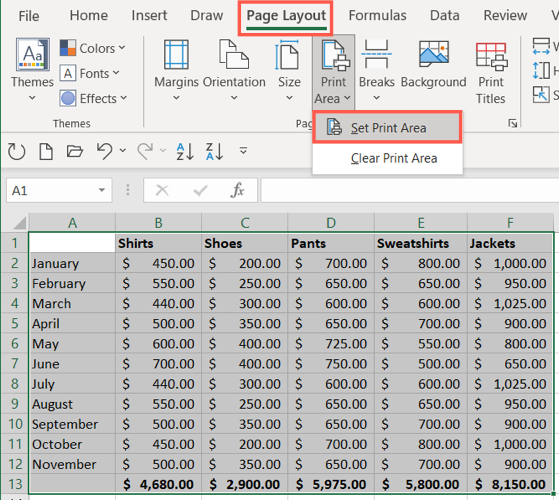
- Выделите диапазон ячеек, который нужно печатать.
- Перейдите на вкладку «Разметка страницы».
- Нажмите выпадающее меню «Область печати» и выберите «Задать область печати».
Советы:
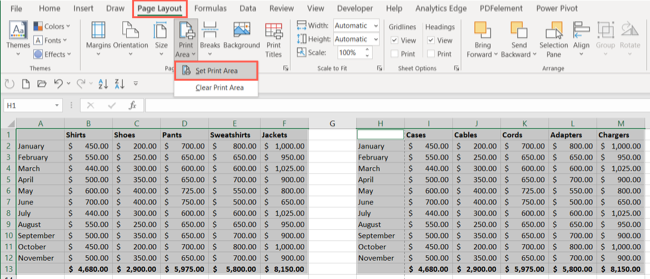
- Можно задать несколько отдельных областей печати на одном листе. Для этого удерживайте Ctrl и выделяйте дополнительные диапазоны, затем снова выберите «Задать область печати». Каждая неизолированная группа будет печататься на отдельной странице.
Важно: область печати сохраняется вместе с файлом. При следующем открытии книги выбранная область останется, пока вы её не очистите.
Просмотр и проверка области печати
Чтобы убедиться, что вы указали правильные ячейки:
- Перейдите на вкладку «Вид».
- Выберите «Просмотр разрывов страниц». Это покажет границы областей печати и разрывы страниц.
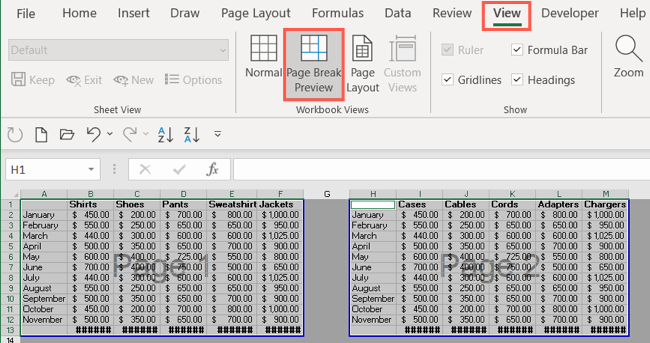
После проверки вернитесь в «Обычный» или «Разметка страницы», чтобы продолжить работу с листом.
Добавление ячеек в существующую область печати
Есть два сценария: добавить не смежные диапазоны и расширить текущую (смежную) область.
- Добавление несмежных диапазонов (они станут отдельными страницами при печати):
- Выделите дополнительные ячейки.
- На вкладке «Разметка страницы» откройте «Область печати» → «Добавить к области печати».
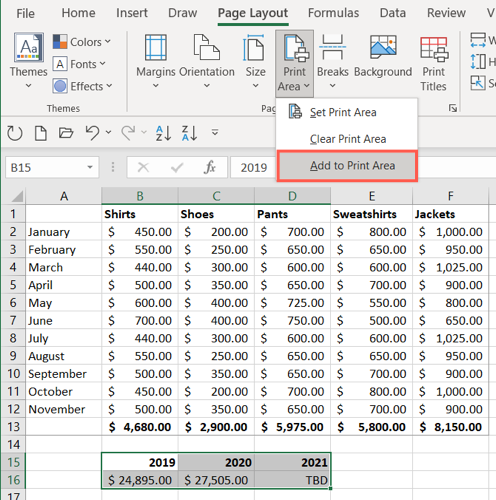
В просмотре разрывов страниц каждая такая группа будет отображаться как отдельная область.
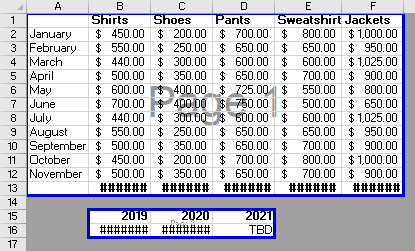
- Расширение смежной области (остается на той же странице):
- Выделите ячейки, смежные с уже заданной областью.
- Выберите «Область печати» → «Добавить к области печати».
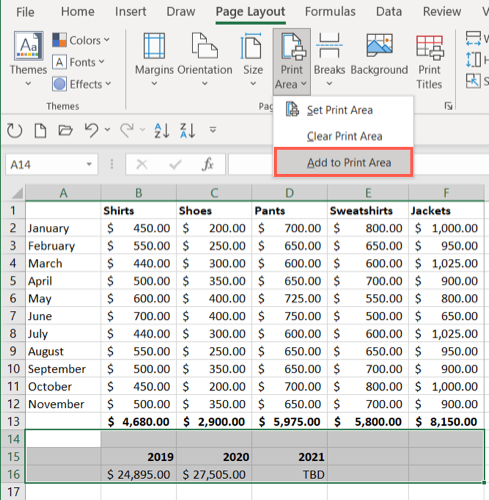
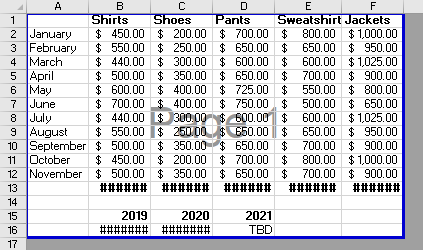
В «Просмотре разрывов страниц» вы увидите, что область увеличилась и осталась на одной странице.
Предварительный просмотр печати
Быстрый способ посмотреть, как итоговый лист будет выглядеть на бумаге:
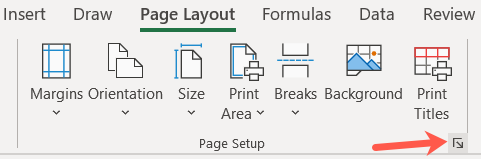
- Перейдите на вкладку «Разметка страницы». Нажмите стрелку в правом нижнем углу секции «Параметры страницы».
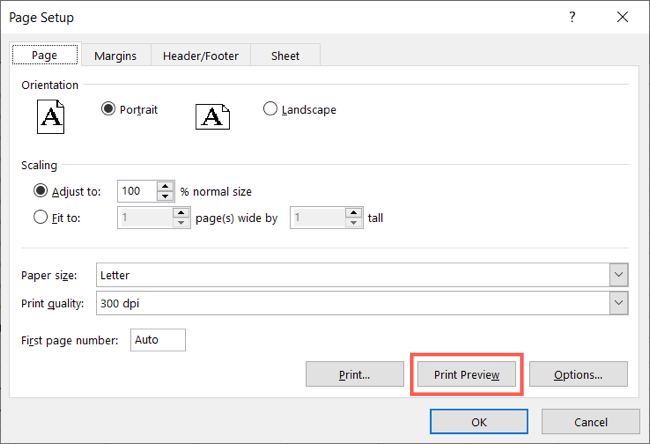
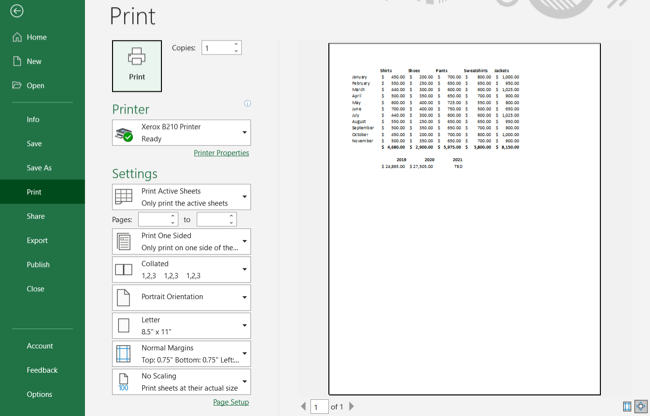
- Нажмите «Предварительный просмотр» или используйте меню Файл → Печать.
Вы также можете нажать Ctrl+F2 (Windows) или Cmd+P (Mac) для быстрого перехода в диалог печати.
Очистка области печати
Чтобы удалить существующую область печати:
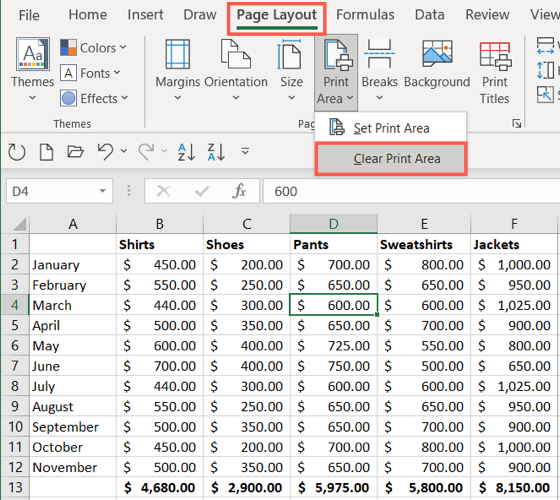
- Выделите любую ячейку внутри области или саму область.
- На вкладке «Разметка страницы» откройте «Область печати» и выберите «Очистить область печати».
Если у вас задано несколько областей, повторите операцию для каждой, которую хотите удалить.
Частые причины, почему область печати ведёт себя не так, как ожидаете
- Скрытые строки или столбцы: они входят в область, но при печати могут не отображаться; проверьте и раскройте скрытое содержимое.
- Масштабирование и подгонка на странице: параметры «Масштаб» в настройках страницы могут изменить вид печати.
- Слияние ячеек и таблицы Excel: слияние нарушает предсказуемое поведение областей печати.
- Фильтры: при активном фильтре область может выглядеть иначе в предварительном просмотре.
Важно: если вы хотите напечатать временный фрагмент, проще использовать File → Print → Print Selection (Файл → Печать → Печать выделенного).
Альтернативные подходы
- Использовать заголовки печати (Параметры страницы → Закладки/Печать заголовков), если нужно повторять строки и столбцы на каждой странице.
- Вставить разрывы страниц вручную (Вид → Разметка страницы или Разрыв страницы → Вставить разрыв страницы), чтобы контролировать, где начинается новая страница.
- Экспортировать нужный диапазон в PDF и затем настроить печать в PDF-просмотрщике.
- Автоматизировать через макросы VBA для массовых действий (пример ниже).
Пример простого VBA для установки области печати на листе:
Sub SetPrintArea()
    ' Установите нужный диапазон в формате A1
    ActiveSheet.PageSetup.PrintArea = "$A$1:$F$13"
End Sub
Пошаговый чеклист для повторяемой печати
- Выделите диапазон → Разметка страницы → Задать область печати.
- Проверьте в Просмотр разрывов страниц.
- При необходимости добавьте или расширьте области через «Добавить к области печати».
- Откройте Предварительный просмотр печати и проверьте масштаб и заголовки.
- Сохраните файл, чтобы область осталась в книге.
Критерии приёмки
- При печати должно выводиться только содержимое указанных областей.
- Если области не смежные, каждая должна печататься на отдельной странице.
- Масштаб и заголовки должны соответствовать требованиям (например, все колонки помещаются без обрезки).
Короткие инструкции для ролей
- Пользователь: выделите диапазон и задайте область печати; проверьте в предварительном просмотре.
- Администратор/Power User: в случае повторяющихся задач автоматизируйте процесс через макрос или шаблон книги.
- Менеджер отдела: убедитесь, что шаблон книги содержит предопределённые области печати для стандартных отчетов.
Краткий glossарий
- Область печати: диапазон ячеек, выбранный для печати.
- Просмотр разрывов страниц: режим, показывающий, как лист разбит на страницы.
- Предварительный просмотр: окно, где виден итог печати до отправки на принтер.
Когда этот подход не годится
- Нужна сложная верстка документа (лучше экспорт в Word или специализированную программу верстки).
- Требуется печать разных частей одной таблицы на одной странице в точном расположении — тогда нужна ручная настройка разрывов страниц и подгонка масштаба.
Заключение
Область печати в Excel — простой и мощный инструмент, который экономит время и уменьшает ошибки при печати однотипных отчетов. Используйте просмотр разрывов страниц и предварительный просмотр, чтобы убедиться, что всё настроено верно, и сохраняйте книгу с заданной областью для повторного использования.
Примечание: для дополнительных задач по печати в Excel ознакомьтесь со статьями: как печатать сетку и заголовки строк/столбцов, а также как печатать лист с фоновым изображением.

Похожие материалы

Несколько аккаунтов Skype: Multi Skype Launcher

Журнал для работы: повысить продуктивность

Персональные звуки уведомлений на Android

Скачивание шоу Hulu для офлайн‑просмотра

Microsoft Start: персонализированная новостная лента
