
Настройка расширенных свойств документа Word
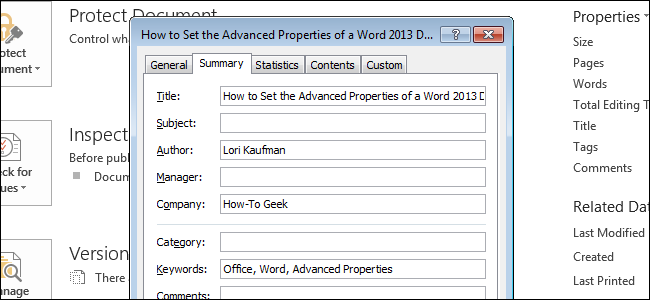
Что такое расширенные свойства и зачем они нужны
Расширенные свойства — это метаданные файла (Title, Author, Company, Keywords и пр.). Они помогают организовать документы, ускоряют поиск и позволяют автоматически подставлять данные в шаблоны и заголовки. Теги — это ключевые слова для поиска и категоризации документа.
Важно: в примерах используется Word 2013. В более новых версиях путь и названия элементов интерфейса похожи, но могут незначительно отличаться.
Быстрая последовательность действий
- Откройте файл в Word.
- Нажмите вкладку «Файл».
- Выберите «Сведения» в левой панели.
- Нажмите «Свойства» → «Дополнительные свойства».
- В открывшемся окне перейдите на вкладку «Сводка» и внесите изменения.
- Сохраните документ.
Пошаговая инструкция с изображениями
- Откройте вкладку «Файл».
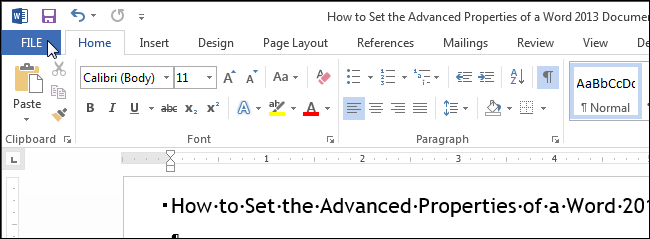
- Убедитесь, что активен экран «Сведения» (Info). Если нет — нажмите «Сведения» в списке слева.

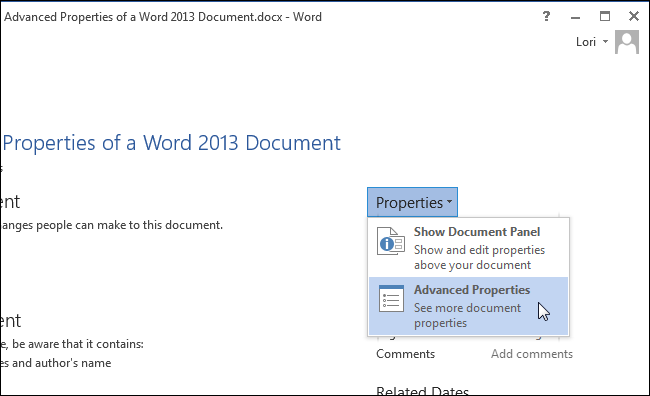
- Справа нажмите «Свойства» и в выпадающем меню выберите «Дополнительные свойства».
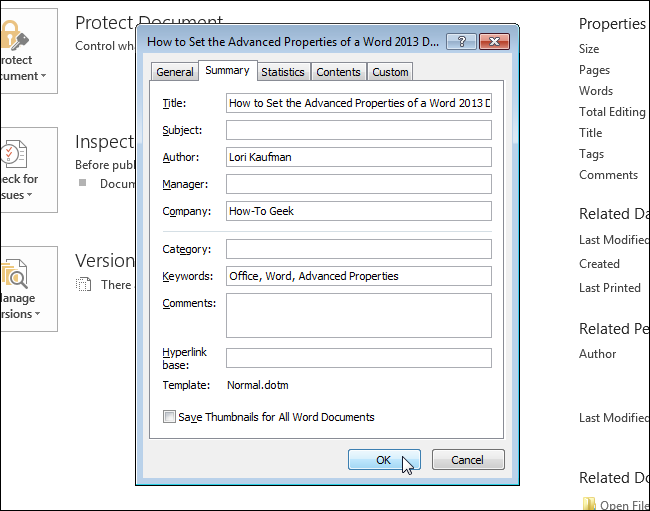
- Откроется диалоговое окно с информацией о файле. Перейдите на вкладку «Сводка».

- Заполните поля: «Заголовок», «Автор», «Компания», «Ключевые слова» и другие. Ключевые слова отображаются как теги и помогают при поиске.
- Вернувшись на экран «Сведения», вы увидите обновлённые расширенные свойства. Ключевые слова будут показаны как теги.
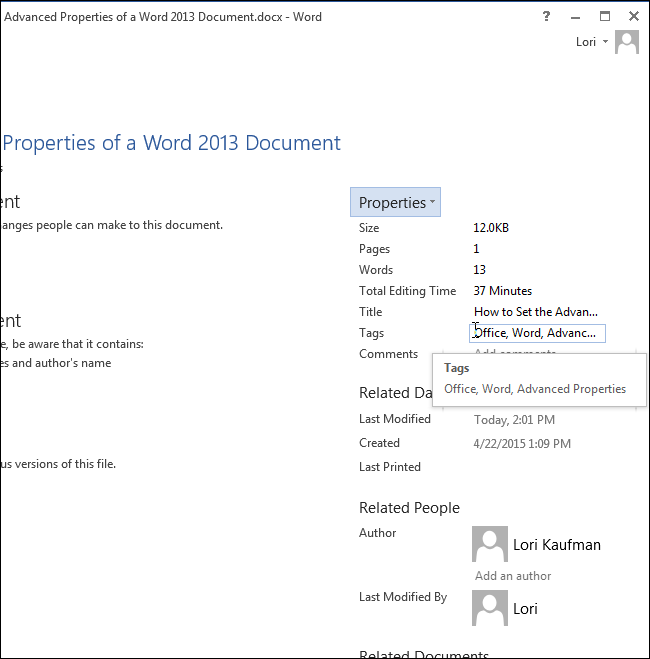
- Дополнительно можно показать «Панель сведений о документе» под лентой, чтобы редактировать свойства прямо над содержимым документа. Для этого в меню «Свойства» выберите «Показать панель документа».

- Панель отобразится под лентой. В ней для каждого свойства доступно поле редактирования. Через кнопку «Свойства документа» на панели можно снова открыть диалог расширенных свойств.
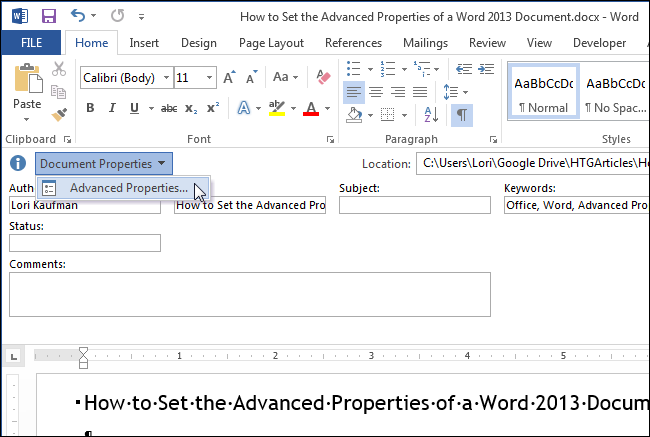
- Чтобы закрыть панель, нажмите кнопку «X» в правом верхнем углу панели.

Полезные сценарии использования
- Категоризация большого количества документов в компании. Используйте «Ключевые слова» для быстрого фильтра.
- Автоматическая подстановка метаданных в шаблоны и колонтитулы.
- Подготовка документов для совместной работы: указывайте «Автор» и «Компания».
Альтернативные подходы
- Если нужно массово изменить свойства многих файлов — используйте скрипты PowerShell или сторонние утилиты для пакетной правки метаданных (подходит для продвинутых пользователей).
- Для онлайн-редактирования используйте свойства через SharePoint или OneDrive: многие поля можно редактировать в веб-интерфейсе.
Когда это может не сработать
- Если документ защищён от изменений метаданных администратором или хранится в месте с ограниченными правами.
- Некоторые поля могут перезаписываться системными процессами при сохранении из других программ.
Чеклист для ролей
- Автор:
- Заполните «Заголовок», «Ключевые слова», «Автор».
- Убедитесь, что теги релевантны содержимому.
- Редактор:
- Проверьте, нет ли лишних персональных данных в свойствах.
- Скорректируйте «Компания» и «Категорию» при необходимости.
- Системный администратор:
- Проверьте политики хранения и автоматического заполнения метаданных в корпоративных системах.
Краткая методика (быстрая SOP)
- Откройте документ и перейдите в «Файл» → «Сведения».
- Нажмите «Свойства» → «Дополнительные свойства».
- Заполните вкладку «Сводка» и нажмите ОК.
- При необходимости покажите панель документа для удобного редактирования.
Простая визуальная модель процесса
flowchart LR
  A[Открыть документ] --> B[Вкладка 'Файл']
  B --> C[Выбрать 'Сведения']
  C --> D[Нажать 'Свойства']
  D --> E[Выбрать 'Дополнительные свойства']
  E --> F[Вкладка 'Сводка' — заполнить поля]
  F --> G[Сохранить документ]
Критерии приёмки
- Все обязательные поля заполнены: Заголовок, Автор (если требуется).
- Ключевые слова содержат не более разумного числа тегов (обычно 3–10).
- Отсутствуют чувствительные данные в открытых метаданных.
Безопасность и конфиденциальность
Проверьте метаданные перед публикацией документа. Свойства могут содержать имена авторов, путь к файлу и корпоративную информацию. При подготовке документов для внешней рассылки удаляйте или обнуляйте персональные данные.
Важно: для удаления скрытой информации в Word используйте «Проверка документа» → «Проверить документ на наличие скрытой информации».
Однострочный словарь
- Теги — ключевые слова для поиска и фильтрации.
- Сводка — вкладка с основными метаданными файла.
- Панель сведений о документе — интерфейс для быстрого редактирования свойств прямо в документе.
Короткая сводка
- Свойства документа помогают организовать и искать файлы.
- Редактировать их удобно через «Файл» → «Сведения» → «Свойства» → «Дополнительные свойства» или через панель под лентой.
- Всегда проверяйте метаданные перед публикацией, чтобы не раскрыть лишнюю информацию.
Сводка: используйте расширенные свойства для управления метаданными, применяйте теги для поиска и проверяйте данные на предмет конфиденциальности перед совместным использованием.

Похожие материалы

Несколько аккаунтов Skype: Multi Skype Launcher

Журнал для работы: повысить продуктивность

Персональные звуки уведомлений на Android

Скачивание шоу Hulu для офлайн‑просмотра

Microsoft Start: персонализированная новостная лента
