
Как разделить направление прокрутки мыши и трекпада в macOS с помощью Scroll Reverser
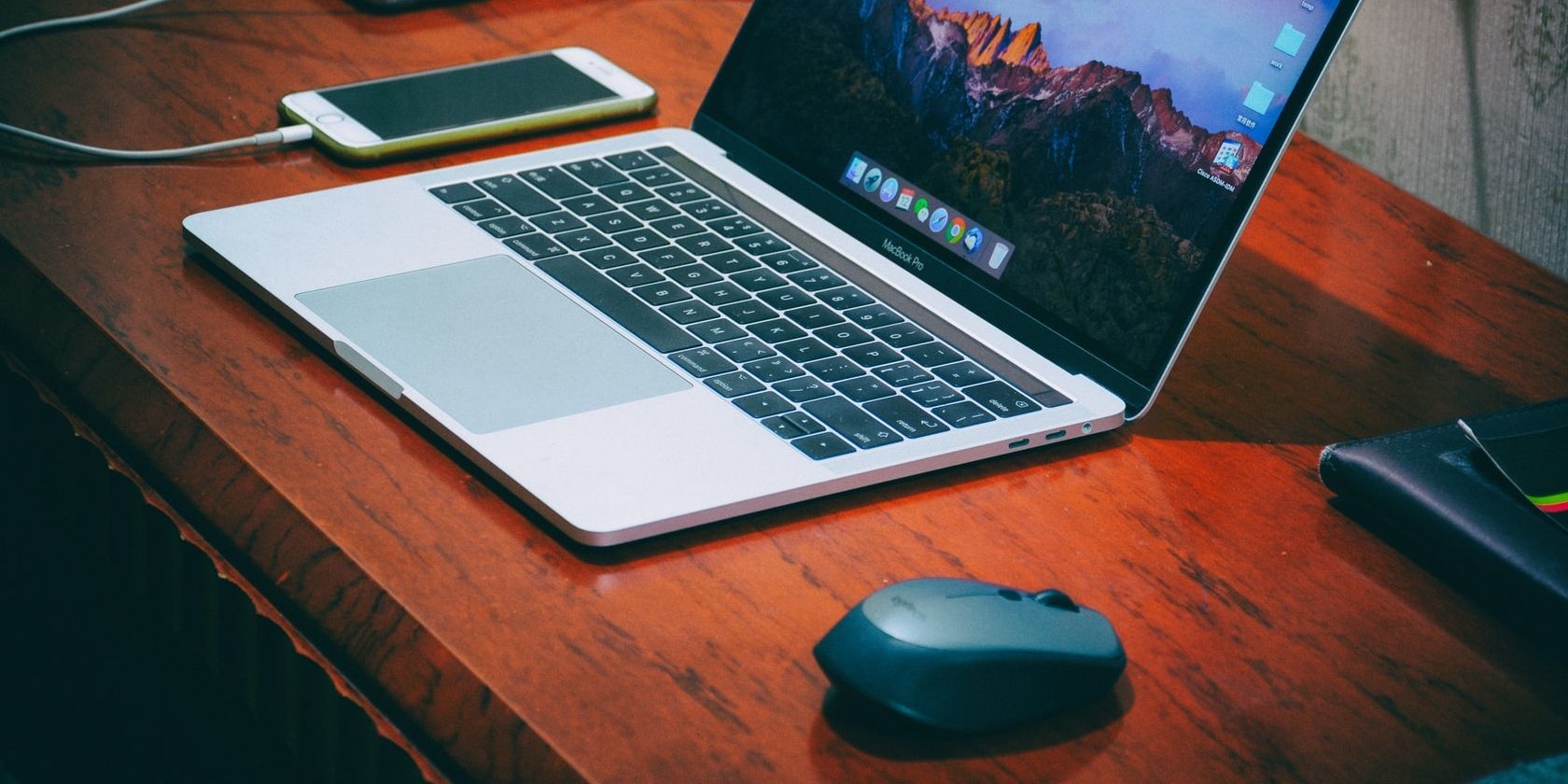
MacBook — портативный компьютер, и многие переключаются между работой за столом и на коленях в течение дня. При переходе на ровную поверхность подключённая мышь часто делает взаимодействие быстрее. Однако стандартное направление прокрутки в macOS (так называемая «естественная» прокрутка) настроено под трекпад и может не соответствовать привычной работе колеса мыши.
Apple не разделяет системные настройки для трекпада и внешней мыши, но это можно исправить сторонним ПО. Ниже — подробная инструкция по установке и настройке Scroll Reverser, советы по альтернативам и тесты, которые помогут проверить результат.
Установка Scroll Reverser
Scroll Reverser — бесплатное приложение от Pilotmoon Software. Установка простая:
- Скачайте приложение с сайта Pilotmoon Software.
- Откройте ZIP-файл в папке загрузок — в том же месте появится приложение Scroll Reverser.
- Переместите распакованное приложение в папку «Программы» на вашем Mac.
- Запустите Scroll Reverser.
После запуска в строке меню появится иконка Scroll Reverser. Через неё вы будете быстро включать приложение и менять параметры.
Связанный материал: способы автоматически очищать папку загрузок на Mac.
Как отделить направление прокрутки для мыши и трекпада
При настройке обратите внимание на несколько ключевых пунктов. Сначала включите приложение: нажмите на иконку в строке меню и выберите «Включить Scroll Reverser». По умолчанию приложение предложит рабочую конфигурацию, но для тонкой настройки откройте меню и перейдите в Настройки > Прокрутка.
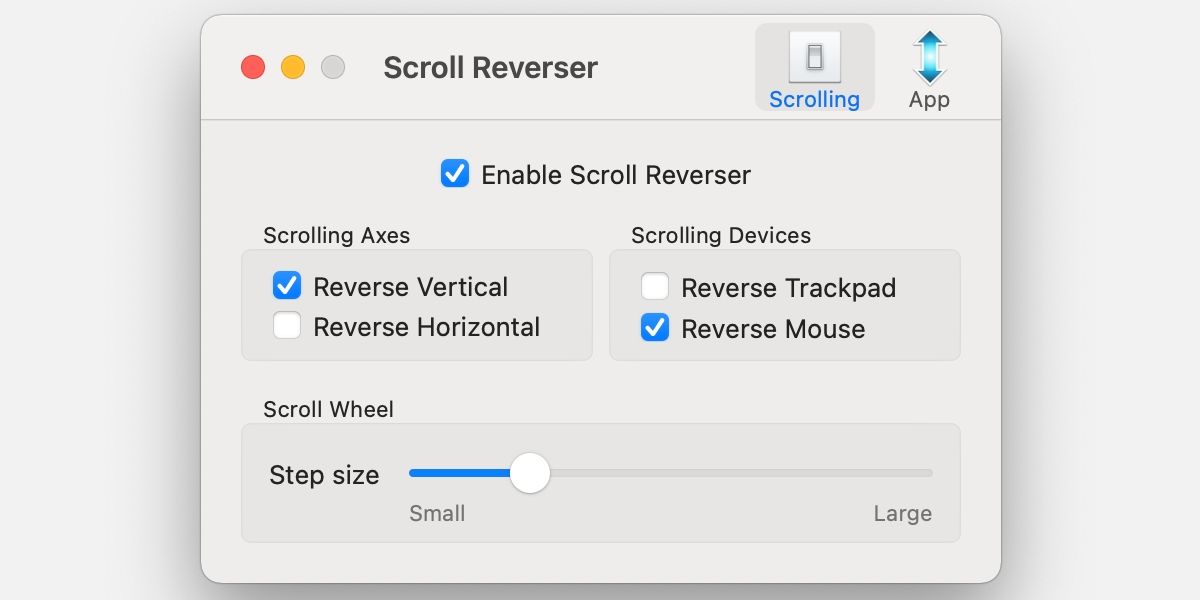
Рекомендуемые опции в разделе «Прокрутка»:
- Отдельно включить инверсию для «Мыши» и «Трекпада». Это позволяет оставить «естественное» поведение на трекпаде и использовать привычную прокрутку на мыши.
- Настройка чувствительности и скорости прокрутки, если требуется.
Чтобы приложение запускалось вместе с системой, откройте Настройки > Приложение и отметьте «Запуск при входе в систему». Тогда при каждом входе в macOS настройки прокрутки будут применяться автоматически.
Если нужно больше контроля над автозагрузкой, вы можете добавлять, удалять или задерживать элементы запуска macOS в системных настройках пользователя.
Проверка и простая методика тестирования
- Подключите внешнюю мышь и откройте длинную страницу в браузере.
- Прокрутите колесом вверх/вниз и проверьте соответствие ожидаемому направлению.
- Переключитесь на трекпад (смахивание тремя/двумя пальцами) — проверьте, что направление другое, если вы так настроили.
- Перезагрузите Mac и убедитесь, что опция «Запуск при входе» действительно активировала Scroll Reverser.
Критерии приёмки:
- Мышь прокручивает страницу в направлении A, трекпад — в направлении B (A ≠ B).
- Настройки сохраняются после перезагрузки.
- Нет заметных конфликтов с другими утилитами управления вводом.
Когда это не сработает (ограничения и подводные камни)
- Некоторые профессиональные приложения (например, CAD-программы или видеоредакторы) могут игнорировать сторонние утилиты прокрутки или иметь собственные настройки ввода.
- Если у вас несколько типов внешних устройств (например, USB мышь + Bluetooth мышь), возможно, придется вручную переключать профиль или искать опции для каждого устройства.
- Системные обновления macOS могут временно нарушить работу сторонних расширений до обновления приложения.
Важно: если при обновлении macOS поведение изменилось, проверьте совместимость Scroll Reverser с вашей версией системы на сайте разработчика.
Альтернативные подходы
- BetterTouchTool — мощная утилита для переназначения жестов и клавиш, также умеет управлять поведением прокрутки, но платная.
- Karabiner-Elements — преимущественно для переназначения клавиатуры, но через расширения можно настраивать ввод; сложнее в конфигурации.
- Системные настройки macOS — не позволяют разделять поведение мыши и трекпада, но пригодны для единых параметров скорости и прокрутки.
Выбор зависит от того, нужен ли вам только переключатель направления прокрутки (Scroll Reverser) или комплексная перенастройка ввода (BetterTouchTool).
Практические советы и эвристики
- Если вы часто переключаетесь между рабочим столом и ноутбуком, держите Scroll Reverser в строке меню и при необходимости быстро включайте/отключайте его.
- Для минимизации конфликтов отключайте функции похожих утилит (тот же BetterTouchTool), чтобы не было наложения правил.
- Тестируйте поведение в нескольких приложениях (браузер, текстовый редактор, PDF-просмотрщик), чтобы убедиться в универсальности настроек.
Роли: быстрые чеклисты
Для рядового пользователя:
- Установить Scroll Reverser.
- Включить «Включить Scroll Reverser» и задать разные направления для мыши и трекпада.
- Отметить «Запуск при входе в систему».
Для системного администратора:
- Проверить совместимость с корпоративными политиками и обновлениями macOS.
- Тестировать на репрезентативной группе пользователей и документировать инструкцию по развёртыванию.
Быстрый глоссарий
- Трекпад — сенсорная панель на ноутбуке для жестов и прокрутки.
- Естественная прокрутка — направление прокрутки, сопоставимое с перемещением содержимого пальцем на трекпаде.
Заключение
Pilotmoon Scroll Reverser — простое и эффективное решение, если вы хотите, чтобы мышь и трекпад вели себя по-разному. Установите приложение, настройте прокрутку и добавьте его в автозагрузку — это небольшая настройка, которая заметно улучшит удобство работы.
Notes: Если у вас особые требования к безопасности или управлению устройствами, проконсультируйтесь с IT-администратором перед установкой сторонних утилит.
Краткое резюме: установка занимает пару минут, настройки гибкие, но возможны ограничения с несовместимыми приложениями или системными обновлениями.

Похожие материалы

Несколько аккаунтов Skype: Multi Skype Launcher

Журнал для работы: повысить продуктивность

Персональные звуки уведомлений на Android

Скачивание шоу Hulu для офлайн‑просмотра

Microsoft Start: персонализированная новостная лента
