
Как назначать разрешения пользователям в Active Directory
Содержание
- Что такое разрешения в Active Directory
- Способы назначения разрешений (GPMC, делегирование, сторонние инструменты)
- Рекомендации по безопасности и ошибки, которых стоит избегать
- Практические чеклисты и SOP для разных ролей
- Критерии приёмки и краткий словарь терминов
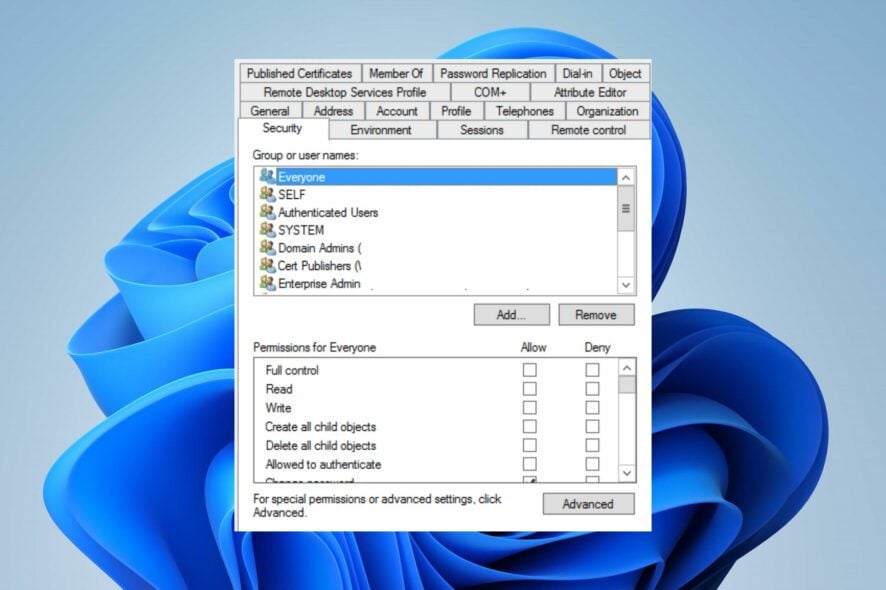
Верхний баннер: иллюстрация процесса назначения разрешений в Active Directory, показаны объекты пользователей и группы.
Что такое разрешения в Active Directory?
Разрешения в Active Directory — это набор прав, которые позволяют пользователям или группам просматривать, изменять или полностью контролировать объекты каталога (пользователи, компьютеры, группы, файловые ресурсы и т. п.). Разрешения бывают двух основных типов:
- Стандартные (read, write, full control): дают базовые права чтения, изменения и полного контроля.
- Специальные (special permissions): более детализированные права — изменение владельца, изменение ACL, управление наследованием и т. д.
Определение: разрешение — конкретное право на объект AD (одно слово).
Важно: всегда применять принцип наименьших привилегий — выдавайте только те права, которые действительно нужны для выполнения задачи.
Когда какой метод выбрать — быстрый обзор
- Маленькая инфраструктура или простая задача на файловой системе: используйте GPMC и секцию File System.
- Нужна делегация задач (reset паролей, создание пользователей) на уровень подразделений или Helpdesk: используйте делегирование в Active Directory Users and Computers (dsa.msc).
- Если требуется массовое управление, аудит прав и централизованная автоматизация — используйте проверенный сторонний инструмент (ADManager Plus или аналог).
Как назначать разрешения пользователям в Active Directory
1. Назначение через Group Policy Management Console (GPMC)
Этот способ удобен для назначения прав к файловым ресурсам в масштабе и для применения через GPO.
Шаги:
- Нажмите Windows + R, введите
gpmc.mscи нажмите OK для открытия консоли Group Policy Management. - Правой кнопкой на узле Group Policy Objects → New.
- Укажите имя GPO, оставьте Source Starter GPO = none и нажмите OK.
- Правой кнопкой по новому GPO → Edit.
- В окне Group Policy Management Editor перейдите по пути:
Computer Configuration\Windows Settings\Security Settings\. - Правой кнопкой на File System → Add File.
- Выберите папку или ресурс, к которому нужно назначить права, и нажмите OK.
- На странице Database Security нажмите Advanced.
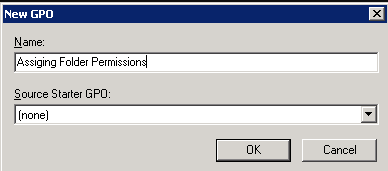
Альтернативный вид: окно выбора папки и добавления ACL.
- На вкладке Permissions нажмите Add, выберите пользователя или группу, затем нажмите Edit.
- В окне Permission Entry for Users отметьте необходимые флаги Allow или Deny для каждой записи.
- В списке Apply onto выберите, где применить разрешения (только эта папка, подпапки и файлы и т. п.).
- Нажмите OK для сохранения настроек.
Результат: выбранные привилегии будут применены к ресурсу, и пользователи получат доступ без дополнительных запросов.
Важно:
- Избегайте использования Deny, если можно обойтись корректными Allow+наследованием.
- Тестируйте GPO в тестовой OU перед развёртыванием в продуктив.
2. Делегирование прав в Active Directory Users and Computers (делегированный администрирование)
Этот подход полезен, когда нужно передать типовые операции (сброс пароля, включение/отключение пользователей) командам поддержки или локальным администраторам.
ПРИМЕЧАНИЕ: инструкция применима к Windows Server, где установлен Active Directory.
Шаги:
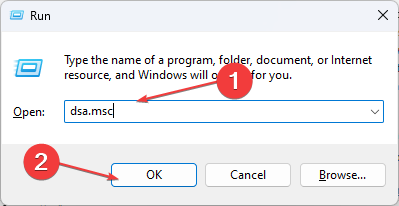
- Windows + R → введите
dsa.msc→ OK для открытия Active Directory Users and Computers.
- Правой кнопкой по пользовательской учетной записи, группе или OU → Delegate Control.
- В мастере делегирования нажмите Next, затем Add.
- В диалоге Select Users, Computers, or Groups введите имя пользователя или группу, которым хотите делегировать права.
- Нажмите Check Names, затем OK и Next.
- Выберите Delegate the following common tasks и укажите нужные задачи (например, Reset user passwords and force password change at next logon).
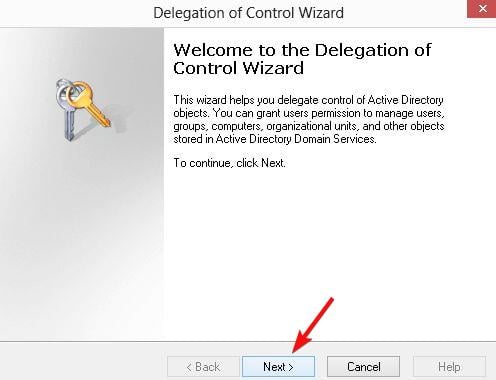
- Нажмите Next, затем Finish.
- Чтобы тонко настроить права, правой кнопкой по изменённому объекту → Properties → вкладка Security → Advanced → Add.
- В Permission Entry → Select a principal → укажите делегируемую учетную запись/группу → OK.
- В поле Applies to выберите Descendant User objects (или другой подходящий уровень).
- В списке прав включите, например, Read lockoutTime и Write lockoutTime, если хотите дать возможность работать с параметрами блокировки учётной записи.
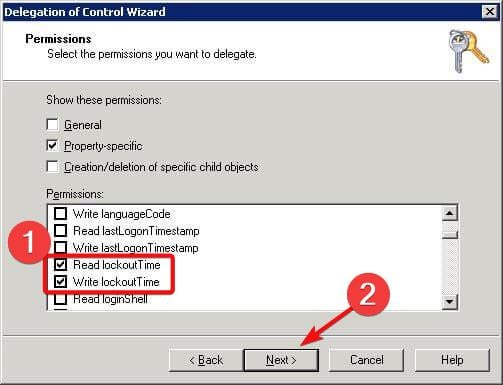
- Нажмите OK для сохранения.
Результат: выбранный пользователь/группа получит делегированные права на объекты в указанной OU.
Советы и подводные камни:
- Делегируйте только необходимые задачи (принцип наименьших привилегий).
- В документации фиксируйте, кто и зачем получил права — это необходимо для аудита.
- Учёт наследования: права, назначенные на OU, будут наследоваться дочерними объектами по умолчанию.
3. Использование стороннего инструмента управления (рекомендуется для масштабного администрирования)
Сторонние инструменты упрощают массовые изменения, делегирование, планирование и аудит разрешений. Они полезны, когда нужно безопасно делегировать права, контролировать изменения и генерировать отчёты.
Пример: ManageEngine ADManager Plus
Шаги (общая схема):
- Войдите в ADManager Plus.
- Перейдите в раздел AD Mgmt → File Server Management → Modify NTFS permissions.
- Выберите папки или ресурсы, для которых нужно изменить права.
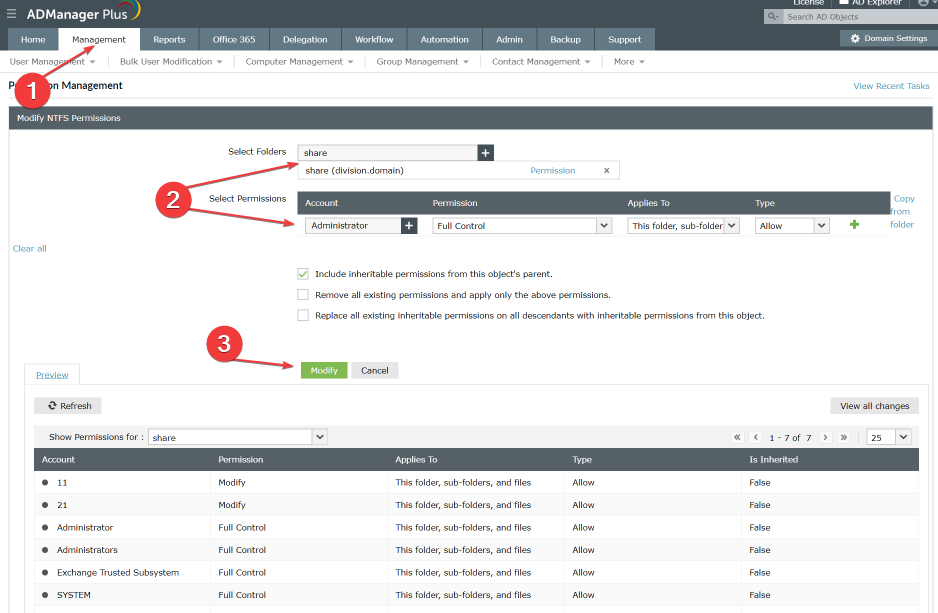
- На вкладке Accounts укажите пользователей или группы для назначения прав.
- Нажмите Modify для применения изменений.
Преимущества сторонних инструментов:
- Массовые операции (создание, изменение, удаление учётных записей по CSV).
- Централизованное делегирование с контролем и аудитом.
- Планирование задач и создание шаблонов.
- Подробные отчёты о правах пользователей и изменениях ACL.
Важно: выбирайте проверенный инструмент с поддержкой аудита и возможностью интеграции с SIEM.
Практические рекомендации по безопасности и соответствию
- Всегда используйте принцип наименьших привилегий.
- Логируйте и проверяйте изменения прав — это критично для аудита и расследований.
- Регулярно пересматривайте делегированные права (каждые 3–6 месяцев или по политике компании).
- Ограничьте применение Deny и будьте внимательны с наследованием ACL.
- Используйте ролеобразный подход: создавайте группы с набором прав, назначайте роли пользователям, а не отдельные ACL для каждой учётной записи.
Чеклисты и SOP
Чеклист — администратор (быстрое контрольное):
- Определить цель назначения права.
- Выбрать подходящий метод (GPO / делегирование / сторонний инструмент).
- Выполнить изменения в тестовой OU.
- Применить в продуктиве и проверить доступ с учётной записи конечного пользователя.
- Задокументировать изменение (кто, зачем, когда).
- Запланировать ревью прав.
Чеклист — специалист службы поддержки:
- Иметь описанную границу ответственности (какие OU/задачи доступны).
- Использовать делегированные группы, а не полномочия Domain Admin.
- Сообщать о любых неожиданных результатах администратору безопасности.
SOP: Назначение права на папку через GPMC (кратко)
- Создать новый GPO в тестовой OU.
- Через Group Policy Management Editor добавить File System → выбрать папку.
- Добавить нужную группу/пользователя → настроить Apply onto и права.
- Протестировать, затем применить GPO в целевой OU.
- Документировать операцию и добавить запись в журнал изменений.
Критерии приёмки
- Указанный пользователь/группа имеет ожидаемые права (проверено тестовой учётной записью).
- Не наблюдается утечки прав на смежные ресурсы (проверено проверкой Effective Permissions).
- Действие задокументировано и прошло согласование с ответственным за безопасность.
- Аудит записал изменение и указывает инициатора операции.
Сравнение подходов (кратко)
- GPMC: хорошо для политики и файловых разрешений, нужно тестирование.
- Делегирование через dsa.msc: удобно для простых задач поддержки, не подходит для сложного аудита.
- Сторонние инструменты: лучший выбор для крупной инфраструктуры и централизованного управления.
Частые ошибки и как их избежать
- Ошибка: назначение прав напрямую на учетные записи вместо использования групп. Решение: всегда используйте группы.
- Ошибка: чрезмерное использование Deny. Решение: планируйте Allow и наследование.
- Ошибка: отсутствие документирования. Решение: фиксируйте все изменения и согласования.
Модель принятия решения (Mermaid)
flowchart TD
  A[Нужна массовая автоматизация?] -->|Да| B[Использовать сторонний инструмент]
  A -->|Нет| C[Нужно управлять файловыми разрешениями?]
  C -->|Да| D[Использовать GPMC]
  C -->|Нет| E[Делегирование в dsa.msc]
  B --> F[Добавить аудит и шаблоны]
  D --> F
  E --> F
Ролевые чек-листы при назначении прав
Администратор безопасности:
- Проверить заявку и её обоснование.
- Утвердить зону ответственности и период ревью.
- Просмотреть логи после применения изменений.
Менеджер подразделения:
- Подтвердить потребность для членов команды.
- Указать, какие группы должны иметь доступ.
- Убедиться в наличии инструкций по использованию прав.
Аудитор:
- Проверить соответствие изменений политике безопасности.
- Оценить регистрацию и восстановление изменений.
Краткий словарь (1 строка каждый)
- ACL: список управления доступом для объекта.
- GPO: Group Policy Object, объект групповой политики.
- OU: Organizational Unit — организационная единица в AD.
- Delegation: передача специфичных прав другим аккаунтам/группам.
Когда этот подход не сработает (контрпримеры)
- В средах, где администрирование полностью централизовано и запрещено стороннее ПО.
- Когда требуется эксклюзивный доступ на уровне контроллера домена — такие права должны выдаваться крайне ограниченно.
Итог и дальнейшие шаги
Назначение разрешений в Active Directory — это сочетание правильного метода, четкой документации и соблюдения принципов безопасности. Для небольших задач достаточно GPMC или делегирования; для крупных инфраструктур — сторонние решения с аудитом и шаблонами.
Если у вас остались вопросы или нужна помощь с конкретным сценарием, опишите вашу архитектуру (размер домена, текущие инструменты, требования к аудиту), и можно разработать пошаговый план внедрения.
Короткая справка о ближайших материалах:
- Как установить Active Directory на Windows Server
- Как демонтировать контроллер домена
- Устранение ошибки «An account with the same name already exists in Active Directory»
Спасибо за чтение — применяйте принцип наименьших привилегий и документируйте изменения.

Похожие материалы

Несколько аккаунтов Skype: Multi Skype Launcher

Журнал для работы: повысить продуктивность

Персональные звуки уведомлений на Android

Скачивание шоу Hulu для офлайн‑просмотра

Microsoft Start: персонализированная новостная лента
