
Как установить минимумы и максимумы в Excel с помощью функций MIN и MAX

Быстрые ссылки
- Нахождение минимального и максимального значения в Excel
- Как получить результат с минимальным значением в Excel
- Как получить результат с максимальным значением в Excel
- Как использовать MIN и MAX вместе с другими формулами
Ключевая идея в двух строках
MAX(X,Y) возвращает большее из X и Y. Если X — требуемый минимум, формула гарантирует, что результат не будет ниже X. MIN(X,Y) возвращает меньшее из X и Y; если X — верхний предел (кап), результат не превысит X.
Нахождение минимального и максимального значения в Excel
В Excel есть встроенные функции MIN и MAX, которые находят наименьшее и наибольшее значение в диапазоне. Примеры применения:
- Поиск минимального и максимального счёта в бюджете.
- Вычисление диапазона: MAX(range) − MIN(range) для статистики.
Синтаксис:
=MIN(диапазон)
=MAX(диапазон)
Но помимо поиска экстремумов их часто применяют в «защитных» формулах: чтобы ограничить результат сверху или снизу, не меняя исходных данных. Далее — практические примеры.
Как получить результат с минимальным значением в Excel
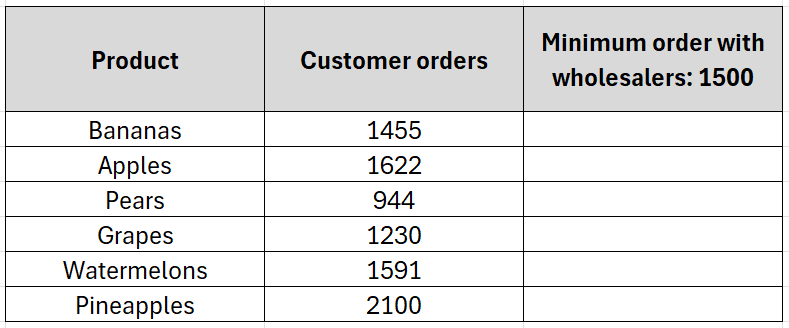
Задача: у нас магазин и есть предзаказы на фрукты. Оптовик требует минимум 1500 единиц на вид товара. Нам нужно заказать либо фактическое количество заказов, либо минимум 1500, в зависимости от того, что больше.
Исходная таблица: первая колонка — продукт, вторая — заказы клиентов, третья — заказывать (минимум 1500).
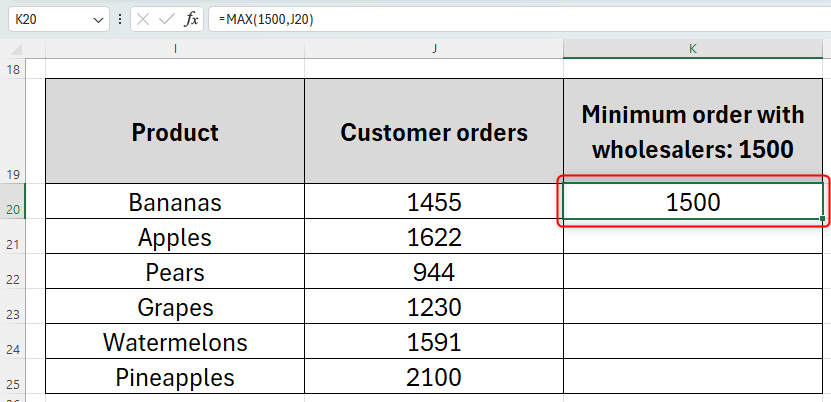
Формула, которую нужно ввести в ячейку для первого товара (в нашем примере это J20):
=MAX(1500,J20)Пояснение: MAX выберет наибольшее значение между 1500 и фактическим заказом в J20. Если заказ меньше 1500, результат будет 1500. Если больше — вернётся фактическое число.
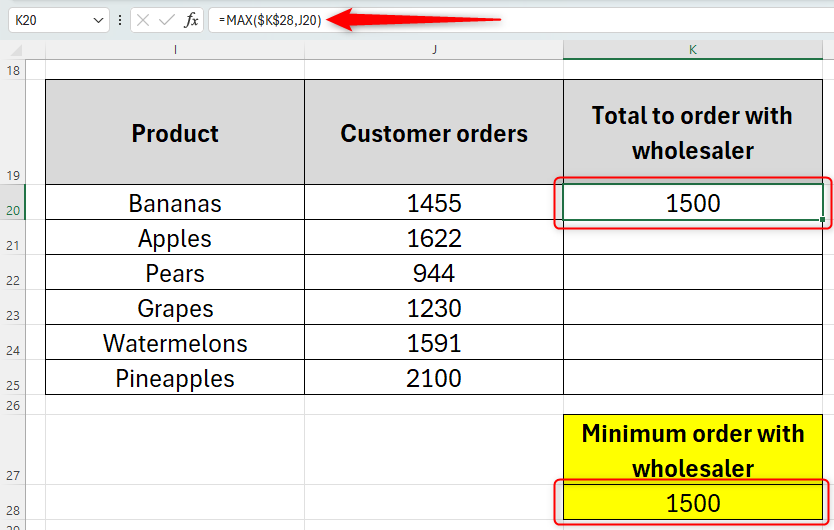
Если порог может меняться, поместите его в отдельную ячейку (например, K28) и используйте абсолютную ссылку:
=MAX($K$28,J20)Абсолютная ссылка $K$28 гарантирует, что при копировании формулы ссылка на ячейку с порогом не поменяется.
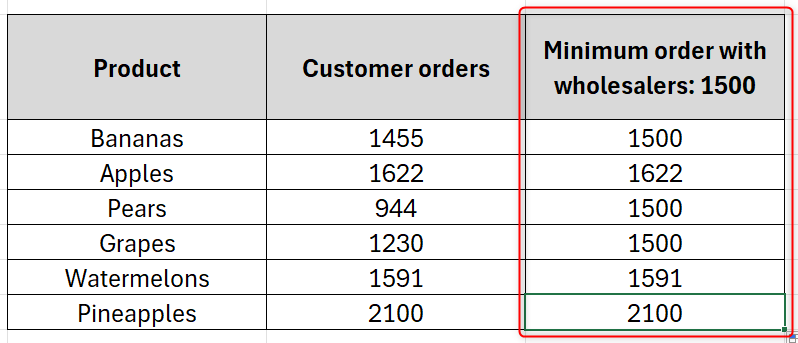
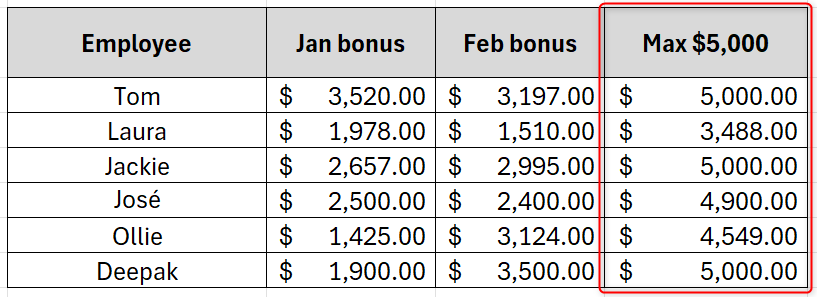
После проверки первого результата примените AutoFill, протянув формулу вниз по столбцу. В результате вы получите столбец с гарантированным минимумом, одновременно удовлетворяющий клиентские заказы и требования оптовика.
Как получить результат с максимальным значением в Excel
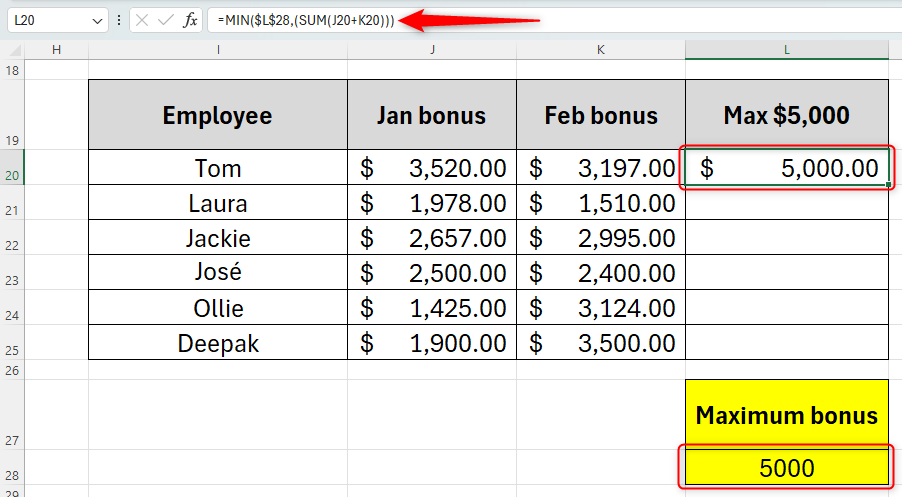
Задача: у компании есть бонусы сотрудникам, но требуется ограничить выплату максимумом в 5000 за период. Мы хотим показывать выплату с учётом этого ограничения.
Исходная таблица содержит колонки: сотрудник, бонус за январь, бонус за февраль, итог, максимальный бонус 5000.
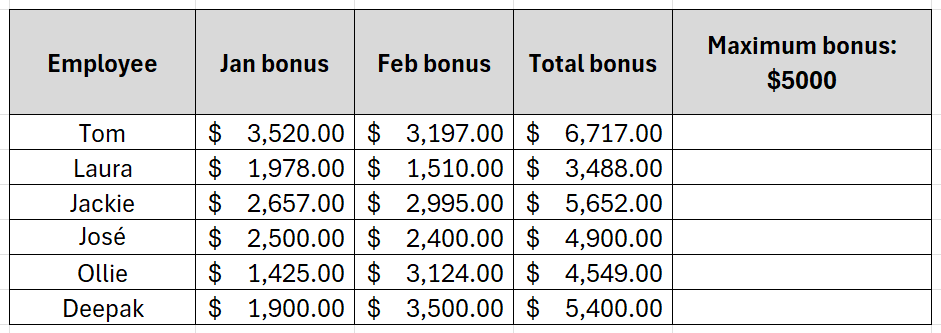
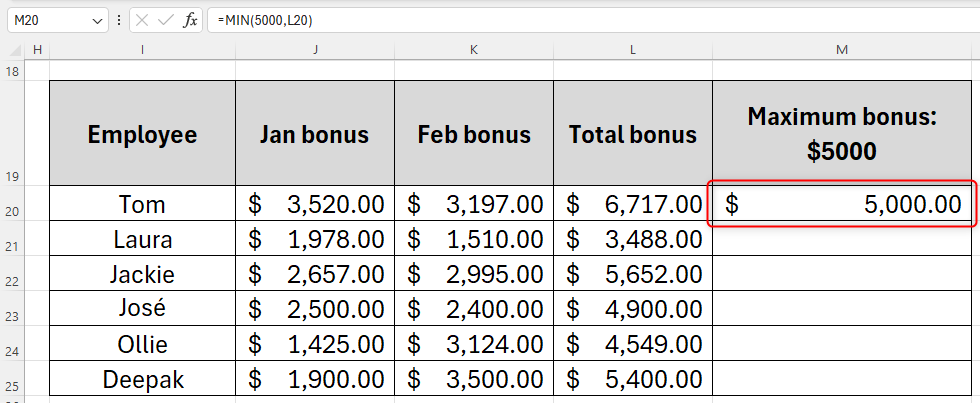
Если итог уже посчитан в ячейке L20, формула в столбце с ограничением будет:
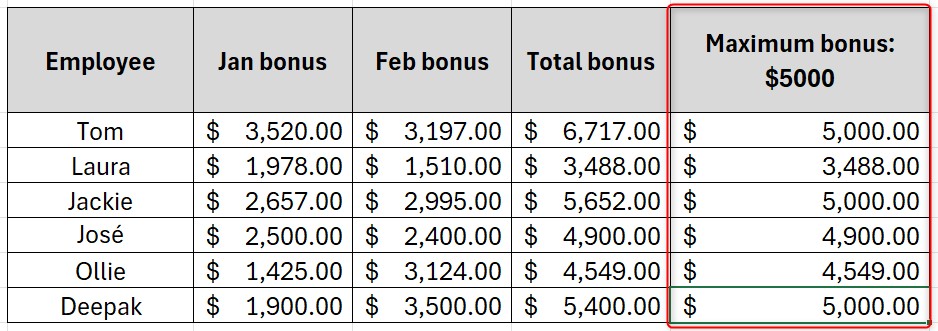
=MIN(5000,L20)MIN вернёт наименьшее из двух: 5000 или фактический итог. Если сотрудник набрал больше 5000, результат будет 5000. Если меньше — фактическая сумма.
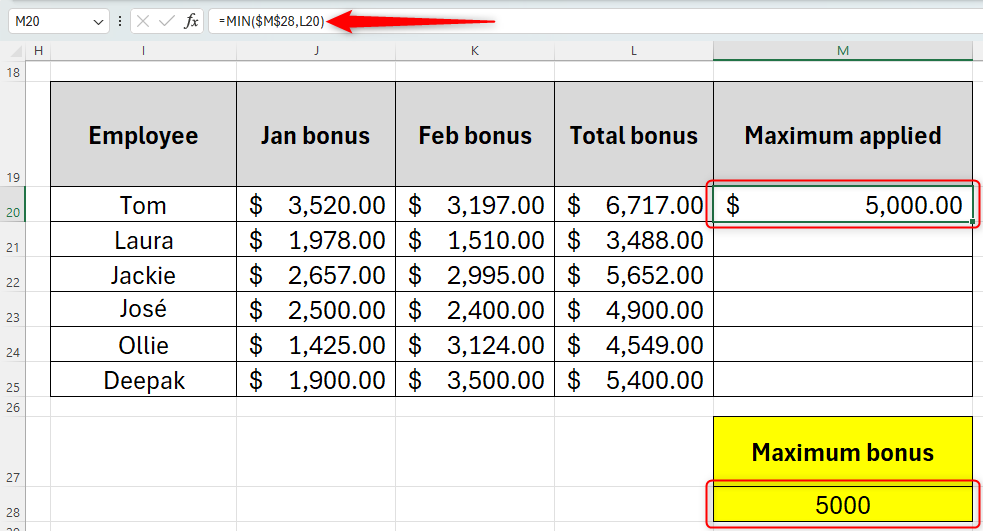
Так же рекомендуется хранить порог в отдельной ячейке (например, M28) и ссылаться на неё через абсолютную ссылку:
=MIN($M$28,L20)После этого примените AutoFill. Таблица автоматически пересчитает выплаты при изменении порога в M28.
Как использовать MIN и MAX вместе с другими формулами
MIN и MAX можно вкладывать внутрь других функций, например SUM, AVERAGE, или использовать в более сложной логике с IF. Это позволяет убрать промежуточные столбцы и сразу получить окончательный результат.
Пример: посчитать сумму двух колонок и одновременно применить верхний предел 5000 без отдельного столбца «Итого».
=MIN(5000,SUM(J20,K20))Здесь SUM(J20,K20) вычисляет фактический итог, а MIN гарантирует, что результат не превысит 5000.
Аналогично для минимума:
=MAX($K$28,SUM(J20,K20))Используйте абсолютные ссылки для порогов, если они находятся в отдельной ячейке. Это упростит поддержку и внесение изменений.

Расширенные приёмы и альтернативы
Ниже — подборка приёмов и альтернатив, когда стандартные MIN/MAX не подходят или нужно больше гибкости.
1) Использование IF для сложной логики
MIN и MAX просты и быстры. Но если условие сложнее (несколько порогов, разные правила для категорий), используйте IF или IFS:
=IF(SUM(J20,K20)>10000,10000,IF(SUM(J20,K20)<1000,1000,SUM(J20,K20)))Пример: если итог > 10000 — установить 10000; если < 1000 — 1000; иначе вернуть фактический итог.
IFS упрощает многократные условия:
=IFS(SUM(J20,K20)>10000,10000,SUM(J20,K20)<1000,1000,TRUE,SUM(J20,K20))2) Использование CHOOSE или LOOKUP для категорийных порогов
Если пороги зависят от категории (VIP, обычный, новый клиент), храните пороги в таблице и подставляйте их через VLOOKUP/XLOOKUP:
=MAX(XLOOKUP(B20,Категории,Порог),J20)XLOOKUP работает в новых версиях Excel и удобнее VLOOKUP.
3) Работa с массивами и динамическим диапазоном
Если вы используете динамические массивы (Excel 365), можно применять MIN и MAX к массивам и получать массив результатов:
=MAX($K$28,J20:J30)Это вернёт одно число (максимум между K28 и наибольшим в диапазоне). Чтобы применить порог поэлементно, используйте выражение с MAP (в новых версиях) или формулу по строкам.
4) VBA или Power Query для сложных трансформаций
Если нужно обработать большие наборы правил или автоматически обновлять данные из внешних систем, имеет смысл реализовать логику в Power Query или макросе VBA. Это удобно, когда пороги зависят от внешних факторов.
Когда MIN и MAX дают неожиданные результаты (основные ошибки)
- Ячейка содержит текст или пустая строка: MIN/MAX игнорируют текст; пустые ячейки считаются как 0 в некоторых сценариях. Проверьте типы данных.
- Ошибки в ячейках (например, #VALUE!): MIN/MAX вернут ошибку; используйте IFERROR для защиты.
- Неправильные абсолютные/относительные ссылки: при копировании формул проверьте $-знаки.
- Знаки минус и отрицательные числа: при минимуме и максимуме учтите знак. Например, MAX(-10,-5) вернёт -5.
Совет: всегда тестируйте формулы на крайних случаях: 0, отрицательные, очень большие числа, пустые ячейки и ошибки.
Быстрые проверки (Test cases / критерии приёмки)
Критерии приёмки для формулы, которая должна гарантировать минимум 1500:
- Если входная ячейка = 1000 → результат = 1500.
- Если входная ячейка = 1500 → результат = 1500.
- Если входная ячейка = 2000 → результат = 2000.
- При копировании формулы по столбцу ссылка на порог остаётся фиксированной (используется $).
Критерии для формулы с максимумом 5000:
- Если итог = 6000 → результат = 5000.
- Если итог = 4000 → результат = 4000.
- При изменении порога в опорной ячейке все результаты пересчитываются автоматически.
Шаблон (простая таблица) для копирования
Ниже — пример макета таблицы, который можно скопировать в Excel и заполнить своими данными.
| A | B | C | D |
|---|---|---|---|
| Продукт | Заказы клиентов | Порог | Заказать |
| Бананы | 1200 | 1500 | =MAX($C$2,B2) |
| Яблоки | 1800 | 1500 | =MAX($C$2,B3) |
Пояснение: C2 содержит глобальный порог 1500. Формула в столбце D фиксирует ссылку $C$2.
Чек-листы по ролям
Руководитель отдела закупок:
- Проверить, что во всех формулах использован единый порог.
- Подготовить отдельную ячейку с порогом и защитить её от случайного изменения.
- Протестировать крайние значения.
Бухгалтер / аналитик:
- Убедиться в типах данных (число, не текст).
- Добавить IFERROR вокруг формул, если данные приходят из внешних систем.
- Документировать логику в отдельной вкладке.
Разработчик/автоматизатор:
- При необходимости реализовать логику в Power Query для пакетной обработки.
- При внедрении макросов — обеспечить журнал изменений порогов.
Мини-методология внедрения (SOP)
- Определите бизнес-правило: нужен ли минимум или максимум, и где хранится порог.
- Вставьте порог в отдельную ячейку и защитите её (Review → Protect Sheet).
- Напишите формулу с MIN или MAX, используя абсолютные ссылки.
- Протестируйте на 5–10 граничных сценариях.
- Примените AutoFill/копирование.
- Документируйте логику на отдельной вкладке и сохраните версию файла.
Примеры с обработкой ошибок
Защищаем формулу от ошибок ввода:
=IFERROR(MAX($K$28,J20),"Ошибка данных")Если J20 содержит ошибку, формула вернёт текст “Ошибка данных”.
Сравнение: MIN vs MAX vs IF — кратко
- MAX(X,Y): гарантирует минимум, возвращая большее из двух.
- MIN(X,Y): гарантирует максимум, возвращая меньшее из двух.
- IF(условие,значениееслиистина,значениееслиложь): даёт гибкую логику, но длиннее и сложнее поддерживать.
Выбор зависит от простоты правила. MIN/MAX — коротко и ясно; IF — для ветвления.
Ментальные модели и евристики
Подумайте: вы хотите «поднять» значение или «срезать» его?
- «Поднять» → MAX (гарантированный минимум).
- «Срезать» → MIN (гарантированный максимум).
Всегда храните пороги централизованно. Это уменьшит риск несогласованных изменений.
Для читаемости используйте понятные имена ячеек и комментируйте сложные формулы.
Когда этот подход не подойдёт (контрпримеры)
- Нужно применять порог по проценту от суммы (например, не более 10% от оборота) — лучше вычислять динамически и применять IF.
- Порог зависит от категории и нескольких условий — используйте LOOKUP или IFS.
- Необходимо логирование всех изменений порогов — лучшим вариантом будет Power Query или база данных.
Безопасность и приватность
Если таблица содержит персональные данные (ФИО, зарплаты), защитите файл паролем и ограничьте доступ. Храните пороги и чувствительные коэффициенты в защищённых листах.
Пример с использованием XLOOKUP для разных порогов по категории
Предположим, порог зависит от категории клиента: VIP — 3000, Стандарт — 1500, Новый — 1000. Таблица порогов в диапазоне P2:Q4.
=MAX(XLOOKUP(B20,$P$2:$P$4,$Q$2:$Q$4,1500),J20)Если XLOOKUP не найден, вернётся 1500 (значение по умолчанию). Этот приём даёт гибкость при изменении правил для категорий.
Примеры тестовых сценариев (Test cases)
- Ввод: пустая ячейка → ожидается порог (если бизнес-правило таково) или сообщение об ошибке.
- Ввод: строка “1500” (текст) → ожидается преобразование в число или ошибка; добавьте VALUE() при необходимости.
- Порог = 0 → формулы всё ещё работают, но логика должна быть проверена (например, минимальный заказ 0 не имеет смысла).
1‑строчный глоссарий
- MIN — функция Excel, возвращает наименьшее значение.
- MAX — функция Excel, возвращает наибольшее значение.
- Абсолютная ссылка ($A$1) — фиксация адреса ячейки при копировании формулы.
- AutoFill — протяжка формулы по диапазону.
Итог
MIN и MAX — простые, но мощные инструменты для контроля результатов в таблицах. Они позволяют гарантировать минимальные поставки, ограничить выплаты и упростить логику расчётов. Для гибких правил используйте IF/IFS или LOOKUP; для пакетной обработки — Power Query или макросы. Всегда храните пороги отдельно, тестируйте границы и документируйте логику.
Важно: протестируйте формулы на граничных сценариях и используйте абсолютные ссылки для стабильности при копировании.
Summary:
Теперь вы умеете: настроить минимум через MAX, настроить максимум через MIN, включать SUM/Lookup внутрь MIN/MAX, защищать пороги абсолютными ссылками и тестировать крайние случаи.

Похожие материалы

Несколько аккаунтов Skype: Multi Skype Launcher

Журнал для работы: повысить продуктивность

Персональные звуки уведомлений на Android

Скачивание шоу Hulu для офлайн‑просмотра

Microsoft Start: персонализированная новостная лента
