
Как использовать GenSwap в Luminar Neo — пошаговое руководство
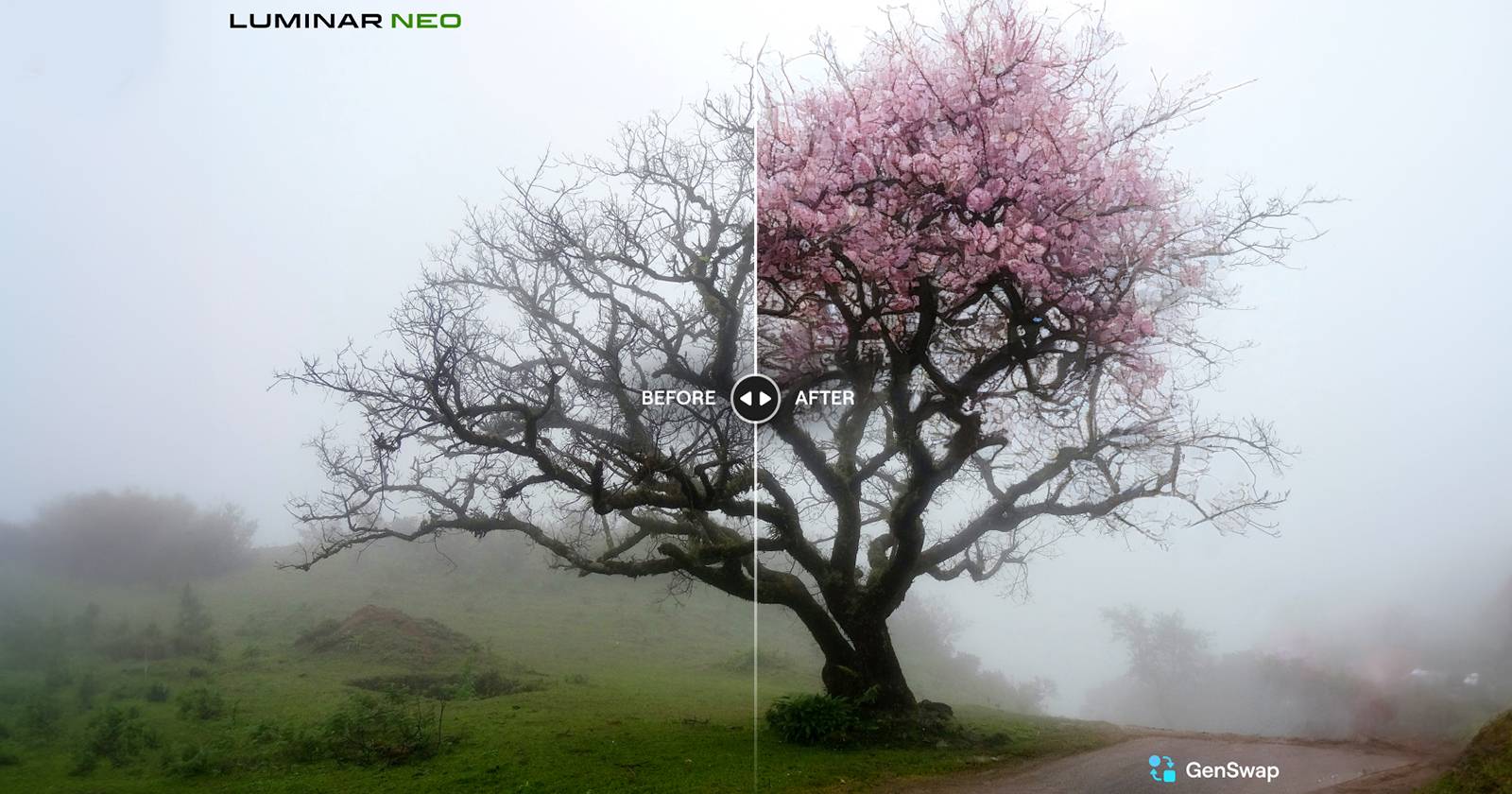
Краткое содержание
- GenSwap в Luminar Neo позволяет заменять или добавлять объекты на фотографиях с помощью генеративного ИИ.
- Инструмент стал доступен в обновлении 16 ноября 2023 года и входит в набор генеративных инструментов Luminar Neo.
- Основные шаги: обновление до версии 1.16.0, открытие фото в каталоге, маскирование области, ввод промпта и применение Swap.
Что такое GenSwap в Luminar Neo?
GenSwap — второй по счёту генеративный инструмент в Luminar Neo, выпущенный компанией Skylum 16 ноября 2023 года. В отличие от классических инструментов редактирования, GenSwap использует модели генеративного ИИ для подмены или добавления элементов в кадре так, чтобы они соответствовали оригинальному освещению, перспективе и стилю снимка.
Краткое определение: GenSwap — инструмент для замены и добавления объектов на фото с помощью текстовых описаний и маски.
Важно: GenSwap работает онлайн и требует активного подключения к интернету.
Подготовка перед использованием
- Убедитесь, что Luminar Neo обновлён до версии 1.16.0 или выше.
- Подготовьте высококачественное исходное изображение без сильных артефактов.
- Подумайте о том, какой объект и где вы хотите видеть в кадре — это облегчит составление промпта.
Как использовать GenSwap — пошагово
Шаг 1: Обновитесь до Luminar Neo 1.16.0
Если вы ещё не подписаны, перейдите на страницу подписки Luminar Neo и выберите подходящий тариф (цены начинаются от $14.95 в месяц). Подписчики могут обновить установленное приложение через меню.
Чтобы обновить: откройте приложение и выберите Luminar Neo > Check for Updates. Установите обновление, закройте и снова запустите приложение — GenSwap появится в разделе Generative Tools каталога.
Шаг 2: Откройте фотографии в Каталоге
В Каталоге выберите All Photos и откройте нужную фотографию. Для импорта новых файлов нажмите Catalog → Add Photos и выберите изображения. Обрабатывается только одно изображение за раз.
Шаг 3: Запустите GenSwap
GenSwap доступен в правой панели под разделом Generative Tools. После запуска под изображением появится панель инструментов GenSwap: название, undo/redo, предпросмотр, масштаб, кнопки выбора/снятия выделения, регулятор размера кисти, сброс и кнопка Swap.
Шаг 4: Замаскируйте область кистью
По умолчанию активна маскирующая кисть. Настройте размер кисти и закрасьте область, которую хотите заменить или где планируете добавить объект.
Правила маски:
- При замене: покрывайте весь объект, включая тени и отражения; оставьте небольшой буфер за краями.
- При добавлении: закрасьте приблизительную форму и зону появления объекта.
Если нужно уточнить форму, используйте кнопку Deselect, которая превращает кисть в ластик, и аккуратно сотрите лишние фрагменты.
Шаг 5: Напишите промпт
После закрашивания появляется поле промпта. Используйте существительные и прилагательные: никаких служебных глаголов вроде «добавить», «сгенерировать» или «заменить» — система подразумевает действие по маске.
Ограничение по длине: до 256 символов. Будьте конкретны в описании стиля, материала, цвета и освещения.
Примеры полезных компонентов промпта: «старинное кожаное кресло, тёплый коричневый цвет, боковое освещение», «маленькая красная лодка, отражение в воде, туманное утро».
Шаг 6: Нажмите Swap и дождитесь результата
Нажмите Swap. Обработка занимает от нескольких секунд до пары минут в зависимости от нагрузки сервиса и размера изображения — требуется стабильное интернет-соединение.
Используйте Preview для сравнения исходника и результата. Если результат не устраивает, нажмите Swap ещё раз для перегенерации или скорректируйте промпт и маску.
Когда получите желаемый результат, нажмите Save в правом верхнем углу и продолжите работу с другими инструментами редактирования Luminar Neo.
Лучшие практики при работе с GenSwap
- Маскируйте аккуратно: включайте тени и отражения, чтобы финальный объект «вписался» в сцену.
- Указывайте стиль и материалы в промпте: «матовый металл», «полированное дерево», «мягкое рассеянное светление».
- Работайте итерациями: сначала грубая маска и общий промпт, затем уточнения и повторные Swap.
- Сохраняйте промежуточные версии проекта: экспортируйте исходник или копию проекта перед радикальными изменениями.
Шаблоны промтов (быстрый набор)
- Для замены мебели: “викторианское кресло из тёмной кожи, тёплые тона, боковой свет”
- Для добавления людей: “женщина в летнем платье, натуральные тона, естественная поза, мягкое освещение”
- Для техники: “ретро-проектор, чёрный металл, лёгкие царапины, отражение пола”
- Для природы: “небольшое дубовое дерево, зелёная листва, мягкое утреннее солнце”
Используйте эти шаблоны как отправную точку и добавляйте уточнения о размере, положении и стиле.
Когда GenSwap может не сработать — типичные ограничения
- Сильная перспектива или сложные отражения могут привести к несогласованным результатам.
- Экстремальные контрастные сцены (яркие источники света и глубокие тени рядом) усложняют моделирование естественного освещения.
- Очень мелкие детали (тонкая сетка, мелкие текстуры) могут быть упрощены.
- Защищённые авторским правом или лицензионно ограниченные объекты могут обрабатываться с ограничениями в зависимости от политики Skylum.
Если видите странные артефакты — попробуйте изменить маску, уменьшить область или скорректировать промпт.
Альтернативные подходы
- Photoshop (Generative Fill/Generative Expand) — часто даёт больший контроль при ручной ретуши и слоёв.
- Canva Magic Expand — быстрые расширения фона для социальных публикаций.
- Классические техники клонирования и ретуши вручную — надёжно при точной контролируемой работе.
Выбор зависит от желаемой точности, бюджета и скорости выполнения задачи.
Ментальные модели и эвристики
- Правило буфера: всегда маскируйте немного больше, чем кажется нужным, чтобы ИИ имел контекст.
- Маленькие шаги: делайте 2–4 итерации вместо одной радикальной попытки.
- Контекст важнее точности: лучший результат достигается при сохранении общей перспективы и источников света.
Ролевые чек-листы
Фотограф:
- Оценить композицию и решить, что заменить/добавить.
- Подготовить оригинал в высоком разрешении.
- Маскировать объект с запасом и указать стиль в промпте.
Ретушёр:
- Проверить тени/рефлексы и при необходимости доработать маску.
- Применять итерации промта для получения согласованного результата.
- Сохранять версии и финально подравнивать цвета.
SMM-менеджер:
- Выбрать вариант, соответствующий бренду и тональности публикации.
- Проверить итог на композицию и читабельность в миниатюре.
- Экспортировать готовое изображение в нужном формате.
Критерии приёмки
- Объект гармонично сочетается по освещению и перспективе с остальной сценой.
- Нет заметных резких краёв или артефактов в зоне замены.
- Тени и отражения соответствуют положению источников света.
- Изображение в миниатюре сохраняет читаемость и желаемый визуальный фокус.
Тест-кейсы и контроль качества
- Простая замена: заменить небольшую статическую фигуру на улице — ожидаемый результат: новый объект естественно вписан.
- Добавление в отражении: добавить лодку на озеро — ожидаемый результат: лодка и её отражение согласованы.
- Сложная перспектива: заменить машину на парковке с диагональной перспективой — результат должен сохранить направление бликов и маскировку колес.
При неудовлетворительных результатах повторите шаги маски и промта.
Проблемы и отладка
- Медленная обработка: проверьте интернет и нагрузку сервиса.
- Неправильные объекты: уточните промпт (стиль, материал, цвет), сузьте область маски.
- Артефакты по краю: расширьте маску или немного сократите её, чтобы исключить конфликт с оригинальной текстурой.
Важно: при любом сомнении сохраняйте исходную копию.
Конфиденциальность и требования к данным
- GenSwap требует онлайн-обработки; изображения отправляются на серверы Skylum для генерации. Убедитесь, что политика приватности и лицензии вас устраивают перед загрузкой чувствительных материалов.
- Избегайте загрузки персональных данных без согласия субъектов на снимках.
Совместимость и миграция
- Инструмент доступен в Luminar Neo начиная с версии 1.16.0.
- Результаты можно экспортировать в стандартные форматы (JPEG/PNG/HEIF) и дорабатывать в других редакторах.
Простая методика создания успешного промпта (mini-methodology)
- Описать объект одно-двумя существительными (что это).
- Добавить 1–2 прилагательных про стиль/материал.
- Указать освещение/время суток.
- При необходимости — желаемое положение или масштаб.
Пример: «небольшая деревянная скамейка, состаренное дерево, тёплый свет заката, слева от центра».
Decision flowchart (Mermaid)
flowchart TD
  A[Начать] --> B{Есть ли обновление до 1.16.0?}
  B -- Нет --> C[Обновить Luminar Neo]
  B -- Да --> D[Открыть фото в Каталоге]
  D --> E[Замаскировать область]
  E --> F[Написать промпт]
  F --> G[Нажать Swap]
  G --> H{Удовлетворён результат?}
  H -- Да --> I[Сохранить и экспортировать]
  H -- Нет --> J[Скорректировать маску или промпт и повторить]
Короткое объявление (для рассылки или сайта, 100–200 слов)
GenSwap в Luminar Neo — новый генеративный инструмент, который даёт возможность заменять и добавлять объекты на ваших фотографиях за считанные минуты. Обновите приложение до версии 1.16.0, откройте нужный снимок в каталоге, выделите область кистью и опишите желаемый объект в текстовом поле (до 256 символов). GenSwap автоматически сгенерирует результат с учётом освещения и перспективы. Инструмент идеально подходит для фотографов, ретушёров и SMM-специалистов, которые хотят быстро экспериментировать с композицией без длительной ручной ретуши. Для стабильной работы требуется интернет-соединение. Попробуйте несколько итераций промтов и сохраните лучшие версии.
Примеры промтов для вдохновения
- “маленькая деревянная лодка, красный корпус, лёгкое отражение в воде, утренний туман”
- “высокая комнатная пальма в керамическом горшке, тёплый мягкий свет, современный интерьер“
- “высокое металлическое уличное кресло, матовый чёрный, лёгкие царапины”
Заключение
GenSwap расширяет возможности Luminar Neo, позволяя быстро и удобно изменять композицию изображений с помощью генеративного ИИ. Инструмент особенно полезен для тех, кто хочет экспериментировать с кадром или исправлять нежелательные элементы без длительной ручной работы. Следуйте рекомендациям по маске и промпту, сохраняйте версии и используйте итерации — это увеличит шансы получить реалистичный и профессиональный результат.
Что важно запомнить
- GenSwap — онлайн-инструмент, требует версии Luminar Neo 1.16.0.
- Маска + текстовый промпт (до 256 символов) — основные входные данные.
- Работайте итеративно и проверяйте тени/рефлексы.

Похожие материалы

Несколько аккаунтов Skype: Multi Skype Launcher

Журнал для работы: повысить продуктивность

Персональные звуки уведомлений на Android

Скачивание шоу Hulu для офлайн‑просмотра

Microsoft Start: персонализированная новостная лента
