
Как отправить Steam Deck в ремонт — пошаговое руководство
Быстрые ссылки
- Шаг 1: Диагностика Steam Deck
- Шаг 2: Связаться со службой поддержки Steam
- Шаг 3: Ожидать письма от поддержки Steam
- Шаг 4: Резервное копирование и сброс к заводским настройкам
- Шаг 5: Отправить Steam Deck в сервисный центр Valve
- Шаг 6: Ожидать ответа от Valve
- Что насчёт возврата Steam Deck?
- Альтернатива — отремонтировать Deck самостоятельно
Содержание
- Введение
- Шаг 1: Диагностика
- Шаг 2: Связаться со службой поддержки
- Шаг 3: Ожидать письма с инструкциями и этикеткой
- Шаг 4: Резервное копирование и сброс
- Шаг 5: Упаковка и отправка
- Шаг 6: Получение ответа и возврат устройства
- Возврат средств и сроки
- Самостоятельный ремонт: плюсы и минусы
- Дополнительно: чек-листы, критерии приёмки и сценарии тестирования
- Итог и рекомендации
Введение
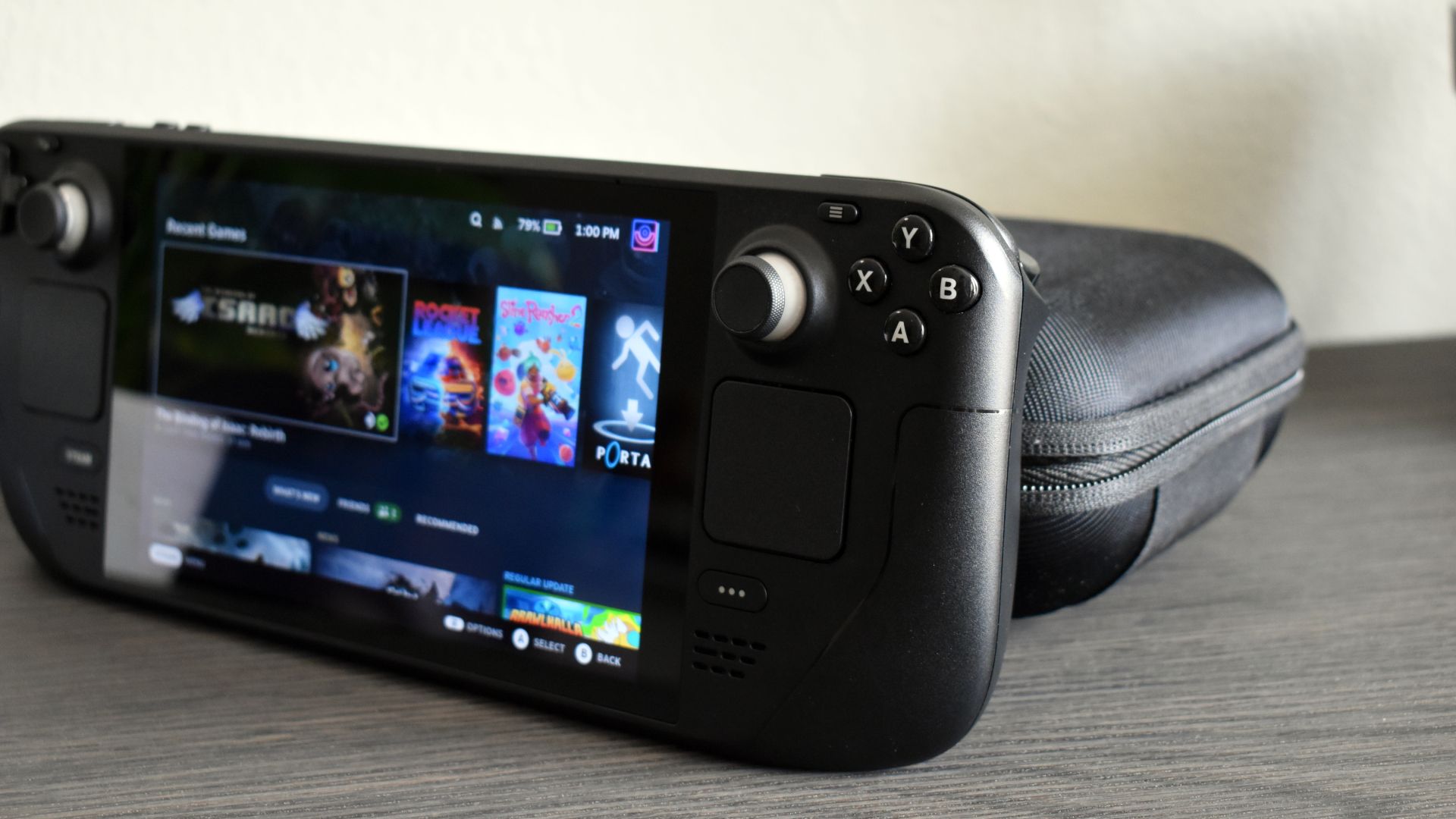
Steam Deck — мощная портативная консоль для игр. Любой девайс может выйти из строя. Этот документ объясняет, как правильно пройти процесс RMA (возврата/ремонта) через Valve, какие шаги выполнить заранее и какие альтернативы рассмотреть.
Важно: не начинайте разбирать устройство, если оно ещё на гарантии и вы не готовы потерять право на бесплатный ремонт.
Шаг 1: Диагностика Steam Deck
Первое — всегда попытайтесь устранить проблему самостоятельно. Часто проблема — в софте или настройках, и её можно решить без отправки девайса в ремонт.
Короткая диагностика (быстрый чек):
- Перезагрузите устройство: нажмите и удерживайте кнопку питания, затем выберите перезагрузку.
- Проверьте обновления firmware/SteamOS и установите их.
- Подключите другой контроллер или аксессуар, чтобы исключить внешние устройства.
- Подключите к зарядному устройству и проверьте индикатор зарядки.
- Если проблема со звуком или экраном — проверьте внешнее подключение и настройки вывода.
Аппаратные неисправности, требующие RMA:
- Поломанный аналоговый стик, отклонения в работе кнопок.
- Трещины или повреждения экрана, неработающий дисплей.
- Поломка порта зарядки или невозможность заряжать батарею.
- Поломки после падения или внутренних коротких замыканий (если вы не хотите ремонтировать сами).
Если простые процедуры не помогли, переходите к контакту со службой поддержки.
Шаг 2: Связаться со службой поддержки Steam
Перед обращением обязательно прочитайте страницу Valve Hardware Warranty и раздел «Exclusions» (исключения). Это поможет понять, покрывает ли проблема гарантия.
Юридические замечания о гарантии:
- Valve указывает ограниченную гарантию «один (1) год, начиная с даты отгрузки» для большинства регионов.
- В некоторых юрисдикциях (страны ЕС, Великобритания, Новая Зеландия, Австралия, провинция Квебек в Канаде) действуют местные законы о защите прав потребителей. Например, в ЕС минимальный срок гарантийной защиты — 2 года.
Даже если проблема не подпадает под гарантию, Valve может предложить платный ремонт. Рекомендуем запросить у поддержки стоимость ремонта прежде, чем идти в сторонний сервис.
Как связаться:
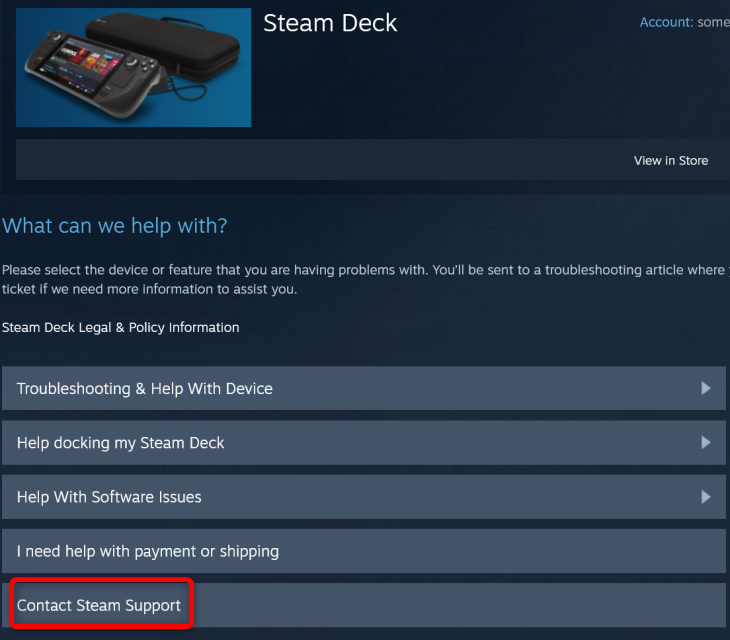
- Откройте страницу Steam Deck на сайте поддержки Steam.
- Нажмите «Contact Steam Support» и заполните форму.
- Укажите адрес доставки и серийный номер устройства.
- Подробно опишите проблему. Прилагайте фото или видео, если это аппаратная неисправность.
Где искать серийный номер:
Серийный номер размещён сзади устройства, внизу справа под QR-кодом. Он начинается с FX, FW или FV.

Шаг 3: Ожидать письма с инструкциями и этикеткой
После отправки запроса начнётся ожидание ответа от поддержки. Время ответа может варьироваться от нескольких часов до нескольких дней.
Что будет в ответном письме:
- Подтверждение статуса обращения и дальнейшие инструкции.
- Если ремонт покрывается гарантией, обычно приходит предоплаченная транспортная этикетка и набор RMA-форм.
- Если гарантия не покрывает неисправность, в письме опишут стоимость ремонта и шаги для её оплаты.
Условия предоплаченной отправки обычно применяются, если вы купили устройство в США, Канаде, ЕС или Великобритании и покупка была оформлена через Steam.
Шаг 4: Резервное копирование и сброс к заводским настройкам
Перед отправкой обязательно сделайте резервную копию данных и выполните сброс к заводским настройкам.
Почему это важно:
- Техники обычно полностью очищают накопитель при ремонте.
- Это защищает ваши личные данные.
Как создать резервную копию:
- Скопируйте сохранения и важные файлы на внешний диск или в облако.
- Если вы используете Proton/Steam Cloud — убедитесь, что синхронизация завершена.
Как выполнить сброс к заводским настройкам:
- Нажмите кнопку Steam.
- Откройте Settings > System.
- Выберите Reset to Factory State и подтвердите.
Важно: после возврата устройство будет очищено. Убедитесь, что у вас есть доступ к учётной записи Steam и паролю.
Шаг 5: Упаковка и отправка в сервисный центр Valve
Valve публикует гайд по упаковке для возврата Hardware Return Packaging Guide. Следуйте ему внимательно.
Основные правила упаковки:
- Используйте оригинальный кейс, если он есть, либо плотную защитную пену / пузырчатую плёнку.
- Закрепите устройство так, чтобы оно не двигалось в коробке.
- Вложите в посылку все RMA-формы, которые вы получили от Steam Support.
- Не отправляйте посторонние предметы и аксессуары, если в инструкции это не оговорено.
SOP: базовый чек-лист перед отправкой
- Сделана резервная копия данных.
- Устройство сброшено к заводским настройкам.
- Серийный номер и документы вложены.
- Упаковка соответствует инструкциям Valve.
- Наклейка с предоплаченной почтой приложена и проверена.
Убедитесь, что упаковка прочно закрыта и корректно промаркирована. Сохраните копию трекинг-номера.
Шаг 6: Получение ответа от Valve и возврат устройства
После поступления устройства в сервисный центр вы получите трекинг-номер и уведомления о статусе ремонта. Когда ремонт завершён или принято решение о замене, Valve отправит уведомление по электронной почте.
Что проверить при получении отремонтированного устройства (Критерии приёмки):
- Экран: нет битых пикселей, равномерная подсветка, отсутствие трещин.
- Физические кнопки и стики: работают без люфтов и дребезга.
- Порты: зарядка и данные передаются корректно.
- Wi‑Fi/Bluetooth: подключаются и работают.
- Заряд батареи: устройство стабильно заряжается и не перегревается.
Если заметите дефекты — сразу свяжитесь со службой поддержки и укажите подробности и фото.
Что насчёт возврата средств?
Если вы хотите вернуть устройство и не удовлетворены покупкой, политика возврата Valve даёт право на возврат «в течение 14 дней с момента получения товара вами или третьим лицом, указанным вами (кроме перевозчика)». Проверьте страницу Hardware Return Policy на Steam для точных условий.
Альтернатива: отремонтировать Deck самостоятельно
Если вы решили чинить устройство самостоятельно, учтите следующее:
- Преимущества: вы экономите время и, возможно, деньги; контролируете сроки ремонта.
- Риски: самостоятельный ремонт аннулирует гарантию, если она ещё действует. Неправильный ремонт может повредить устройство сильнее.
Где искать запчасти и инструкции:
- Магазин iFixit — запасные части и комплекты.
- Страница iFixit Steam Deck содержит подробные пошаговые руководства.
Рекомендации при самостоятельном ремонте:
- Используйте антистатический коврик и инструменты.
- Заранее изучите полное руководство по разборке.
- Закажите дополнительные крепления и винты про запас.
Когда RMA не поможет (контрпримеры)
- Устройство повреждено вследствие несанкционированного вскрытия третьей стороной — гарантия может быть аннулирована.
- Нанесённые пользователем механические повреждения (глубокие царапины, разломы) обычно не покрываются.
- Повреждения от сильного попадания воды могут не покрываться в зависимости от политики региона.
Дополнительные материалы и методы принятия решений
Ментальная модель: воронка решения
- Минимальные действия: перезагрузка, обновление ПО.
- Диагностика: логирование ошибок, фото/видео дефекта.
- Поддержка: официальный канал Valve — запрос RMA.
- Отправка: подготовка, упаковка, отправка.
- Получение: проверка устройства при возврате.
Факт-бокс: ключевые числа
- Срок гарантии Valve: обычно 1 год (см. условия на сайте Valve).
- Законодательная гарантия в ЕС: минимум 2 года (региональные отличия применимы).
- Право на возврат через Steam: 14 дней с момента получения товара.
Роль‑ориентированные чек‑листы
Пользователь перед отправкой:
- Сделать резервную копию и выйти из учётной записи.
- Выполнить сброс к заводским настройкам.
- Сфотографировать внешнее состояние и серийный номер.
- Подготовить упаковку в соответствии с руководством Valve.
Если в организации есть техподдержка (IT-координатор):
- Проверить покрытие гарантией по дате покупки.
- Подготовить коммерческое письмо на возврат (если требуется).
- Отслеживать трекинг-номер и подтверждать получение.
Тесты приёмки после ремонта (сценарии тестирования)
- Тест 1: Полный загрузочный цикл и вход в учётную запись Steam.
- Тест 2: Проверка всех аппаратных кнопок и стиков в меню калибровки.
- Тест 3: Тест зарядки от оригинального адаптера при холодном старте.
- Тест 4: Запуск игры из Steam и проверка стабильности FPS/разогрева.
Критерии приёмки: если хотя бы один из основных тестов провален, открывайте новый тикет с поддержкой.
Сравнение вариантов: RMA vs самостоятельный ремонт vs сторонний сервис
- Официальный RMA через Valve: гарантийное покрытие, предоплаченная доставка (в большинстве случаев), но возможны задержки.
- Самостоятельный ремонт: быстро, но аннулирует гарантию и несёт риск ошибочной установки.
- Сторонний сервис: быстрый ремонт, приблизительно та же стоимость, но смысловой риск в утере гарантийных прав.
Шаблон письма для обращения в поддержку (короткий)
Здравствуйте,
Модель: Steam Deck Серийный номер: <вставьте серийный номер> Проблема: Кратко опишите, что не работает, когда началось, какие шаги вы уже пробовали.
Прилагаю фото/видео.
Прошу инструкций по RMA и информации о покрытии гарантией.
Спасибо.
Безопасность и конфиденциальность
- Удалите из устройства персональные данные перед отправкой.
- Не отправляйте вместе с устройством пароли или документы.
- Если в посылке будут флешки или карты памяти, извлеките их заранее.
Короткая памятка для упаковки
- Оригинальная коробка или плотная пенопластовая прослойка.
- Устройство в чехле или пузырчатой плёнке.
- Все формы RMA внутри коробки.
- Сверьте адрес и трекинг-номер перед отправкой.
Итог и рекомендации
- Всегда начинайте с диагностики и обращения в службу поддержки. Часто мелкие проблемы решаются удалённо.
- Если поддержка подтверждает оплату ремонта — следуйте их инструкциям и используйте предоплаченную этикетку.
- Если гарантия истекла и вы уверены в своих силах — рассмотрите самостоятельный ремонт с руководствами iFixit.
Важно: сохраняйте всю корреспонденцию со службой поддержки и копии трекинг-номеров до тех пор, пока устройство не вернётся и вы не убедитесь в его исправной работе.
Краткое резюме:
- Проведите диагностику. Свяжитесь с поддержкой и узнайте условия гарантии.
- Сделайте резервную копию и сбросьте устройство.
- Упакуйте по инструкции Valve и отправьте с предоплаченной этикеткой.
- По возвращении проверьте устройство по чек-листу.
Примечание: политика гарантии и условия возврата зависят от региона. Всегда сверяйтесь с официальными страницами Valve для своего региона.

Похожие материалы

Несколько аккаунтов Skype: Multi Skype Launcher

Журнал для работы: повысить продуктивность

Персональные звуки уведомлений на Android

Скачивание шоу Hulu для офлайн‑просмотра

Microsoft Start: персонализированная новостная лента
