
Как создать голосовой дубляж с помощью ChatGPT Plus
Кому это подходит
- Видеоблогерам и авторам курсов, которым нужны быстро создаваемые голосовые дорожки.
- Небольшим студиям и подкастерам, желающим прототипировать озвучку без актёров.
- Любым пользователям ChatGPT Plus, кто хочет экспортировать голосовые версии текстов.
Требования и ограничения
- Нужна подписка ChatGPT Plus и мобильное приложение ChatGPT (iOS или Android).
- На Android чаще возможно захватывать внутренний звук напрямую; на iOS внутренний захват может быть заблокирован.
- Есть лимиты на объём текста в одном сообщении — при больших текстах разбивайте на части.
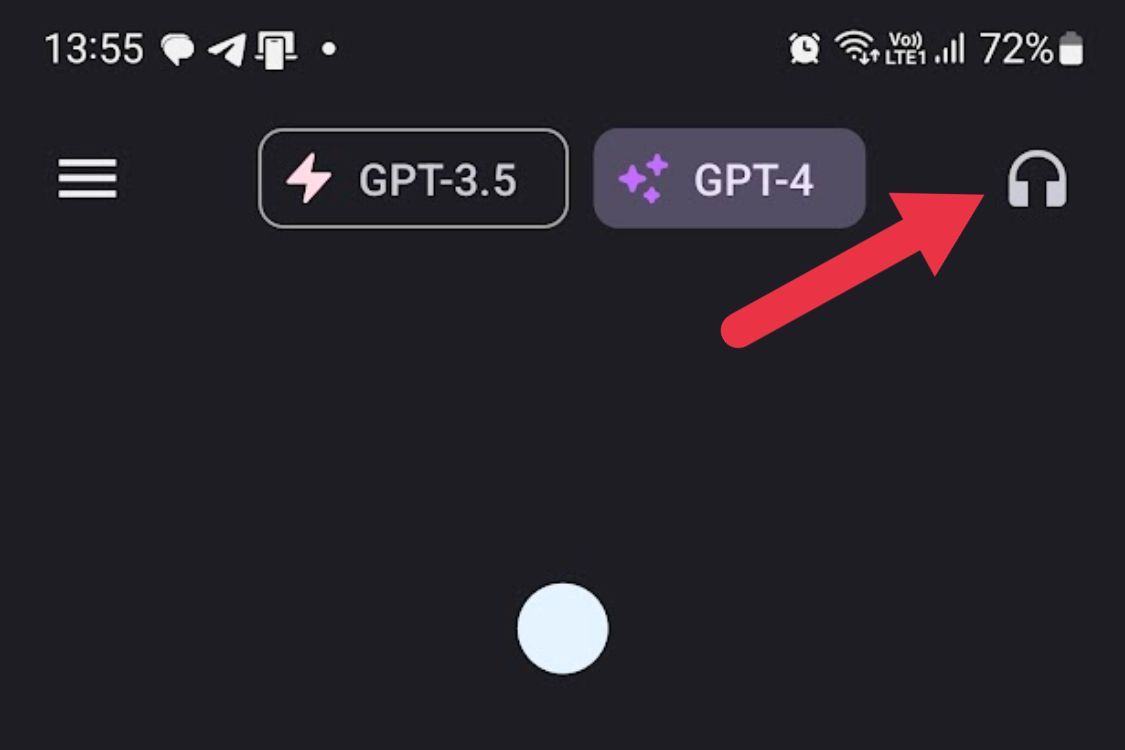
Важно: в приложении используется опция «разговор» (иконка наушников). На iOS иногда блокирован захват внутреннего звука, поэтому придётся использовать внешние пути записи.
Пошаговая методика (минимальная методология)
- Установите приложение ChatGPT на телефон и войдите в учётную запись с ChatGPT Plus.
- Откройте новый чат (New Chat или меню‑гамбургер → New Chat).
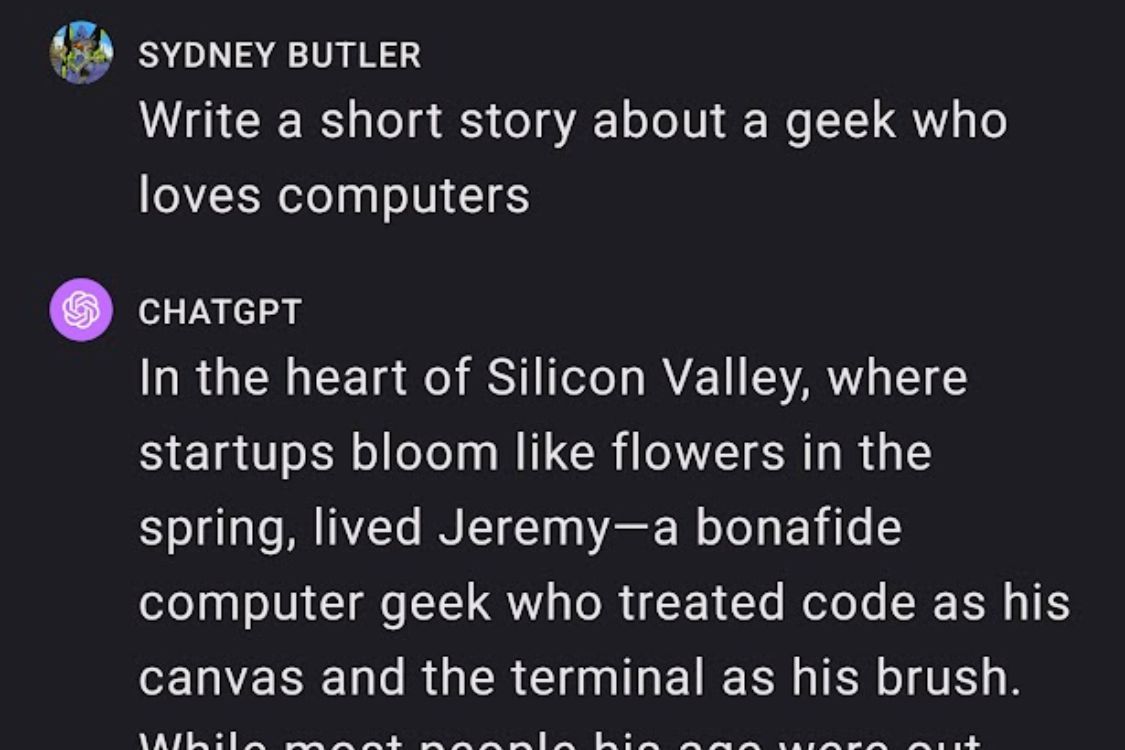
- Вставьте или напишите текст, который нужно озвучить. Если используете сторонний текст, добавьте инструкцию «ничего не делай с этим текстом пока что» или аналогичную, чтобы модель не изменила исходный материал.
- Нажмите на иконку наушников в правом верхнем углу, чтобы включить режим разговора.
- Попросите модель «повтори текст, который я ранее отправил, точно» — формулировка «прочитай вслух» может привести к путанице.
- Начните запись на устройстве:
- Android: используйте встроенный рекордер экрана с записью внутреннего звука или стороннее приложение, которое поддерживает захват внутреннего аудио.
- iOS: если встроенная запись не захватывает звук, подключите iPhone через 3.5‑мм адаптер к линейному входу Mac/внешнего рекордера или используйте внешнее устройство записи.
- Дождитесь окончания озвучки и остановите запись, сохраните файл.
- Импортируйте файл в ваш видеоредактор или аудиоредактор, удалите видеотрек экрана при необходимости и отредактируйте дорожку.
Советы по записи на Android
- Проверьте, что рекордер экрана поддерживает «внутренний звук» (internal audio). На Samsung и ряде других Android‑устройств это работает прямо из коробки.
- Если встроенный рекордер не подходит, попробуйте приложения из Google Play с поддержкой внутреннего аудио.
- Записывайте в тихой обстановке, даже при внутреннем захвате фоновые уведомления могут попасть в дорожку — включите режим «Не беспокоить».
Советы по записи на iOS и обходные пути
- Многие версии iOS и приложений блокируют внутр. захват по соображениям DRM и приватности — это объясняет, почему встроенные рекордеры не записывают звук ChatGPT.
- Простая альтернатива: подключите iPhone к Mac или внешнему рекордеру через адаптер 3.5 мм (или цифровой аудиоинтерфейс) и захватывайте выход на линейный вход.
- Другой вариант: проигрывать аудио на устройстве и записывать его с внешнего микрофона у второго телефона/рекордера, но этот способ хуже по качеству.
Альтернативные подходы
- Использовать специализированные сервисы синтеза речи (TTS) с экспортом в WAV/MP3, если вам нужна интеграция в конвейер и гарантия параметров качества.
- Воспользоваться локальными голосовыми движками (если важна приватность данных) и затем микшировать с эффектами в студии.
- Нанять актёра‑диктора для более эмоциональной и адаптивной подачи текста.
Важно: у ChatGPT Plus отличные голоса для быстрых и качественных прототипов, но у них может быть ограничение по контролю интонации и артикуляции по сравнению с живыми озвучиваниями.
Когда метод не подходит (контрпримеры)
- Если нужен детальный контроль над интонацией, паузами и темпом на уровне миллисекунд — TTS в ChatGPT может не давать нужного уровня контроля.
- Для коммерческой озвучки с правовыми требованиями и передачей прав использование стороннего TTS с явными лицензиями может быть предпочтительнее.
- При очень длинных текстах (книги, сценарии) удобнее использовать профессиональные TTS‑решения с API и пакетной обработкой.
Проверка качества и критерии приёмки
- Отсутствие заметных клиппингов и искажений.
- Равномерный фон (нет неожиданных шумов и щелчков).
- Читаемость: все слова артикулируются разборчиво.
- Длительность и синхронизация (если аудио для видео) соответствуют монтажным требованиям.
Ролевые чеклисты
- Создатель контента:
- Подготовил и выверил текст; разбил большой текст на сегменты.
- Отключил уведомления и поставил устройство в режим «Не беспокоить».
- Записал контрольный фрагмент и прослушал его.
- Редактор/монтажёр:
- Импортировал WAV/MP4 записи и проверил фазу/уровни.
- Устранил клиппинг, вырезал «эумы» и выровнял громкость.
- Применил лимитер/эквалайзер по необходимости.
- Звукоинженер:
- Сделал мастеринг дорожки под целевой формат (подкаст/видео).
- Проверил совместимость по громкости (LUFS для стриминговых платформ при необходимости).
Безопасность и приватность
- Если текст содержит личные данные, помните: отправка в облачный сервис может быть риском конфиденциальности. Рассмотрите локальные TTS‑движки или переработку текста перед отправкой.
- Сохраните оригинальные файлы и метаданные отдельно, не храните чувствительные данные в открытом облаке без шифрования.
Быстрая диаграмма выбора метода
flowchart TD
  A[Есть ChatGPT Plus?] -->|Да| B{Устройство}
  A -->|Нет| Z[Использовать TTS сервисы или актёров]
  B -->|Android| C[Запись внутреннего звука рекордером]
  B -->|iOS| D{Встроенная запись работает?}
  D -->|Да| C
  D -->|Нет| E[Использование внешнего рекордера или Mac]
  C --> F[Редактирование и мастеринг]
  E --> F
  Z --> F
Что делать с готовой записью
- Импортируйте файл в видеоредактор или DAW (например, Premiere, Final Cut, Audacity, Reaper).
- Удалите визуальный трек записи экрана (если есть) и оставьте только аудио.
- Выполните шумоподавление, эквализацию и нормализацию/лимитирование.
- Экспортируйте в нужном формате (WAV для исходников, MP3/ AAC для публикации).
Сравнение подходов (кратко)
- Быстро и дешево: ChatGPT Plus в приложении — отлично для прототипа и быстрых задач.
- Контроль и права: профессиональные TTS/дикторы — лучше для коммерческих и юридически важных проектов.
- Приватность: локальные движки — приоритет при обработке чувствительных данных.
Заключение
Использование голосов ChatGPT Plus в мобильном приложении — удобный способ быстро получить натурально звучащие голосовые дорожки. Android обычно позволяет записывать внутренний звук напрямую; на iOS придётся применять внешние решения. Для финальной публикации обязательно провести монтаж и мастеринг, а при необходимости — выбрать альтернативный TTS или живого диктора.
Ключевые выводы:
- ChatGPT Plus хорош для быстрых прототипов и простых проектов.
- На Android запись внутреннего звука проще; на iOS чаще требуются обходные пути.
- Всегда проверяйте качество и соответствие правовым требованиям перед коммерческим использованием.

Автор
Редакция
Похожие материалы

Программное обеспечение
Несколько аккаунтов Skype: Multi Skype Launcher

Productivity
Журнал для работы: повысить продуктивность

Android.
Персональные звуки уведомлений на Android

Стриминг
Скачивание шоу Hulu для офлайн‑просмотра

Новости
Microsoft Start: персонализированная новостная лента

Гайды