
Как использовать iMac в режиме «Target Display Mode»
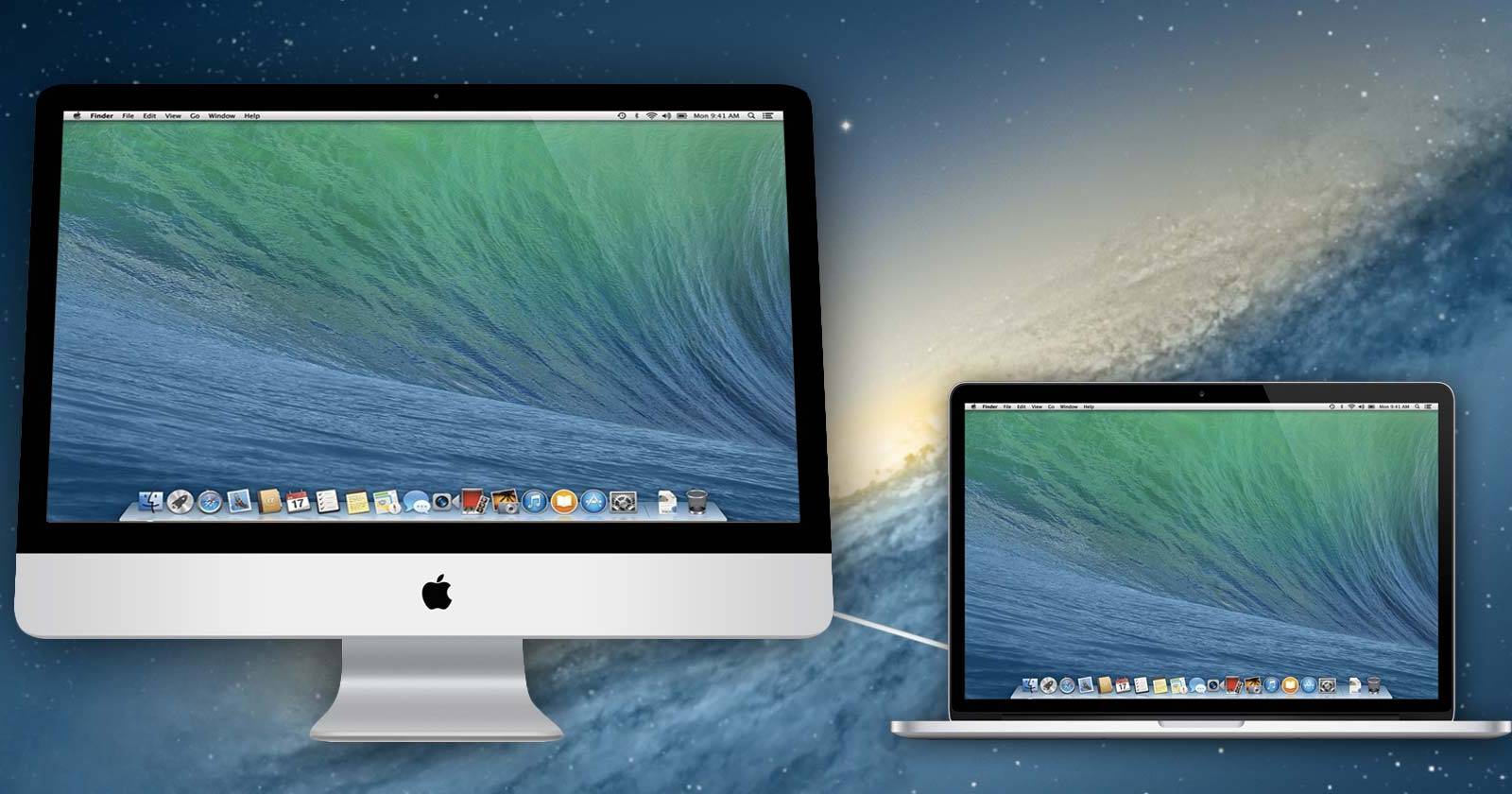

Больше экранного пространства не всегда лишнее. Один из главных плюсов iMac — большой яркий экран. Даже если iMac больше не используется как основной компьютер, сам экран легко применить повторно: для этого существует режим Target Display Mode (режим целевого дисплея).
Что такое Target Display Mode
Target Display Mode (далее — TDM) позволяет использовать совместимый iMac как внешней монитор для другого компьютера. Apple впервые реализовала TDM на 27-дюймовых iMac 2009 года с Mac OS X 10.6.1 и позже. Режим передаёт видео (а в некоторых случаях — и звук) от исходного устройства на экран iMac. Другие возможности iMac, например веб‑камера или оптический привод, в TDM не работают — акцент делается на отображении.
Когда iMac находится в режиме TDM, он продолжает работать в фоновом режиме — запущенные программы остаются активными, но экран и (при необходимости) аудиовыход временно используются подключённым источником. При выходе из режима или переводе исходного компьютера в спящий режим iMac автоматически возвращает управление экраном себе.
Совместимость видео
Основная задача — правильно соединить порты. Раньше использовался Mini DisplayPort; позже Apple перешла на Thunderbolt, который хоть и физически похож, имеет другие требования. Совместимость зависит от модели iMac, типа порта на исходном устройстве и используемого кабеля.
Коротко:
- Старые iMac с Mini DisplayPort (например, 27” Late 2009 и 27” Mid 2010) могут принимать сигнал от устройства с Mini DisplayPort или Thunderbolt, если вы используете кабель DisplayPort/Mini DisplayPort.
- iMac с портом Thunderbolt требует подключения к источнику по Thunderbolt-кабелю от Thunderbolt-устройства. Простая конвертация HDMI→Mini DisplayPort для Thunderbolt‑iMac не сработает.
Как определить модель iMac и тип порта:
- Нажмите логотип Apple в левом верхнем углу экрана и выберите «Об этом Mac…».
- Если доступно, нажмите «Подробнее…»/«More Info…» — в верхней части появится модель iMac.
- Откройте «Отчёт о системе…» (System Report…) и проверьте раздел «Оборудование» — там указан тип порта (Thunderbolt либо Mini DisplayPort).
Ещё один простой способ — посмотреть значок рядом с физическим портом. Thunderbolt помечен значком молнии; Mini DisplayPort имеет квадратный значок с линией.
Совместимость аудио
Передача звука зависит от сочетания оборудования и кабельных возможностей. Правила:
- Если исходное устройство подключено по Thunderbolt, аудио обычно передаётся по умолчанию.
- Некоторые компьютеры с Mini DisplayPort также поддерживают вывод аудио через тот же порт, но это зависит от модели.
- Чтобы проверить поддержку на вашем Mac, откройте «Отчёт о системе…» и выберите раздел «Аудио» в списке оборудования. Если в списке есть «HDMI Output» или «HDMI/DisplayPort», аудио поддерживается.
- Кроме того, кабель Mini DisplayPort должен физически поддерживать передачу аудио — не все кабели способны это сделать.
Если аудио поддерживается, в macOS выберите «Системные настройки -> Звук -> Вывод» и укажите iMac как устройство вывода.
Подключение игровых консолей и других не‑Mac устройств
Многие хотят подключить к iMac игровую консоль — PS4/PS5 или Xbox. Возможность зависит от модели iMac:
- Для старых iMac с Mini DisplayPort (27” Late 2009, 27” Mid 2010) это возможно: можно подключить источник с Mini DisplayPort или использовать активный адаптер HDMI→Mini DisplayPort (например, адаптеры Kanex), которые преобразуют сигнал HDMI в DisplayPort.
- Для iMac с Thunderbolt такое решение не сработает: Thunderbolt‑iMac требует Thunderbolt‑источник и оригинальный Thunderbolt‑кабель.
Альтернативный подход для отображения видео с консоли на iMac — использование внешней HDMI‑карты захвата, подключённой к iMac по USB/Thunderbolt. Карта захвата принимает HDMI-сигнал и показывает его в приложении записи/предпросмотра на Mac. Это не тот же самый TDM, но часто работает для игр и трансляций.
Важно: карта захвата вводит задержку (латентность). Для соревновательных игр это может быть критично.
Как включить Target Display Mode
Если вы подтвердили совместимость по видео и аудио и подготовили нужный кабель, включение режима простое:
- Выключите или разбудите оба устройства по необходимости. Подключите Thunderbolt/ Mini DisplayPort кабель между iMac и исходным компьютером.
- На iMac нажмите комбинацию клавиш cmd+F2. Официально Apple рекомендует использовать алюминиевую клавиатуру Apple — она гарантированно поддерживает сочетание клавиш для TDM.
- Чтобы выйти из режима, снова нажмите cmd+F2 либо отключите кабель/усыпите исходный компьютер.
Вы можете использовать управляющие клавиши медиа и яркости на клавиатуре для контроля воспроизведения и яркости во время TDM, но большинство других клавиш будут отключены.
Инструкция по проверке совместимости — мини‑методология
- Определите модель iMac через «Об этом Mac…».
- Откройте «Отчёт о системе…» и проверьте наличие Thunderbolt или Mini DisplayPort.
- На исходном устройстве проверьте, есть ли Thunderbolt/DisplayPort и поддерживает ли оно аудио через этот порт (раздел «Аудио» в отчёте системы).
- Подберите подходящий кабель: DisplayPort→DisplayPort для MiniDP iMac; Thunderbolt→Thunderbolt для Thunderbolt iMac.
- Если требуется подключить консоль — выберите активный HDMI→MiniDP адаптер (для MiniDP iMac) или HDMI‑карта захвата (для любого Mac).
Критерии приёмки
- Экран iMac показывает изображение источника без заметных искажений.
- При необходимости — звук выводится через динамики iMac и выбран в «Звук -> Вывод».
- Комбинация cmd+F2 включает и выключает режим корректно.
- При отключении кабеля iMac автоматически возвращает собственный рабочий стол.
Устранение проблем — чеклист (Troubleshooting)
- Проверьте, правильно ли подключён кабель и целевые порты. Плотно вставлен ли кабель с обеих сторон?
- Убедитесь, что используемый кабель соответствует требованиям (Thunderbolt→Thunderbolt для Thunderbolt‑iMac).
- На iMac нажмите cmd+F2 ещё раз; попробуйте официальную клавиатуру Apple.
- Перезагрузите оба устройства и снова подключите кабель.
- Проверьте, поддерживает ли исходное устройство вывод аудио через порт. Если нет, используйте отдельный аудио‑кабель.
- Попробуйте другой кабель или другой источник — таким образом вы исключите аппаратный дефект.
Important: Для Thunderbolt‑iMac невозможно использовать пассивный адаптер HDMI→MiniDP — нужен Thunderbolt‑источник.
Когда TDM не подойдёт и альтернативы
- Если ваш iMac имеет Thunderbolt и у вас нет Thunderbolt‑источника, TDM недоступен. Альтернативы:
- Использовать карту захвата HDMI, подключаемую к iMac по USB/Thunderbolt; она выводит входное видео в окне приложения.
- Использовать сетевые протоколы удалённого экрана (например, экранная трансляция или VNC), если вам подходит задержка и качество.
- Если нужна низкая латентность для игр — карты захвата часто дают задержку; лучше подключать монитор напрямую.
Рекомендации по кабелям и аксессуарам
- Для Thunderbolt‑соединения используйте оригинальные или сертифицированные Thunderbolt‑кабели.
- Для Mini DisplayPort‑соединений используйте высококачественные DisplayPort‑кабели с поддержкой аудио, если это требуется.
- Для преобразования HDMI→MiniDP ищите активные адаптеры с положительными отзывами; сравнивайте совместимость с моделью iMac.
Роли и чеклисты
Для домашнего пользователя:
- Проверить модель iMac и тип порта.
- Подготовить кабель/адаптер.
- Подключить и нажать cmd+F2.
Для геймера:
- Проверить задержку при использовании карты захвата.
- Тестировать время реакции и качество изображения.
- При необходимости использовать монитор с низкой задержкой для соревновательных игр.
Для IT‑специалиста/проаудиоинженера:
- Проверить поддержку аудиовыхода в разделе «Аудио» отчёта системы.
- Оценить необходимость внешнего аудиопроцессинга и маршрутизации.
Модель принятия решения (Mermaid)
flowchart TD
  A[Определите модель iMac] --> B{Порт iMac}
  B -->|Mini DisplayPort| C[Можно: использовать DisplayPort кабель]
  B -->|Thunderbolt| D{Источник Thunderbolt?}
  D -->|Да| E[Используйте Thunderbolt кабель]
  D -->|Нет| F[Ищите альтернативу: карта захвата или другой монитор]
  C --> G{Нужно аудио?}
  G -->|Да| H[Проверьте поддержку аудио в отчетe системы и кабель]
  G -->|Нет| I[Подключайте и нажмите cmd+F2]
Факто‑бокс — ключевые моменты
- Первый iMac с TDM: 27” 2009 (требуется Mac OS X 10.6.1 или новее).
- Главные порты: Mini DisplayPort и Thunderbolt.
- Для Thunderbolt‑iMac нужен Thunderbolt‑источник и кабель.
- Альтернативы: HDMI→MiniDP активный адаптер (для MiniDP iMac) или HDMI‑карта захвата.
1‑строчная глоссарий
- Target Display Mode — режим, при котором iMac действует как внешний монитор.
- Thunderbolt — высокоскоростной интерфейс передачи данных и видео от Intel/Apple.
- Mini DisplayPort — видеовыход от Apple до внедрения Thunderbolt.
- HDMI‑карта захвата — устройство, которое принимает HDMI и передаёт видео в приложение на компьютере.
Короткое резюме
Target Display Mode остаётся простым и полезным способом дать второй жизни экрану iMac и использовать его как внешний монитор. Успех зависит от модели iMac, типа порта и правильного кабеля. Если iMac оснащён Thunderbolt, нужна Thunderbolt‑связь; для Mini DisplayPort доступны более гибкие решения. Для игровых консолей часто применяют адаптеры или карты захвата, но они вводят компромиссы в виде задержки.
Спасибо за внимание — расскажите в комментариях, использовали ли вы iMac как монитор и какие решения сработали в вашей конфигурации.

Похожие материалы

Несколько аккаунтов Skype: Multi Skype Launcher

Журнал для работы: повысить продуктивность

Персональные звуки уведомлений на Android

Скачивание шоу Hulu для офлайн‑просмотра

Microsoft Start: персонализированная новостная лента
