
Настройка Logon hours для удалённых пользователей в Active Directory
Logon hours — это функция Windows Active Directory, позволяющая администраторам запрещать или разрешать доступ к сети в определённые часы. При корректной настройке пользователи смогут подключаться к ресурсам только в заданные интервалы.
В этой статье кратко объясним, что такое Logon hours, и приведём подробные шаги по массовой и индивидуальной настройке для удалённых пользователей.
Что такое Logon hours?
Logon hours — временные интервалы, в которые учётная запись пользователя разрешена для входа в домен или доступa к сервисам сети. В контексте Windows это параметр Active Directory, который определяет дни недели и часы, когда вход разрешён или запрещён.
Зачем использовать:
- Повысить безопасность: ограничить доступ вне рабочего времени.
- Соответствие политике: обеспечить выполнение внутренних регламентов компании.
- Уменьшение рисков: предотвратить ночные входы и нежелательные сессии.
Краткое определение: Logon hours — расписание, при котором учётная запись может выполнять аутентификацию в домене.
Когда стоит применять Logon hours и когда — нет
Важно: ограничение времени входа подходит для стационарных сотрудников с фиксированным графиком. Не используйте его для сервисных учётных записей, автоматизированных задач (служб), сотрудников с гибким графиком или для доступа по VPN без дополнительной синхронизации часов.
Типичные ситуации, когда настройка может не сработать:
- Клиентское устройство использует локальную копию учётных данных и не проверяет домен сразу (кэшированные учётные записи) — вход может быть разрешён вне расписания.
- Несовпадение времени на клиенте и контроллере домена (погрешности синхронизации времени). Проверьте NTP/время сервера.
- Используются привилегированные сервисные учётные записи или приложения, у которых отключена проверка Logon hours.
Как массово задать Logon hours для группы пользователей
Подготовка
- Убедитесь, что у вас есть права администратора домена.
- Решите, будете ли вы создавать отдельный организационный блок (OU) для пользователей с одинаковыми ограничениями — это упрощает управление.
Шаги (массовая настройка)
- Нажмите Windows + S, введите Server Manager (Диспетчер серверов) и нажмите Enter.
- В окне Server Manager нажмите Tools (Инструменты) и выберите Active Directory Users and Computers (Пользователи и компьютеры Active Directory).
- В дереве домена найдите нужный домен (например, 4sysops.local), щёлкните правой кнопкой и выберите New -> Create an organizational unit (Создать организационную единицу).
- Перенесите или создайте в этой OU нужных пользователей, затем откройте OU и нажмите Ctrl + A, чтобы выделить всех пользователей.
- Щёлкните правой кнопкой по выделенным пользователям и выберите Properties (Свойства).
- В окне свойств перейдите на вкладку Account (Учетная запись).
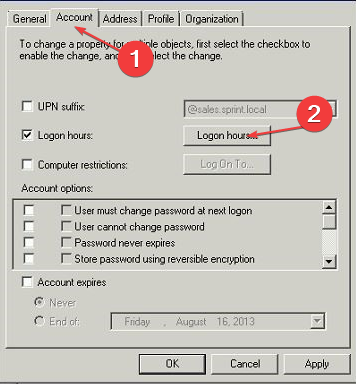
- Поставьте галочку рядом с Logon hours и нажмите кнопку Logon hours, чтобы открыть конфигуратор часов входа. По умолчанию у большинства пользователей логин разрешён всегда — нужно снять эти значения и установить свои.
- На странице Logon hours выберите Logon Denied, чтобы убрать разрешения по умолчанию.
- Страница разделена на две зоны: утро–полдень и после обеда–полночь. Наведите курсор на мини-клетки, выберите нужный день и часы и перетащите выделение мышью, чтобы задать интервалы.
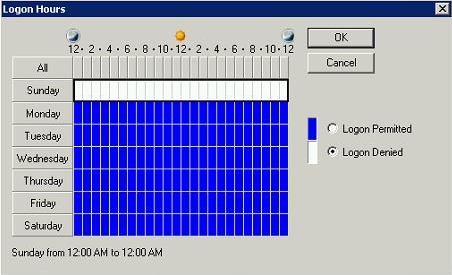
- Нажмите OK, затем в окне свойств — Apply и OK.
Совет: если нужно одинаковое расписание для многих групп с разными административными правилами, создайте несколько OU и применяйте шаблонные расписания.
Как задать Logon hours для одного пользователя
- Откройте Active Directory Users and Computers (см. выше).
- Перейдите в контейнер Users или в соответствующую OU.
- Найдите пользователя, щёлкните правой кнопкой по записи и выберите Properties.
- Перейдите на вкладку Account и нажмите кнопку Logon hours.
- Повторите те же действия по выделению времени, нажмите OK, затем Apply и OK.
Важно: одиночные изменения применяются только к выбранной учётной записи и не влияют на других пользователей.
Частые проблемы и способы их решения
- Вход разрешён вне расписания: проверьте кэшированные учётные данные на клиенте и синхронизацию времени.
- Не видно опции Active Directory Users and Computers: установите роль/компонент RSAT (Remote Server Administration Tools) на клиенте или включите соответствующие server features.
- Массовые изменения требуют времени на репликацию между контроллерами домена — дождитесь репликации или примените принудительную репликацию.
Альтернативные подходы
- Политики доступа по времени на уровне RADIUS/Network Policy Server: даёт гибкий контроль для VPN/далёких подключений.
- GPO + скрипты входа/выхода: можно запретить запуск определённых ресурсов вне рабочего времени, вместо полного блокирования логина.
- MFA и контекстная аутентификация: сочетание ограничения времени с проверкой геолокации и многофакторной аутентификацией снижает риск несанкционированного доступа.
Рекомендации по безопасности при использовании Logon hours
- Всегда синхронизируйте время сети (NTP) между клиентами и контроллерами домена.
- Не применяйте ограничения ко всем сервисным учётным записям и контроллерам; отделяйте сервисные аккаунты в отдельный OU.
- Комбинируйте Logon hours с многофакторной аутентификацией и мониторингом входов.
- Документируйте изменения и согласовывайте их с менеджерами подразделений.
Рольовые чеклисты (быстрое руководство для команд)
Администратор домена:
- Создать OU для целевой группы.
- Перенести пользователей в OU или выделить вручную.
- Применить расписание Logon hours и протестировать на нескольких аккаунтах.
Системный администратор/Helpdesk:
- Проверить синхронизацию времени у пользователя.
- Объяснить пользователю причину блокировки и время разрешённого доступа.
Менеджер подразделения:
- Подтвердить рабочие часы сотрудников.
- Уведомить сотрудников об изменениях доступа.
Мини‑SOP для внедрения
- Согласовать политику с руководством.
- Создать OU и шаблон расписания в тестовой среде.
- Протестировать на пилотной группе (5–10 пользователей) и проверить репликацию.
- Внедрить поэтапно, отслеживая обращения в Helpdesk.
- Документировать и пересматривать политику каждые 6–12 месяцев.
Конфиденциальность и соответствие (GDPR и локальные требования)
Ограничение времени входа — это мера контроля доступа. Она не предполагает обработку дополнительных персональных данных помимо стандартных учётных записей. Тем не менее:
- Храните журналы доступа в соответствии с политикой хранения данных вашей организации.
- Уведомляйте сотрудников о применении правил доступа, если это требуется локальным законодательством.
Краткий словарь
- OU — Organizational Unit, организационная единица в AD.
- Logon hours — расписание разрешённых часов входа.
- RSAT — набор инструментов удалённого администрирования сервера.
Итог
Logon hours — простой и эффективный способ ограничить время доступа пользователей к сети через Active Directory. Он полезен для повышения безопасности и приведения доступа в соответствие с корпоративной политикой, но требует внимания к сервисным учётным записям, синхронизации времени и правильной организации OU. При правильном планировании и тестировании функция легко интегрируется в рабочие процессы администрирования.
Важно: перед массовым ввода ограничений всегда проведите пилотное тестирование и оповестите пользователей.

Похожие материалы

Несколько аккаунтов Skype: Multi Skype Launcher

Журнал для работы: повысить продуктивность

Персональные звуки уведомлений на Android

Скачивание шоу Hulu для офлайн‑просмотра

Microsoft Start: персонализированная новостная лента
