
Как изменить порядок сетевых подключений в macOS

Почему это важно
Современные пользователи Mac часто имеют сразу несколько способов доступа в сеть: Wi‑Fi, Ethernet через док‑адаптеры или встроенный порт. macOS выбирает один активный интерфейс по приоритету. Если приоритет настроен неправильно, система может отправлять трафик по медленному Wi‑Fi, даже когда Ethernet подключён. Это влияет на скорость загрузки, работу сетевого хранилища (NAS) и стабильность при больших объёмах данных.
Краткое определение: Service (Служба) — сетевой интерфейс или способ подключения (например, Wi‑Fi, Ethernet, Thunderbolt Bridge).
Подготовка
- Убедитесь, что Ethernet-кабель подключён и интерфейс активен.
- Сохраните важную сетевую работу перед изменениями.
- На новых версиях macOS («Системные настройки») некоторые пункты могут называться чуть иначе, но логика та же.
Alt: MacBook на столе рядом с Ethernet‑кабелем и адаптером
Пошаговая инструкция
- Нажмите меню Apple и выберите «Системные настройки» (или «Системные настройки» / «Сеть» в новых версиях macOS).
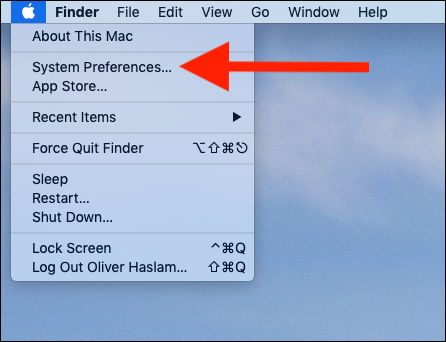
Alt: Меню Apple на экране macOS с выделенным пунктом «Системные настройки»
- Откройте раздел «Сеть».
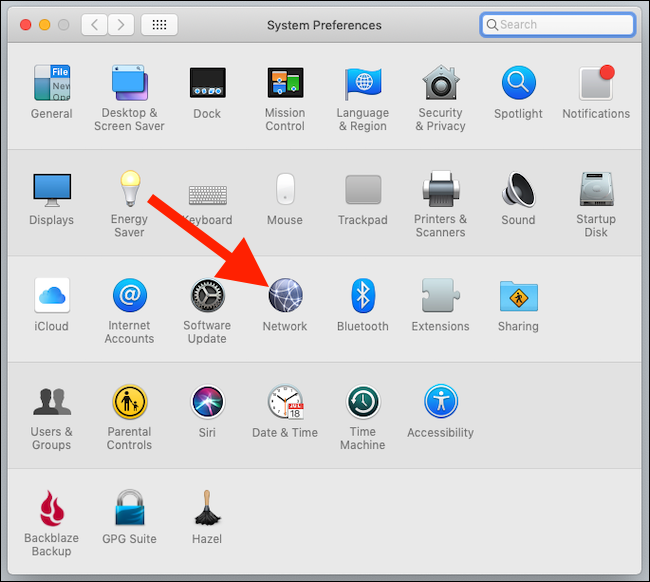
Alt: Окно настроек сети в macOS с перечислением доступных интерфейсов
- В нижней части окна нажмите значок шестерёнки (⋯) и выберите «Установить порядок служб».
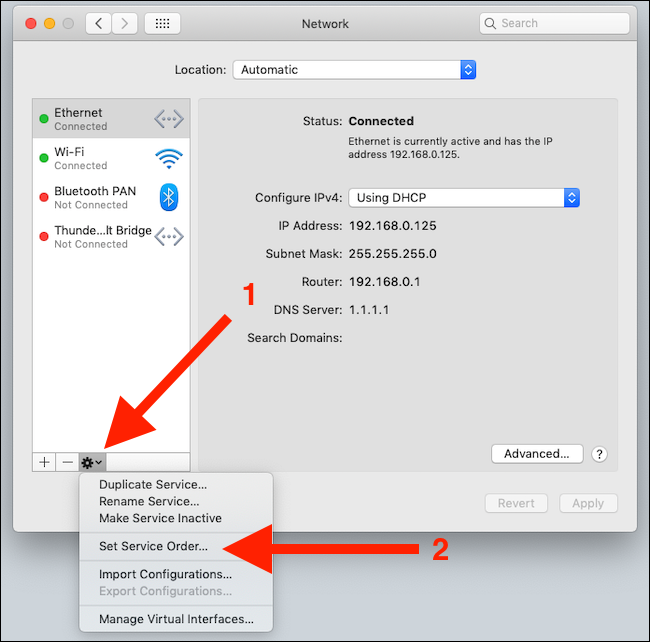
Alt: Меню настроек сети с выделенным пунктом «Установить порядок служб» и значком шестерёнки
- В появившемся списке перетащите нужный сервис (Ethernet или имя док‑адаптера, часто содержащего «Ethernet» или «1000BASE‑T») вверх, чтобы поставить его на первое место. Нажмите «OK».
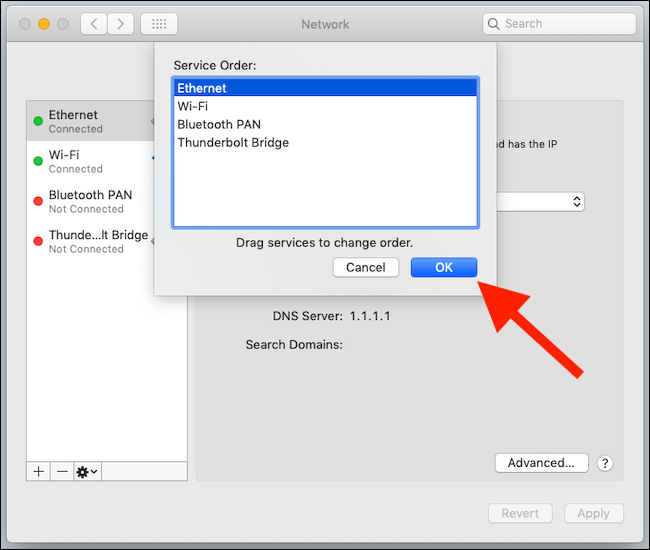
Alt: Окно «Установить порядок служб» с перечнем интерфейсов и выделенным Ethernet
- Нажмите «Применить», чтобы сохранить изменения.
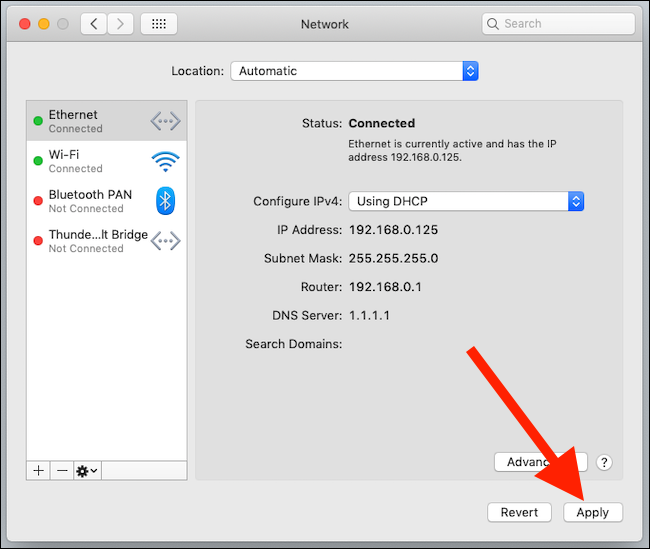
Alt: Кнопка «Применить» в окне настроек сети macOS
Что делать, если Ethernet не появляется в списке
- Проверьте кабель и порт: попробуйте другой кабель или другой порт коммутатора/роутера.
- Подключите адаптер заново или перезагрузите Mac: иногда система не распознаёт новый интерфейс до перезагрузки.
- Откройте «Сетевой интерфейс» и нажмите «+», чтобы добавить интерфейс вручную, если он отсутствует.
Частые проблемы и их решение
macOS продолжает использовать Wi‑Fi после смены приоритета
- Отключите Wi‑Fi вручную для проверки. Если трафик перейдёт на Ethernet, значит приоритет сработал, но возможны сбои в автопереключении.
- Проверьте, не настроены ли правила маршрутизации или VPN, которые форсируют определённый интерфейс.
Сеть становится недоступной после изменения порядка
- Верните прежний порядок сервисов и проверьте настройки IP (DHCP/статический IP). Иногда статические настройки на Ethernet конфликтуют с маршрутизацией.
Когда этот метод не подходит
- Вам нужен балансировщик трафика между несколькими интерфейсами (link aggregation) — это отдельная настройка на уровне коммутатора или macOS (LACP), и её нельзя решить только изменением порядка служб.
- Если вы хотите, чтобы определённые приложения использовали конкретный интерфейс — используйте сетевые политики или прокси на уровне приложения.
Быстрая проверка после изменений
- Откройте Терминал.
- Выполните: netstat -rn | grep default — проверьте, какой интерфейс в строке маршрута по умолчанию.
- Выполните: ifconfig — убедитесь, что Ethernet имеет IP-адрес.
Контрольный список перед завершением
- Ethernet подключён физически и показывает link‑up
- Ethernet находится вверху списка служб
- Нажата кнопка «Применить»
- Проверен маршрут по умолчанию в терминале
- Перезагрузка при необходимости
Критерии приёмки
- Система использует Ethernet для внешнего трафика (проверка через netstat).
- Стабильная пропускная способность при копировании больших файлов на NAS.
- Функции Apple, требующие Wi‑Fi (например, разблокировка Apple Watch), по-прежнему работают, если это необходимо.
Руководство по устранению неполадок
- Если ничего не помогает: создайте системный отчёт (Apple Diagnostics), проверьте логи в Console.app, свяжитесь с поддержкой Apple или производителем док‑адаптера.
Что ещё можно сделать
- Настроить Link Aggregation на уровне свитча и macOS для увеличения пропускной способности между Mac и NAS.
- Использовать профиль конфигурации (MDM) в корпоративной среде для управления приоритетами сетевых сервисов централизованно.
Небольшой словарь
- Ethernet — проводное соединение по витой паре.
- Wi‑Fi — беспроводная сеть по стандартам IEEE 802.11.
- LACP — протокол агрегации каналов для объединения нескольких портов в один логический канал.
Краткое резюме
Изменение порядка сетевых подключений в macOS — простой способ заставить систему предпочитать Ethernet перед Wi‑Fi. Перетащите Ethernet в начало списка служб и примените изменения. Если интерфейс не виден или поведение не меняется, проверьте кабели, настройки IP и возможные VPN/правила маршрутизации.
Вопросы и ответы
Вопрос: Почему macOS иногда предпочитает Wi‑Fi?
Ответ: Система выбирает активный интерфейс по приоритету и состоянию. Если Wi‑Fi имеет более «звучащую» конфигурацию (работающий DHCP, активный адрес), она может остаться в приоритете.
Вопрос: Можно ли заставить конкретное приложение использовать Ethernet?
Ответ: Нативно macOS не предоставляет простого способа привязать приложение к интерфейсу. Для этого пользуются прокси, правилами маршрутизации или специализированными утилитами.

Похожие материалы

Несколько аккаунтов Skype: Multi Skype Launcher

Журнал для работы: повысить продуктивность

Персональные звуки уведомлений на Android

Скачивание шоу Hulu для офлайн‑просмотра

Microsoft Start: персонализированная новостная лента
