
Как установить переменные окружения в Zsh

Переменные окружения — это простые пары ключ=значение, которые передаются процессам и настраивают поведение программ. Zsh (Z shell) — интерактивная оболочка с удобной автодополнением, историей команд и гибкой конфигурацией. В этом руководстве показано, как создавать временные и постоянные переменные, какие есть приёмы и распространённые ошибки, а также приведены практические чек-листы и рекомендации по безопасности.
Что такое переменные окружения
Переменные окружения (environment variables) — это глобальные настройки для процессов в вашей системе. Они влияют на поиск исполняемых файлов, поведение программ, указание путей к библиотекам и конфигурациям. Переменные чувствительны к регистру: PATH и Path — разные имена. Обычно имена пишут ЗАГЛАВНЫМИ буквами, чтобы отличать их от локальных shell-переменных.
Коротко: переменная окружения — это имя и строковое значение, доступное процессам, которые вы запускаете из оболочки.
Временные и постоянные переменные
- Временные переменные действуют только в текущем сеансе терминала или только для одной команды. При закрытии терминала они исчезают.
- Постоянные переменные сохраняются в файлах конфигурации оболочки (например, ~/.zshrc). Они автоматически применяются при создании нового терминального сеанса.
Выбор зависит от цели: для одноразовой отладки используйте временные; для настроек, которые должны быть всегда — добавляйте в ~/.zshrc.
Как задать временные переменные
Самый простой способ задать временную переменную — команда export. Правильный синтаксис:
export VARNAME=VALUEПримеры:
export MTE=7
echo $MTE
Если значение содержит пробелы или специальные символы, обёрните его в кавычки:
export DOMAIN="MAKE TECH EASIER"В Zsh можно использовать и typeset (аналог declare), чтобы экспортировать переменную:
typeset -x VARNAME=VALUEЭто эквивалентно export и иногда дает более предсказуемое поведение в скриптах.
Задать переменную только для одной команды можно так:
MTE=7 some_commandВ этом случае MTE будет доступна только в среде процесса some_command и не попадёт в текущий сеанс оболочки после завершения команды.
Если у переменной несколько значений, и вы хотите добавить новые элементы в PATH, используйте двоеточие для разделения и сохраняйте текущую переменную:
export PATH="$HOME/bin:$PATH"Это добавляет $HOME/bin в начало PATH, не переписывая существующие пути.
Как задать постоянные переменные в Zsh
Чтобы переменная сохранялась между сеансами, добавьте строку с export в файл ~/.zshrc. Если файл отсутствует, создайте его.
Откройте файл в текстовом редакторе, например, nano:
nano ~/.zshrcДобавьте необходимые строки:
export JAVA_HOME="/usr/lib/jvm/java-11-openjdk"
export PROJECT_PATH="$HOME/projects/myapp"
export PATH="$HOME/.local/bin:$PATH"
Сохраните файл и примените изменения без перезапуска терминала:
source ~/.zshrcПроверьте значение:
echo $JAVA_HOME
printenv JAVA_HOME
Чтобы просмотреть все переменные окружения текущего сеанса, используйте:
printenv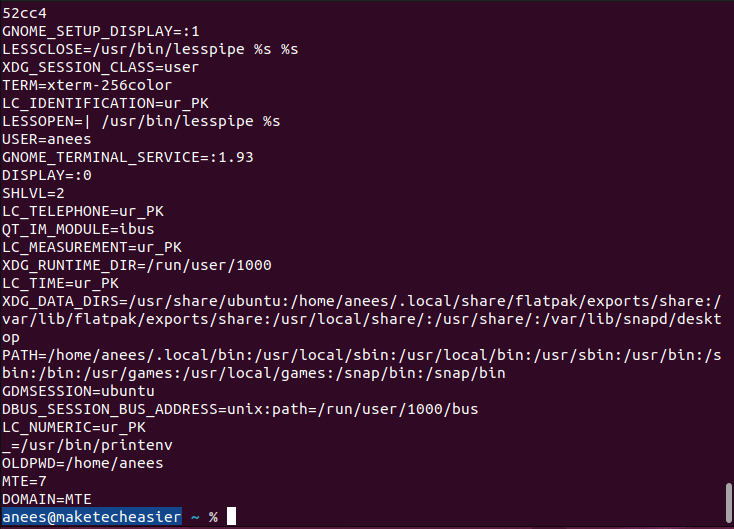
Типичные ошибки и как их исправить
- Неправильный синтаксис: пропущен пробел после export — должно быть export VARNAME=VALUE, а не exportVARNAME=VALUE.
- Отсутствие кавычек при значениях с пробелами → ошибка разбора. Используйте “…”.
- Изменили ~/.zshrc, но забыли выполнить source ~/.zshrc.
- Хранение секретов (ключей, токенов) в ~/.zshrc в открытом виде — риск компрометации.
- Переопределение PATH без включения старого значения приводит к потере путей к системным утилитам.
Проверяйте изменения с помощью printenv и не перезаписывайте PATH, если не уверены.
Утилиты и альтернативные подходы
- Для временных, скриптовых или CI-задач удобно задавать переменные в командной строке (VAR=val cmd) или использовать .env файлы в сочетании с инструментами вроде direnv.
- typeset -x в Zsh — альтернативный способ экспортировать переменные с более строгой обработкой.
- Для секретов используйте менеджеры: pass, gnome-keyring, macOS Keychain, HashiCorp Vault. Переменные можно считывать из менеджера в рантайме, не сохраняя в ~/.zshrc.
- direnv автоматически загружает/выгружает переменные для проекта из .envrc и удобен для управления окружениями per-project.
Рекомендации по безопасности и приватности
- Не храните секреты (пароли, API-ключи) прямо в ~/.zshrc или в репозиториях.
- Если нужно временно использовать секрет, храните его в переменной окружения в CI-среде или считывайте из защищённого хранилища.
- Ограничьте права доступа к конфигурационным файлам: chmod 600 ~/.zshrc.
- При работе с данными пользователей соблюдайте требования локального законодательства и корпоративные политики по безопасности.
Чек-листы по ролям
Разработчик:
- Использовать переменные для конфигурации, не для секретов.
- Локально — .env файлы в .gitignore.
- В CI — защищённые переменные через UI сервисов.
Системный администратор / DevOps:
- Настроить менеджер секретов (Vault, Secrets Manager).
- Автоматизировать восстановление конфигурации через Ansible/Chef/Puppet.
- Добавить проверку прав доступа к файлам конфигурации.
Начинающий пользователь:
- Создайте резервную копию ~/.zshrc перед правкой: cp ~/.zshrc ~/.zshrc.bak
- После правок выполните source ~/.zshrc и проверьте printenv.
Ментальные модели и эвристики
- Разделяйте конфигурацию и секреты: конфигурация → ~/.zshrc, секреты → менеджер секретов.
- Для временных экспериментов используйте присвоение перед командой (VAR=val cmd).
- Всегда сохраняйте старое значение PATH при добавлении новых директорий.
Критерии приёмки
- Переменная присутствует в printenv после source ~/.zshrc.
- Значение корректно отображается через echo $VARNAME.
- Путь PATH содержит добавленные директории и продолжает включать системные пути.
- Файл ~/.zshrc имеет корректные права доступа и резервную копию.
Часто встречающиеся сценарии и примеры
Добавить директорию в PATH навсегда:
# В ~/.zshrc
export PATH="$HOME/.local/bin:$PATH"
Добавить переменную только для команды (например, запустить тест в специальном окружении):
MY_ENV=staging pytest -qИспользовать typeset для экспорта (в скриптах Zsh):
typeset -x API_URL="https://api.example.com"Загрузить переменные из файла .env (с осторожностью):
# не загружайте .env из непроверенных источников
set -o allexport
source .env
set +o allexport
Как отлавливать проблемы
- Если переменная не видна, проверьте, выполняется ли файл ~/.zshrc (echo $ZSH_VERSION для подтверждения используемой оболочки).
- Убедитесь, что строки export не находятся внутри условных блоков, которые не выполняются.
- Для диагностики вставьте echo “Loaded ~/.zshrc” в начало файла и откройте новый терминал.
Заключение
Переменные окружения в Zsh — гибкий инструмент для управления поведением приложений и среды. Для одноразовых задач используйте временные присвоения или export в сессии; для постоянных настроек правьте ~/.zshrc и применяйте изменения командой source. Следуйте рекомендациям по безопасности: не храните секреты в открытом виде и ограничивайте доступ к конфигурациям. Простая дисциплина в управлении переменными предотвращает ошибки и облегчает переносимость окружения.
Важно: перед изменением конфигурационных файлов создавайте резервные копии и документируйте изменения, особенно на рабочих машинах или серверах.
Краткие рекомендации для быстрого старта:
- Для временной переменной: export VARNAME=VALUE
- Для одной команды: VARNAME=VALUE command
- Для постоянной: добавить export VARNAME=VALUE в ~/.zshrc и выполнить source ~/.zshrc

Похожие материалы

Несколько аккаунтов Skype: Multi Skype Launcher

Журнал для работы: повысить продуктивность

Персональные звуки уведомлений на Android

Скачивание шоу Hulu для офлайн‑просмотра

Microsoft Start: персонализированная новостная лента
