
Как задать разные подписи для разных почтовых ящиков в Outlook
Введение
Настройка подписи важна в профессиональной переписке: корректная подпись укрепляет доверие и даёт получателю нужную контактную информацию. Outlook позволяет иметь несколько подписей и назначать для каждой почтовой учётной записи свою подпись по умолчанию — это удобно, если вы используете Outlook одновременно для работы и личных сообщений.
Что вам понадобится
- Установленный Outlook (настольное приложение для Windows).
- Доступ к учётным записям электронной почты в этом профиле Outlook.
Важно: мобильные приложения и веб-версия Outlook имеют отдельные настройки подписи.
Шаг 1 — Создание подписи
- Откройте приложение Outlook.
- Перейдите в меню «Файл».

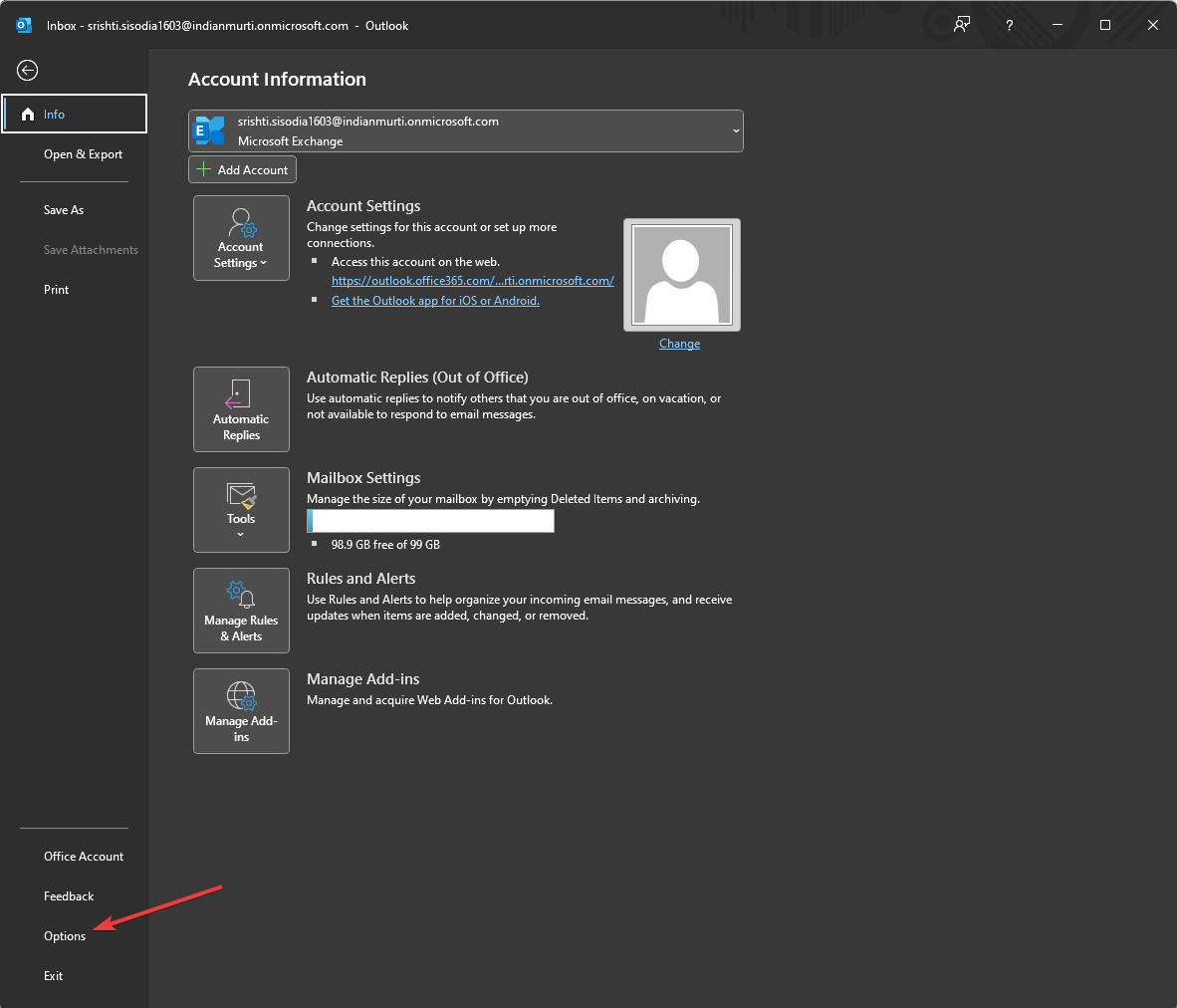
- Нажмите «Параметры».
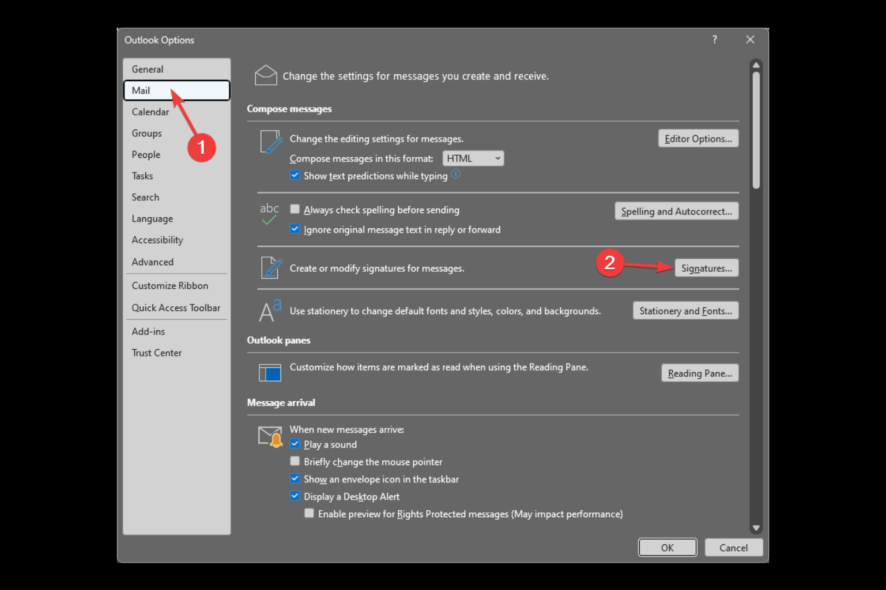
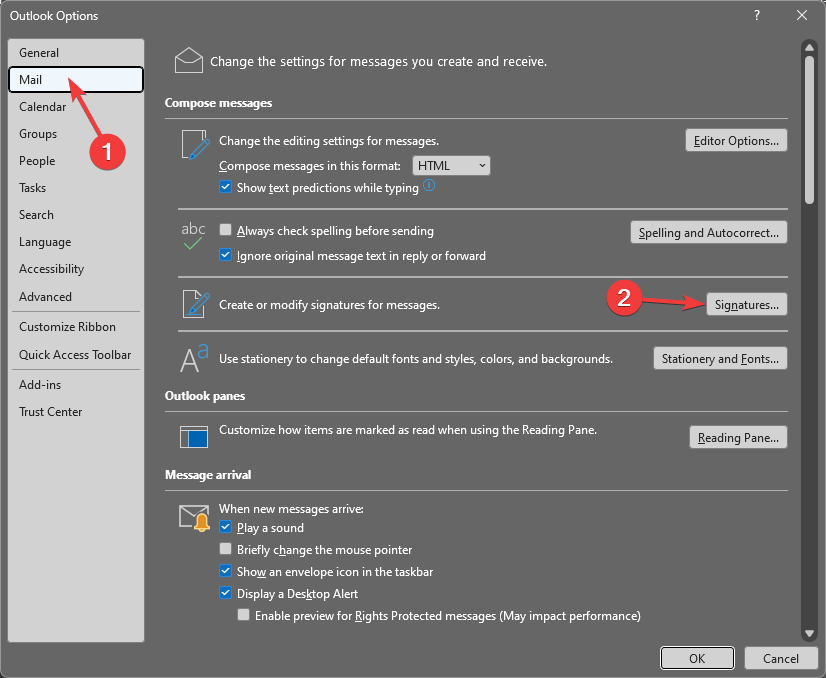
- На странице «Параметры Outlook» выберите раздел «Почта».
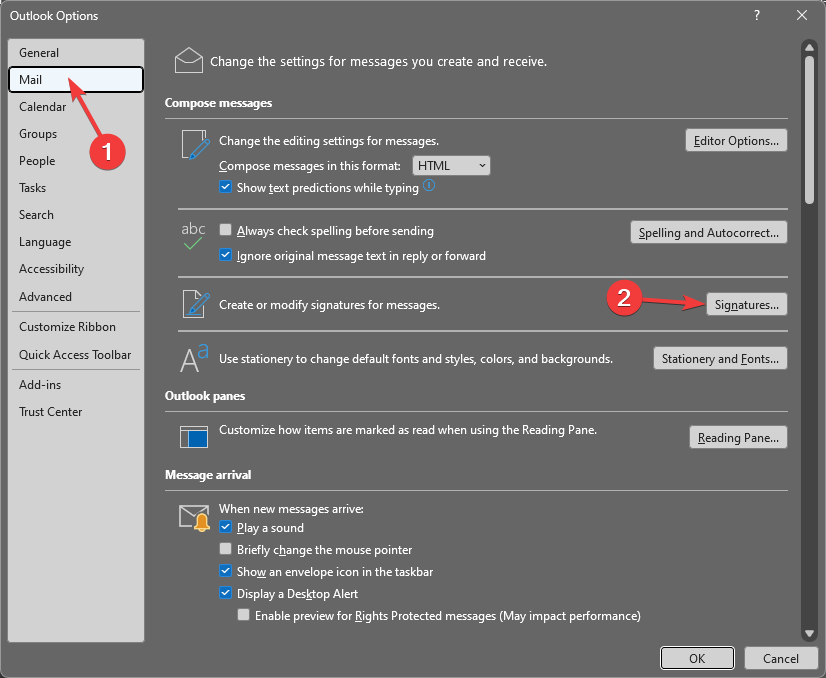
- В правой части нажмите «Подписи».
- Перейдите на вкладку «Подпись электронной почты».
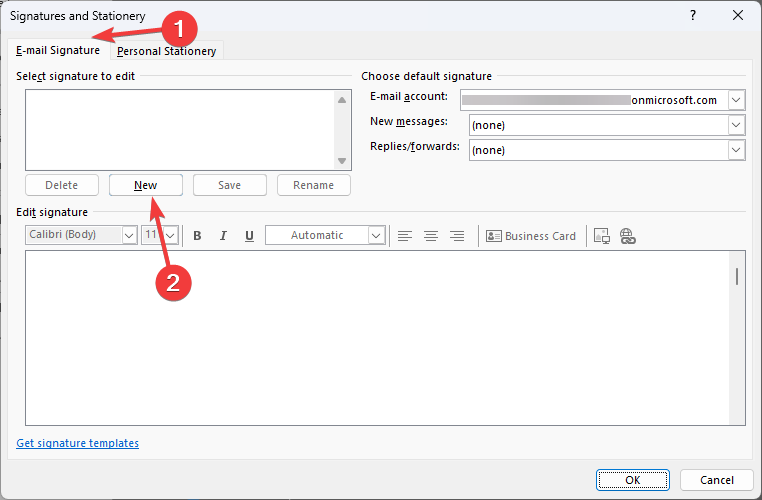
- Нажмите «Создать» (New). Введите имя подписи и подтвердите (OK).
- Новая подпись появится в списке «Выбрать подпись для изменения». Выберите её и в поле «Изменить подпись» напишите содержимое подписи. Можно использовать форматирование, вставить ссылку и логотип.
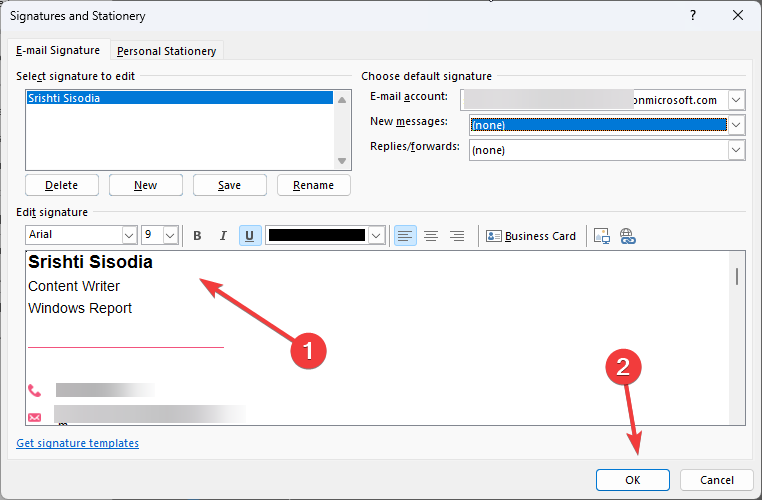
- Нажмите «ОК», чтобы сохранить подпись.
- При необходимости повторите процесс, создавая дополнительные подписи.
Совет: держите подпись компактной — имя, должность, компания, телефон и ссылка на профиль или сайт. Для личных писем используйте более неформальный стиль.
Шаг 2 — Назначение подписи по умолчанию для конкретной учётной записи
- Снова откройте «Файл» → «Параметры» → «Почта» → «Подписи».
- В блоке «Выбрать подпись по умолчанию» откройте выпадающее меню и выберите учётную запись электронной почты, для которой хотите задать подписи.
- В настройках «Новые сообщения» выберите подпись, которая будет автоматически вставляться при создании нового письма.
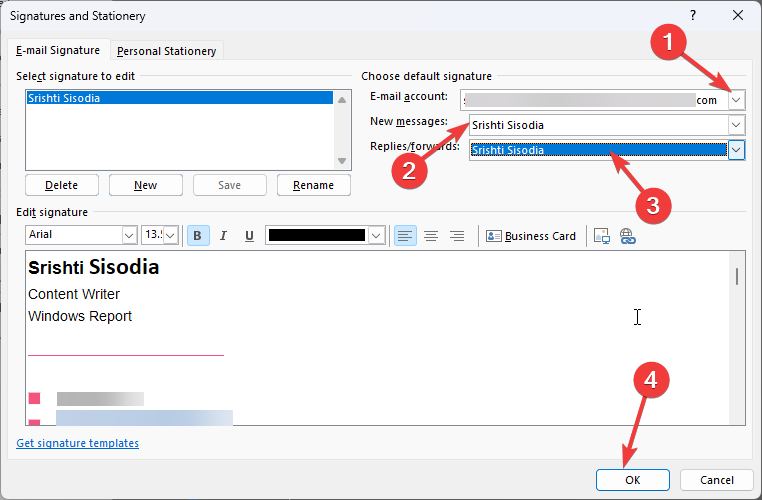
- В поле «Ответы/пересылки» выберите подпись, которая будет автоматически добавляться при ответе или пересылке.
- Повторите выбор для каждой учётной записи, если нужно задать разные подписи.
- Нажмите «ОК» и перезапустите Outlook, чтобы изменения гарантированно применились.
Важно: каждое изменение сохраняется отдельно для каждой учётной записи, поэтому можно иметь уникальную подпись для служебной и личной почты.
Внимание: подписи в мобильном Outlook и в веб-интерфейсе Outlook.com настраиваются отдельно и не синхронизируются автоматически с десктопной версией.
Частые варианты использования (когда это полезно)
- Рабочий адрес: официальная подпись с должностью, контактами и ссылкой на сайт компании.
- Личная почта: короткая подпись с телефоном и ссылкой на профиль.
- Проектная почта или фриланс: подпись с указанием роли, ссылкой на портфолио и ссылками на тарифы/сервисы.
Когда это не сработает — возможные причины
- Вы редактируете подписи в другом профиле Outlook: подписи привязаны к профилю Windows/Outlook.
- Вы используете веб-версию (Outlook on the web) или мобильное приложение — настройки подписи там отдельные.
- Поскольку подпись вставляется в тело письма, корпоративные политики или плагины (например, почтовые шлюзы) могут заменять или добавлять подпись централизованно.
Альтернативные подходы
- Централизованное управление подписью через сервер Exchange/Office 365 (администраторы): подпись добавляется и поддерживается на уровне сервера.
- Использовать сторонние инструменты для управления подписью (шаблоны для нескольких пользователей) — полезно в больших компаниях.
- Шаблоны сообщений (Quick Parts / Шаблоны Outlook) для сигнатур с переменными полями.
Практические советы и эвристики
- Эвристика: одна строка контакта на канале (телефон), одна строка — компания, одна — ссылка. Это помогает быстро читать подпись.
- Тест: отправьте письмо себе и откройте его на мобильном устройстве, чтобы проверить отображение.
- Безопасность: не размещайте в подписи конфиденциальных данных, которые не предназначены для публичной рассылки.
Роль‑ориентированный чеклист (быстрая проверка перед отправкой)
Пользователь (обычный сотрудник):
- Подпись создана и выбрана для нужной учётной записи.
- Проверено отображение в HTML и простом тексте.
- Логотип корректно загружается и не слишком большого размера.
Администратор IT:
- Понял политику централизованной подписи (если есть).
- Убедился, что плагины / шлюзы не конфликтуют с локальными подписями.
Критерии приёмки
- Для каждой учётной записи задана подпись по умолчанию для новых сообщений.
- Подписи корректно отображаются при отправке и при ответе/пересылке.
- Подпись проверена на мобильных клиентах и в веб-версии (при необходимости).
Устранение неполадок (быстрый набор проверок)
- Перезапустите Outlook после сохранения настроек.
- Убедитесь, что вы изменяете подписи в том же профиле Outlook, где написаны письма.
- Если подпись не вставляется автоматически, вставьте её вручную через меню «Подпись» в окне создания письма.
- Проверьте, не применяются ли корпоративные политики подписи (обратитесь в IT).
Совместимость и примечания
- Описание применимо к настольной версии Outlook для Windows. В Outlook для Mac и веб‑версии интерфейс похожий, но расположение пунктов меню может отличаться.
- Мобильные приложения требуют отдельной настройки подписи.
Часто задаваемые вопросы
Можно ли сделать подпись, автоматически меняющуюся в зависимости от адресата?
Нет встроенной функции в Outlook для автоматической смены подписи по получателю. Можно использовать макросы или сторонние инструменты, но это требует дополнительных настроек.
Синхронизируются ли подписи между устройствами?
Нет, подписи в настольной версии обычно не синхронизируются с мобильной или веб‑версией автоматически.
Заключение
Создание и назначение разных подписей для отдельных учётных записей в Outlook — простой способ сделать переписку более профессиональной и релевантной. Следуйте шагам: создайте подписи, затем в настройках «Почта» укажите подпись по умолчанию для каждой учётной записи. Проверьте отображение в разных клиентах и помните о корпоративных политиках подписи.
Если остались вопросы или нужна помощь с конкретным сценарием (например, централизованное управление подписями для команды), опишите вашу ситуацию в комментариях — помогу подобрать подход.

Похожие материалы

Несколько аккаунтов Skype: Multi Skype Launcher

Журнал для работы: повысить продуктивность

Персональные звуки уведомлений на Android

Скачивание шоу Hulu для офлайн‑просмотра

Microsoft Start: персонализированная новостная лента
