
Как настроить автоответ "в отпуске" в Gmail
Важно: автоответ начинает отправляться в 00:00 первого указанного дня и прекращается в 23:59 последнего дня при заданной дате окончания.
Быстрые ссылки
- Установить автоответ в Gmail на компьютере
- Установить автоответ в Gmail на мобильных устройствах
- Примеры готовых сообщений
Почему это важно
Автоответы уведомляют отправителей, что вы недоступны, помогают перенаправить срочные вопросы и уменьшают повторные запросы. Это вежливо и эффективно — особенно если у вас есть коллега, который подменяет обязанности.
Установка автоответа в Gmail на компьютере
- Откройте Gmail на компьютере и войдите в свой аккаунт Google.
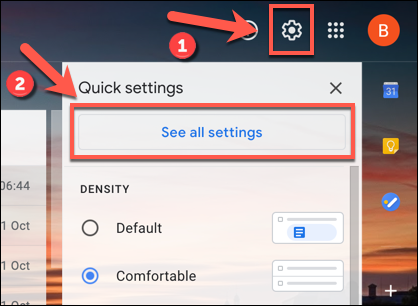
- Нажмите значок шестерёнки (Settings) в правом верхнем углу.
- В появившемся меню выберите «See all settings» (Просмотреть все настройки).
- В разделе Общие (General) прокрутите вниз до блока Vacation Responder (или Out‑Of‑Office AutoReply в некоторых локалях).
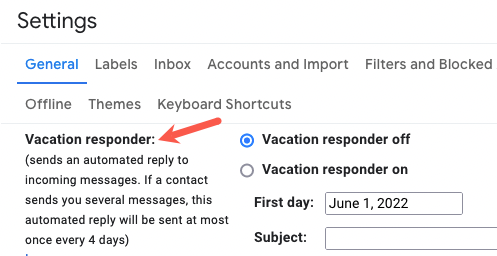
Выберите дату начала в поле First day и, при необходимости, дату окончания в Last day. Если хотите, чтобы автоответ длился до ручного выключения, оставьте поле окончания неактивным.
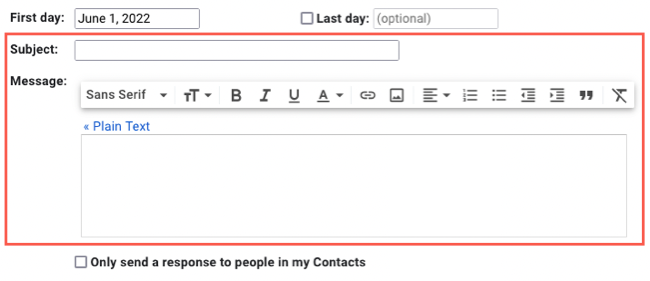
Введите тему в поле Subject и текст сообщения в поле Message. Это текст, который увидят отправители.
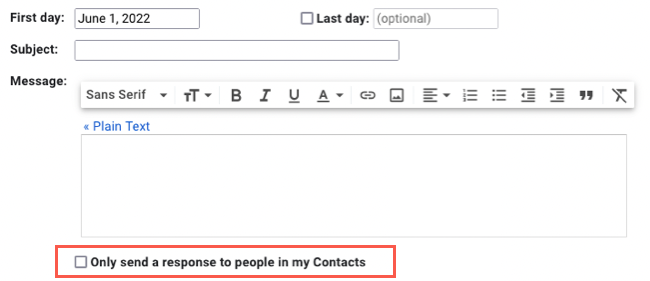
- При необходимости отметьте пункт Only send a response to people in my Contacts — тогда автоответ будут получать только ваши контакты, а не спам и неизвестные отправители.
- Включите Vacation Responder On (или Out of Office AutoReply On) и нажмите Save Changes внизу экрана.
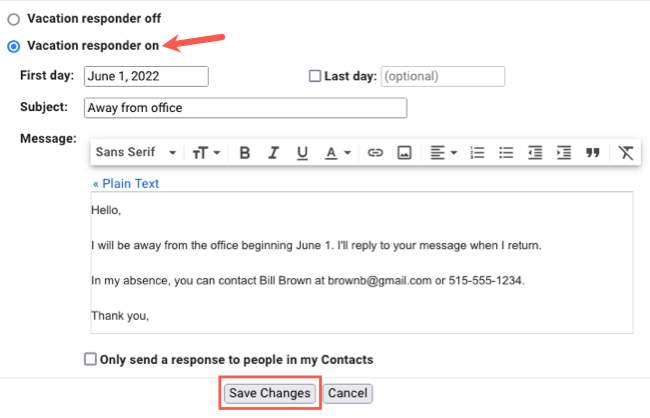
Результат: автоответ станет активен с 00:00 первого дня и будет автоматически отключен в 23:59 последнего дня, если вы задали Last day.
Установка автоответа в Gmail на мобильных устройствах (Android, iOS)
- Откройте приложение Gmail на телефоне или планшете.
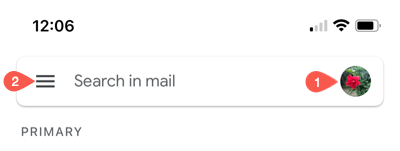
- Нажмите свой профиль в правом верхнем углу, чтобы выбрать аккаунт (если их несколько).
- Нажмите «☰» (меню) в левом верхнем углу и выберите Settings.
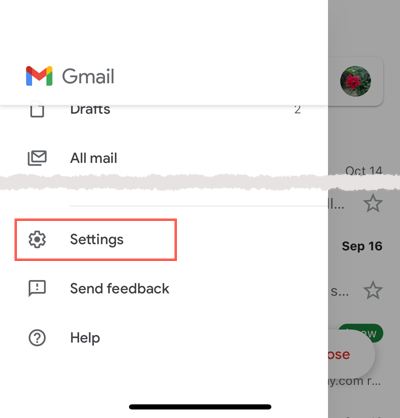
- Прокрутите список и выберите настройки (Settings).
- На Android выберите учётную запись Google, для которой хотите настроить автоответ.
- Найдите Vacation Responder или Out Of Office AutoReply и откройте этот раздел.
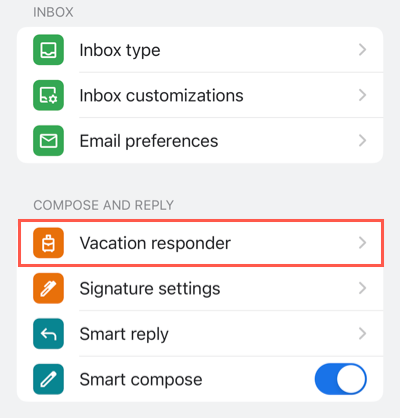
- Включите переключатель, установите даты, тему и сообщение. Если нужно, переключите Send only to my contacts.
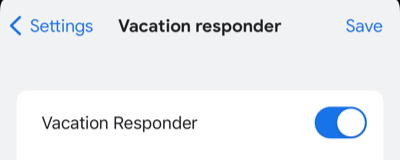
- Нажмите Done или Save в правом верхнем углу, чтобы сохранить.
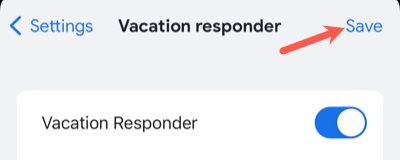
После сохранения автоответ будет активен с 00:00 указанного первого дня и завершится в 23:59 последнего дня при заданном окончании.
Примеры готовых сообщений (шаблоны)
Ниже — короткие и формальные шаблоны, которые можно скопировать и вставить.
- Короткий (уведомление о датах):
Здравствуйте, я в отпуске с 1 июня по 6 июня включительно. Вернусь к работе 7 июня и отвечу на ваше письмо.
- Без точной даты возврата:
Здравствуйте, я отсутствую с 1 июня. Отвечу на письма после возвращения.
- С контактами заместителя:
Здравствуйте, я отсутствую с 1 июня. В экстренных случаях пишите Коллеге Ивановой: ivanova@example.com или звоните +7 912 345‑67‑89. Спасибо.
- Формальный для клиентов:
Спасибо за обращение. Я вне офиса с 1 июня по 6 июня. Если ваш вопрос срочный, свяжитесь с нашей службой поддержки support@example.com. Благодарю за понимание.
Примечание: если в вашей подписи автоматически добавляется подпись Gmail, учитывайте это при формулировке завершающей фразы (например, «Спасибо» вместо полной подписи).
Контрольные вопросы перед включением автоответа
- Нужно ли ограничить автоответ только контактам? (рекомендуется при большом потоке внешних писем)
- Есть ли человек, который вас заменяет, и указаны ли его контакты?
- Соответствует ли сообщение политике компании или указаниям руководства?
Критерии приёмки (как проверить, что всё настроено правильно)
- Автоответ включён и видно Vacation Responder On в настройках.
- Дата начала — правильная (00:00 выбранного дня).
- Тема и текст сообщения корректны и не содержат конфиденциальной информации.
- Опция «только для контактов» установлена, если это требуется.
- Заместитель и контакты указаны правильно.
Рекомендации по формулировке сообщений (стиль и безопасность)
- Не указывайте точные детали отпуска или местонахождения (безопасность).
- Укажите только необходимую информацию: даты, кто отвечает за срочные вопросы и альтернативный контакт.
- Держите текст кратким (1–4 предложения).
- Для внешних партнёров используйте формальный тон; для внутренних — можно быть ближе по тону.
Альтернативные подходы
- Правило перенаправления (Forwarding): вместо автоответа можно настроить пересылку входящих писем на адрес коллеги. Это полезно, если нужно, чтобы другие сразу взялись за задачу.
- Фильтры и ярлыки: создайте фильтр, который помечает важные сообщения и пересылает только их.
- Автоматизация через Google Workspace: администратор может настроить организационные правила автоответов или объявлений на уровне домена.
Роли и чек‑листы (кто что делает)
Сотрудник:
- Установить даты и текст автоответа.
- Указать контакты заместителя.
- Проверить опцию «только для контактов», если нужно.
Руководитель:
- Уточнить формат сообщения при необходимости.
- Сообщить, кто замещает и как передавать задачи.
IT/администратор домена:
- Проверить, не перекрывают ли политики домена автоответы.
- Настроить централизованные уведомления, если нужно.
Мини‑методология: 5 шагов для корректного автоответа
- Подготовьте короткий текст и контакт заместителя.
- Выберите даты начала и окончания (или оставьте без окончания).
- Включите только для контактов, если требуете ограничений.
- Сохраните и проверьте, отправив тестовое письмо с внешнего адреса.
- По возвращении отключите автоответ, если он не завершился автоматически.
Диагностика и устранение неполадок
- Если автоответ не отправляется: проверьте, включён ли переключатель и сохранены ли изменения.
- Если автоответ отправляется всем, а вы хотели только контактам: убедитесь, что опция Only send a response to people in my Contacts включена.
- Если автоответ пришёл сразу несколько раз одному отправителю: Gmail обычно отправляет автоответ только один раз в течение одного периода автоответа. Если отправитель использует разные адреса, повторы возможны.
Безопасность и приватность
- Не указывайте в тексте автоответа подробную личную или домашнюю информацию.
- Не публикуйте срок отсутствия и текущее местонахождение вместе с деталями, которые могут навредить безопасности.
- Для корпоративных аккаунтов обсудите содержание автоответа с отделом безопасности или HR.
Совместимость и нюансы локализации
- В некоторых локалях (например, Великобритания) пункт называется Out‑Of‑Office AutoReply вместо Vacation Responder. Функционал остаётся тем же.
- Формат отображения дат зависит от локали вашего аккаунта Google. В русском интерфейсе даты обычно отображаются как «1 июня».
Тестовые сценарии и критерии приёмки
- Отправить тестовое письмо с внешнего адреса — подтвердить получение автоответа.
- Отправить тестовое письмо с адреса из ваших контактов — подтвердить получение (если включена опция только для контактов).
- Проверить отсутствие автоответа после даты окончания.
Когда автоответ не подходит (контрпримеры)
- Если нужна оперативная передача задач — лучше настроить пересылку (forward) или делегирование почтового ящика.
- Если требуется постоянное информирование команды — используйте общую почту или автоматизированную систему тикетов.
Шаблоны для HR и менеджеров (быстро вставить)
- Для HR:
Спасибо за ваше письмо. Я вне офиса с 1 июня по 6 июня. По вопросам кадрового учёта обращайтесь в HR: hr@example.com.
- Для менеджера проектной команды:
Я отсутствую с 1 июня по 6 июня. По вопросам проекта пишите заместителю: teamlead@example.com.
Пример решения для администратора Google Workspace
Если нужно единообразное поведение для всей организации, администратор может:
- Опубликовать внутреннюю инструкцию по оформлению автоответов.
- Настроить шаблон в корпоративной документации.
- Добавить правило пересылки для определённых ярлыков.
Пример алгоритма принятия решения (диаграмма)
flowchart TD
  A[Нужно уведомить об отсутствии?] -->|Да| B{Есть ли заместитель}
  B -->|Да| C[Включить автоответ + указать контакты]
  B -->|Нет| D{Нужно ли пересылать письма}
  D -->|Да| E[Настроить пересылку на коллегу]
  D -->|Нет| F[Включить автоответ без контактов]
  A -->|Нет| G[Не включать автоответ]
Краткое руководство по возвращению
- Отключите автоответ вручную, если он был установлен без даты окончания.
- Проверьте накопившиеся письма и пометьте приоритетные.
- Сообщите заинтересованным лицам, что вы снова в сети.
Итог
Автоответ в Gmail — простой и полезный инструмент. Он экономит время и снижает ожидания отправителей. Настройте даты, текст и, при необходимости, ограничение по контактам. Обязательно укажите контакт человека, который подменяет вас, если задачи требуют продолжения работы.
Краткие советы:
- Всегда тестируйте автоответ с внешнего адреса.
- Для корпоративной почты согласуйте текст с руководством.
- Не раскрывайте лишней личной информации.

Похожие материалы

Несколько аккаунтов Skype: Multi Skype Launcher

Журнал для работы: повысить продуктивность

Персональные звуки уведомлений на Android

Скачивание шоу Hulu для офлайн‑просмотра

Microsoft Start: персонализированная новостная лента
