
Как установить будильник на Mac — все рабочие способы
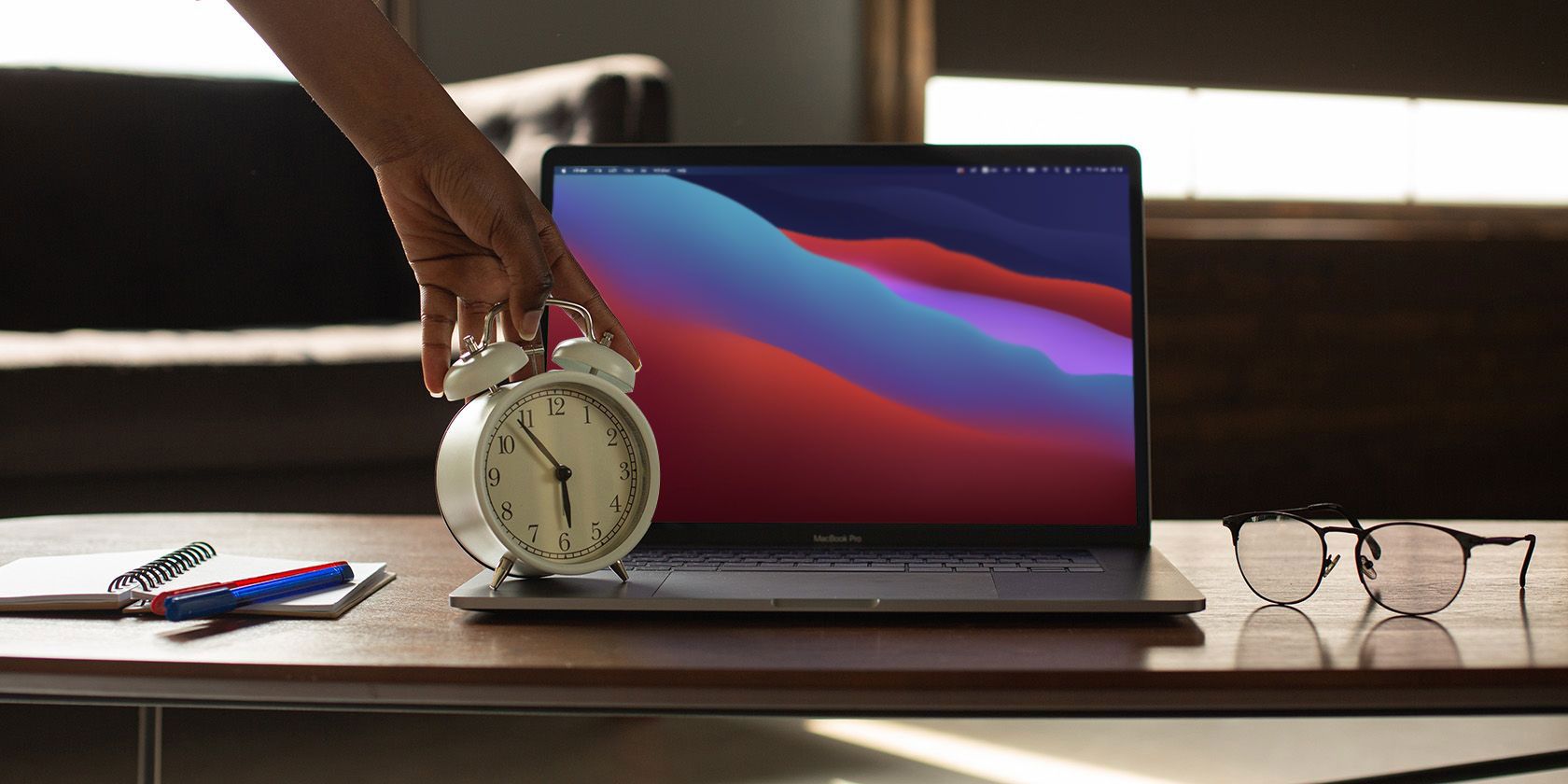
Нам привычно ставить будильник на iPhone, но многие забывают, что на Mac тоже можно настроить звуковое напоминание. Mac не заменит ночной будильник (динамики, громкость и настройки сна важны), но он отлично подходит для рабочих напоминаний: проверить духовку, сделать перерыв по методу Помодоро, или напомнить о звонке.
В этой статье подробно описаны все рабочие способы задать «будильник» на Mac: встроенный вариант в macOS Ventura, использование Siri и «Напоминаний», сторонние приложения и скрипты. Включены практические советы, когда метод может не сработать, и чеклист для быстрой настройки.
Что понимать под «будильником» на Mac
Коротко: «будильник» — любое уведомление с звуком, которое появляется в указанное время и привлекает внимание пользователя. Это может быть нативный будильник в приложении «Часы», напоминание с уведомлением, событие календаря с оповещением, сторонняя программа или пользовательский скрипт, который воспроизводит звук.
Важно: если Mac в режиме сна (sleep), некоторые варианты не сработают, если не включены системные настройки для пробуждения по событиям.
1. Используйте приложение «Часы» в macOS Ventura
Если у вас установлен macOS Ventura или новее — вам повезло. В Ventura появилось отдельное приложение «Часы», аналогичное iPhone: мировые часы, будильник, таймер и секундомер.
Приложение «Часы» — самый простой встроенный способ создать будильник на Mac.
- Откройте приложение «Часы» на Mac и перейдите в раздел «Будильник» в верхнем меню.
- Нажмите кнопку «+» в правом верхнем углу, чтобы создать новый будильник.
- Укажите время, метку (название) и звук для будильника.
- При необходимости включите повтор по дням недели (повторение) или отключите.
- Нажмите «Готово», чтобы сохранить будильник.
Когда сработает будильник, вы услышите звук и увидите уведомление в правом верхнем углу экрана. Нажмите на уведомление, чтобы отключить или отложить (snooze).
Примечание: приложение «Часы» использует системные настройки громкости и профиль звука. Если у вас включён режим «Не беспокоить» (Focus), проверьте разрешения на уведомления для «Часы».
2. Используйте Siri для установки напоминания (macOS Monterey и старее)
На macOS Monterey и старее нет отдельного приложения «Часы», но Siri умеет создавать напоминания с уведомлением — это работает как будильник.
Чтобы использовать Siri как будильник:
- Включите Siri в настройках, если она отключена: Откройте «Системные настройки» → «Siri и Spotlight» → включите «Спрашивать Siri».
- Нажмите иконку Siri в строке меню или скажите «Привет, Siri», если у вас активирована голосовая активация.
- Скажите: «Напомни мне выключить духовку в 12:00» или «Напомни через 25 минут сделать перерыв».
Siri создаст напоминание и в указанное время появится уведомление и, при включённых звуках, звуковой сигнал.
Ограничения: Siri создаёт напоминание, но нет отдельной панели управления для множества будильников (как в приложении «Часы»).
3. Используйте приложение «Напоминания» как будильник
Если не хотите голосовые команды, можно вручную создать напоминание с датой и временем.
- Откройте приложение «Напоминания» на Mac.
- Нажмите «+» для создания нового напоминания.
- Введите заголовок напоминания.
- Нажмите иконку информации (i) и включите «В указанный день» и «В указанное время», укажите дату и время. Опционально — добавьте место.
- Сохраните напоминание.
В указанное время появится уведомление и звуковой сигнал (при включённых звуках и разрешениях на уведомления).
4. Сторонние приложения из Mac App Store
Если нужен классический будильник с более гибкими настройками звука, отложением, таймерами и профилями, установите стороннее приложение. На Mac App Store много вариантов.
Рекомендация: Wake Up Time — простое бесплатное приложение для будильника и таймера. Оно позволяет быстро задать звук и повторение.
Сторонние приложения удобны, когда:
- требуется пользовательский звук (mp3/аудиофайлы),
- важны сложные расписания или профили для рабочих дней,
- нужно отображать оставшееся время на строке меню.
Скачать: Wake Up Time (бесплатно) — ссылка в Mac App Store.
5. Быстрый скрипт: уведомление + звук (для продвинутых пользователей)
Если вы предпочитаете простые автоматизации, можно использовать командную строку и AppleScript. Пример команды, которая показывает уведомление и воспроизводит звук:
osascript -e 'display notification "Время сделать перерыв" with title "Будильник" sound name "Glass"'Или более гибкий вариант на Bash, который воспроизводит mp3 и показывает уведомление:
#!/bin/bash
# alarm.sh: показывает уведомление и воспроизводит звук
osascript -e 'display notification "Пора проверить духовку" with title "Будильник"'
afplay /path/to/alarm-sound.mp3
Запланировать запуск можно с помощью launchd (plist) или cron/at (при наличии настроек). Этот подход полезен для автоматизации и интеграции с другими скриптами.
Важно: если Mac спит, скрипт не сработает, если не настроено пробуждение по событиям.
Когда будильник может не сработать
- Mac находится в режиме сна и не пробуждается по событиям. Проверьте: «Системные настройки» → «Энергосбережение» → включить пробуждение для сетевых доступов (варианты зависят от модели).
- Режим «Не беспокоить» или фокус-блокировка блокирует показ уведомлений или звук.
- Громкость звука отключена или звук перенаправлен в Bluetooth-устройство, которое отключено.
- Пользователь вышел из системы или Mac заблокирован, и система не позволяет запуск приложений в фоне.
Сравнение методов — таблица подходящих сценариев
- Встроенное приложение «Часы» (Ventura): лучший выбор для простых будильников, отображение и управление в UI.
- Siri/Напоминания: быстро и удобно для точечных напоминаний; синхронизация с iCloud.
- Сторонние приложения: гибкость звуков, таймеры, виджет строки меню.
- Скрипты: автоматизация и интеграция с другими процессами.
Выбор зависит от целей: продуктивность — Reminders или Pomodoro‑приложение; кухонный таймер — Timer или стороннее приложение с громкими звуками; регулярный будильник утром — лучше отдельный будильник/устройство.
Практическая методология: как выбрать оптимальный способ
- Определите цель: одноразовое напоминание, рабочие интервалы (Помодоро), или регулярный утренний будильник.
- Оцените состояние Mac: часто ли он спит; нужна ли синхронизация с iPhone.
- Если нужен простой звук в конкретное время — используйте «Часы» (Ventura) или «Напоминания».
- Если требуется гибкость и звук — выбирайте стороннее приложение.
- Для автоматизации интегрируйте скрипт с launchd.
Чеклист перед настройкой
- Убедиться, что звук Mac включён и громкость достаточна.
- Проверить разрешения уведомлений для приложения (Часы/Напоминания/Стороннее).
- Отключить или скорректировать режим «Не беспокоить», если нужно получать оповещения.
- Проверить, что Mac не уходит в глубокий сон в момент срабатывания.
- Для скриптов — указать корректный путь к аудиофайлам.
Критерии приёмки
- Будильник появляется в указанное время.
- Пользователь видит уведомление и слышит звук.
- При нескольких будильниках в очереди — все они срабатывают по расписанию.
- При отложении — срабатывает повторно через заданный интервал.
Советы по надёжности и безопасности
- Для критичных напоминаний (медицина, безопасность) используйте несколько каналов оповещения: приложение + внешний телефон.
- Убедитесь, что сторонние приложения загружены из App Store или проверенного источника.
- Скрипты не должны запускаться с правами администратора без необходимости.
Примеры использования
- Помодоро: запускать будильник на 25 минут работы и 5 минут отдыха через стороннее приложение с поддержкой циклов.
- Кухонный таймер: таймер в приложении «Часы» или стороннем приложение с громким звуком.
- Делегирование напоминаний: создать напоминание в iCloud, чтобы оно появилось на всех устройствах.
Отладка: что проверить, если будильник не сработал
- Проверьте журнал уведомлений: Системные настройки → Уведомления → проверьте приложение.
- Включите звук и попробуйте тестовое уведомление.
- Запустите тестовый скрипт вручную, чтобы убедиться, что звук воспроизводится.
- Проверьте энергосбережение и режим сна.
- Если используете Bluetooth-колонку — убедитесь, что она подключена и активна.
Короткая галерея крайних случаев
- Mac в режиме «Полный сон» в течение ночи — встроенные будильники не пробудят устройство.
- Пользователь выключил звук или включил «Тихий режим» — звука не будет.
- Стороннее приложение с плохими правами — уведомления могут блокироваться.
Резюме
Используйте приложение «Часы» на macOS Ventura для простых и надёжных будильников. На старых версиях macOS Siri и «Напоминания» заменят будильник. Для гибкости установите сторонние приложения или используйте скрипты для автоматизации. Проверьте настройки сна, разрешения уведомлений и звук перед важными оповещениями.
Полезная проверка перед первым использованием: создайте тестовый будильник через выбранный метод и подтвердите, что уведомление и звук действительно появляются.
Важное: если задача критична, дублируйте оповещение — например, на iPhone и Mac одновременно.
Краткое резюме ключевых идей приведено внизу для быстрой проверки.

Похожие материалы

Несколько аккаунтов Skype: Multi Skype Launcher

Журнал для работы: повысить продуктивность

Персональные звуки уведомлений на Android

Скачивание шоу Hulu для офлайн‑просмотра

Microsoft Start: персонализированная новостная лента
