
Заставка с обложками альбомов на Mac

Выбор заставки — важная часть настройки Mac. Раньше единственным вариантом были абстрактные и векторные изображения. Сейчас можно сделать экран персональнее: например, показывать на нём динамичный коллаж обложек ваших альбомов из Apple Music.
Ниже — понятное руководство по включению и настройке заставки с обложками альбомов, советы по воспроизведению песен и устранению проблем.
Как включить заставку с обложками альбомов
Не нужно вручную скачивать каждую обложку и собирать коллаж — macOS делает это автоматически на основе вашей медиатеки и прослушиваний. Выполните несколько простых шагов:
- Нажмите на логотип Apple в строке меню и выберите «Системные настройки».
- Откройте раздел «Рабочий стол и Заставка».
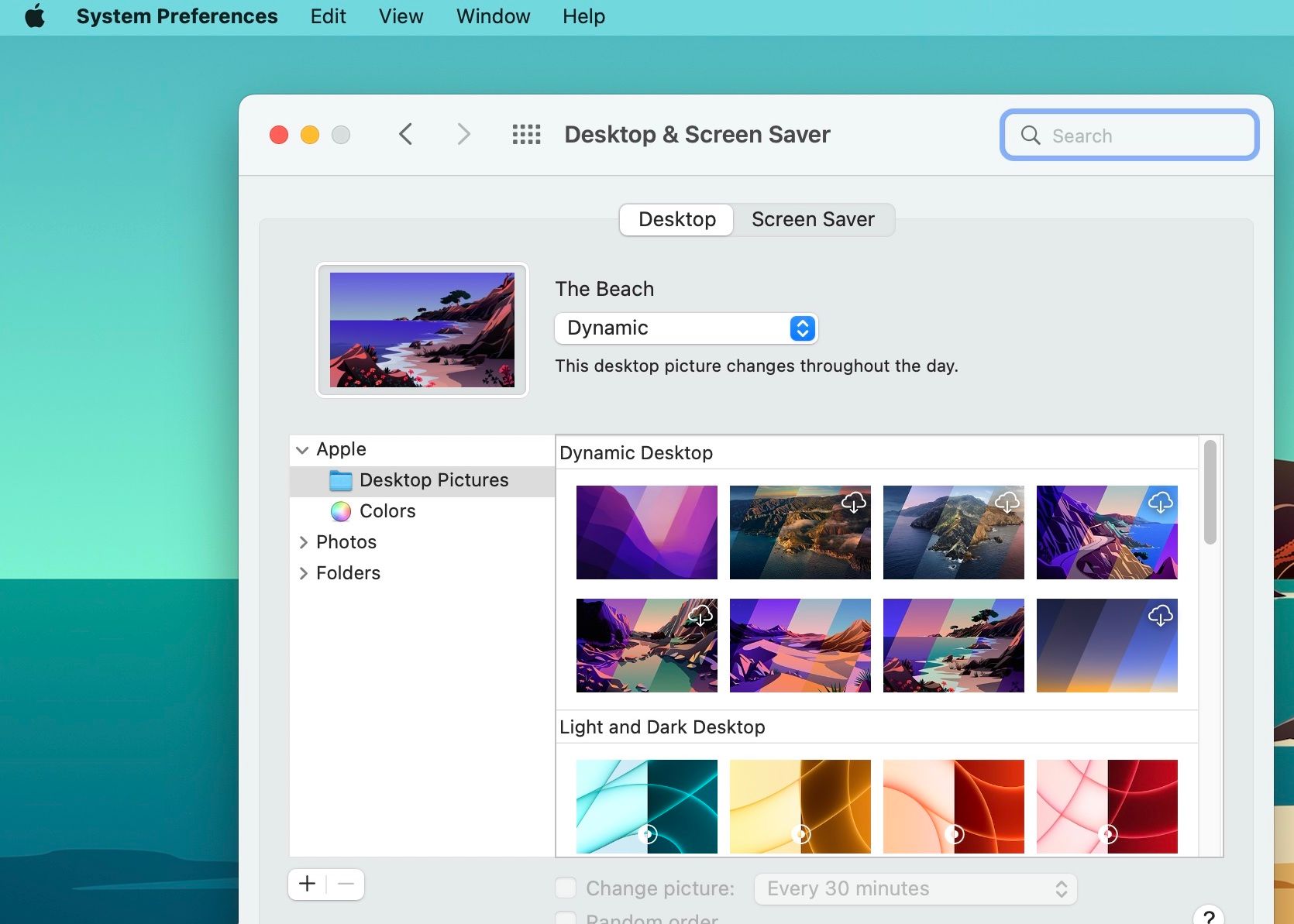
- Переключитесь на вкладку «Заставка» (Screen Saver).
- В списке слева найдите и выберите «Album Artwork».
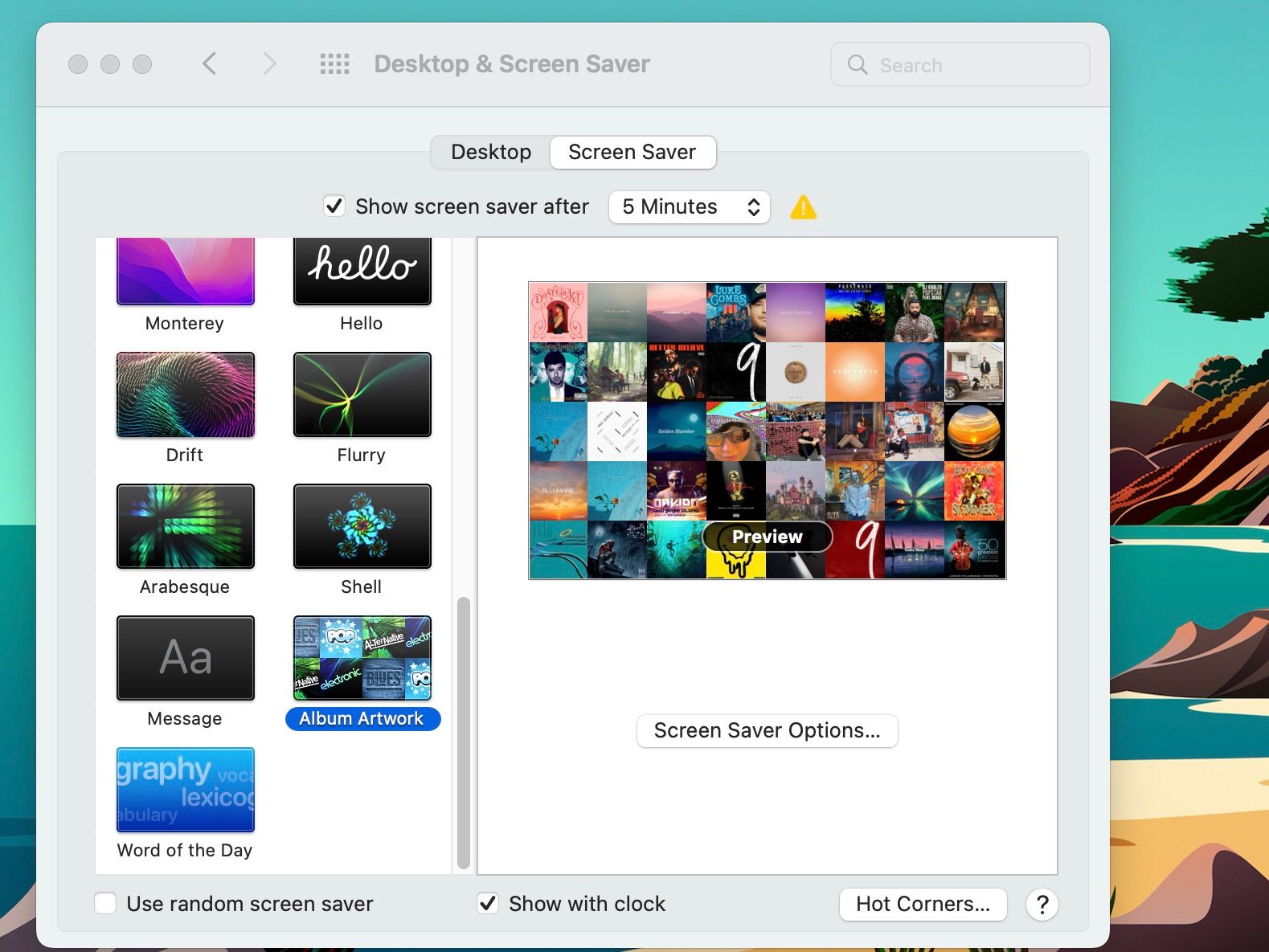
Справа появится предварительный коллаж из случайных обложек ваших любимых песен. Наведите курсор и нажмите «Предпросмотр» (Preview), чтобы увидеть заставку в действии.
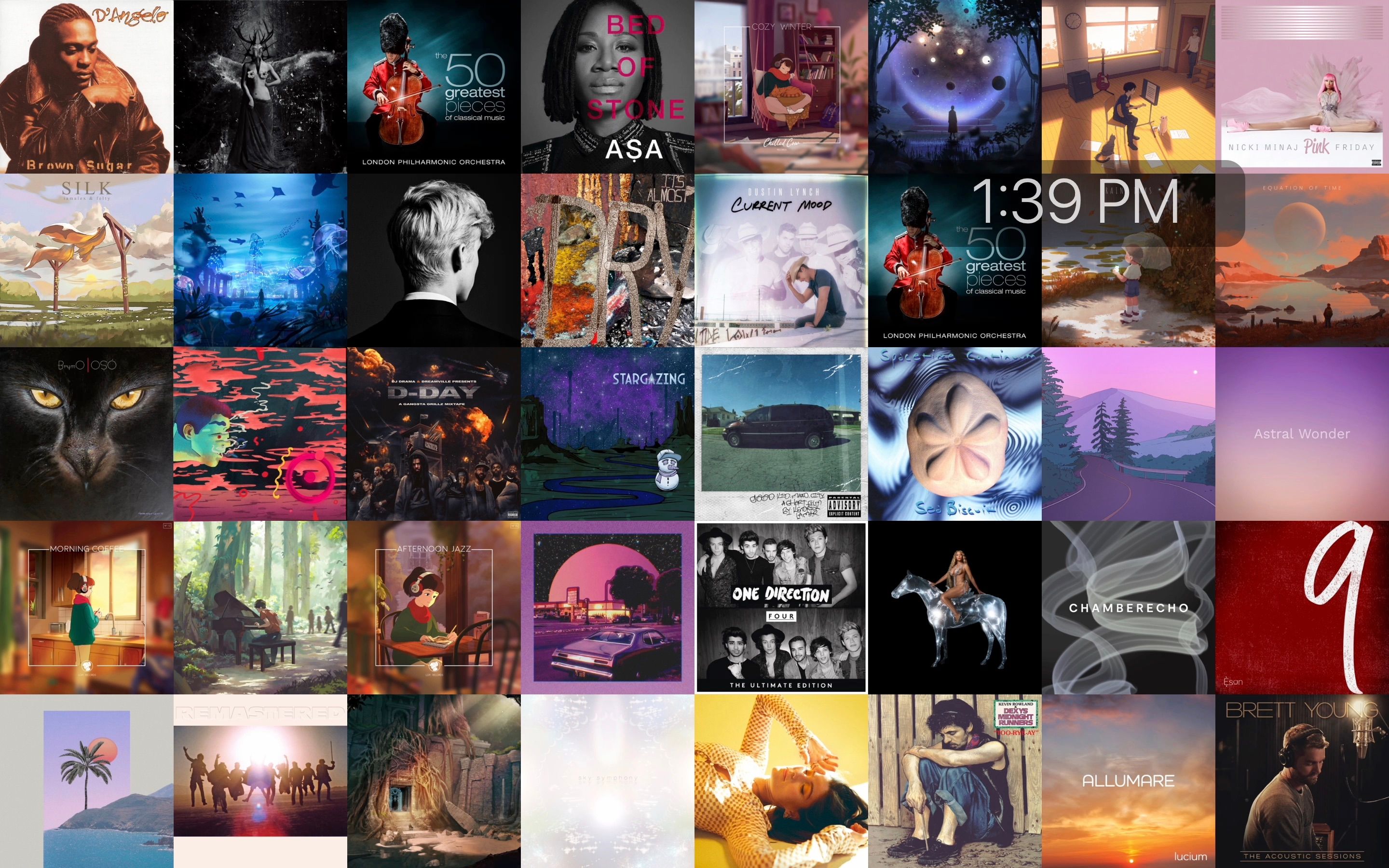
По умолчанию заставка отображает обложки в пять строк. Нажмите пробел или выполните трёхпальцевый свайп по трекпаду, чтобы выйти из режима предпросмотра, затем откройте «Параметры заставки» и задайте желаемое количество строк и интервал смены.
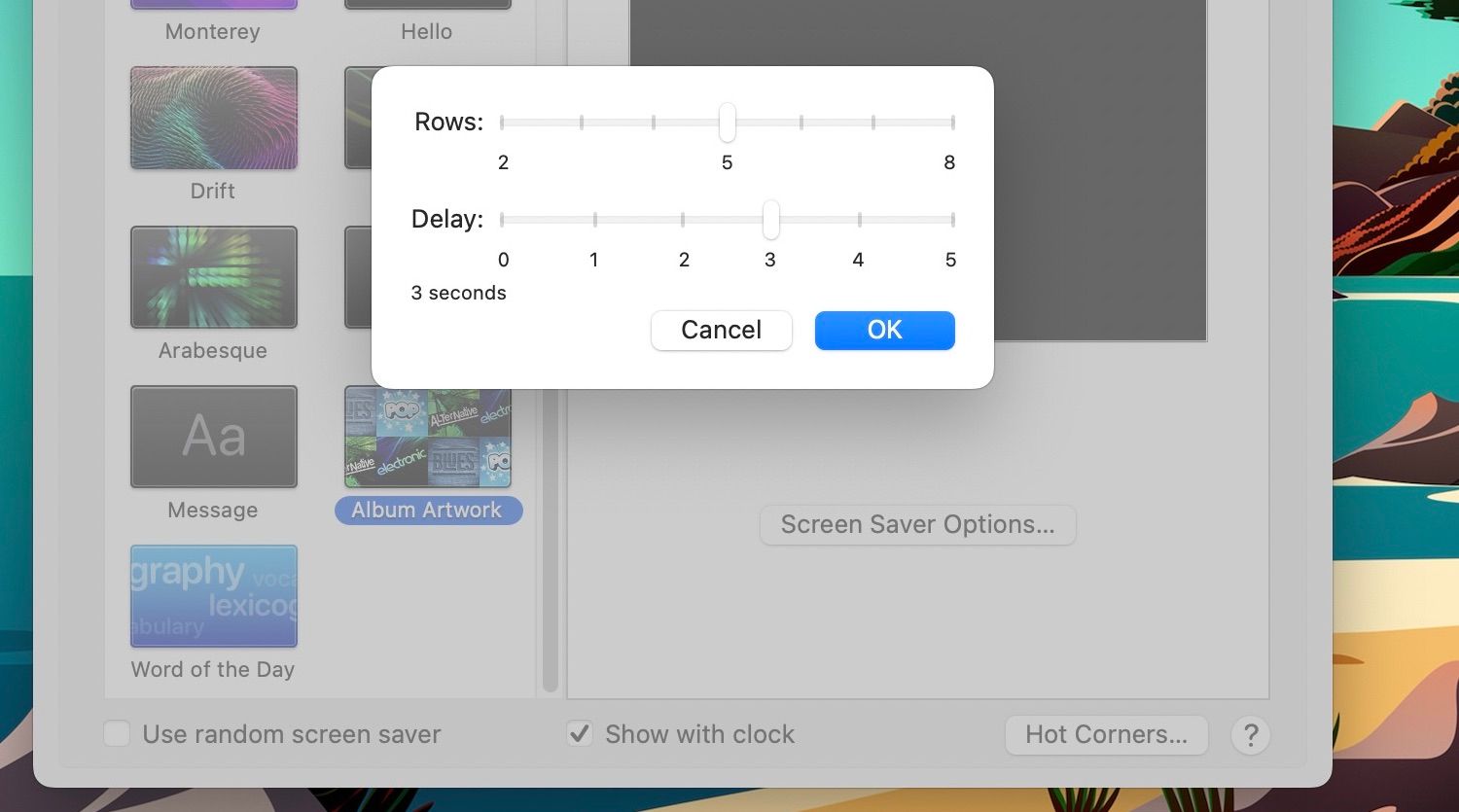
Важно: максимальное количество строк — восемь, интервал смены картинок можно установить от 0 до 5 секунд.
Как воспроизводить песни прямо со заставки
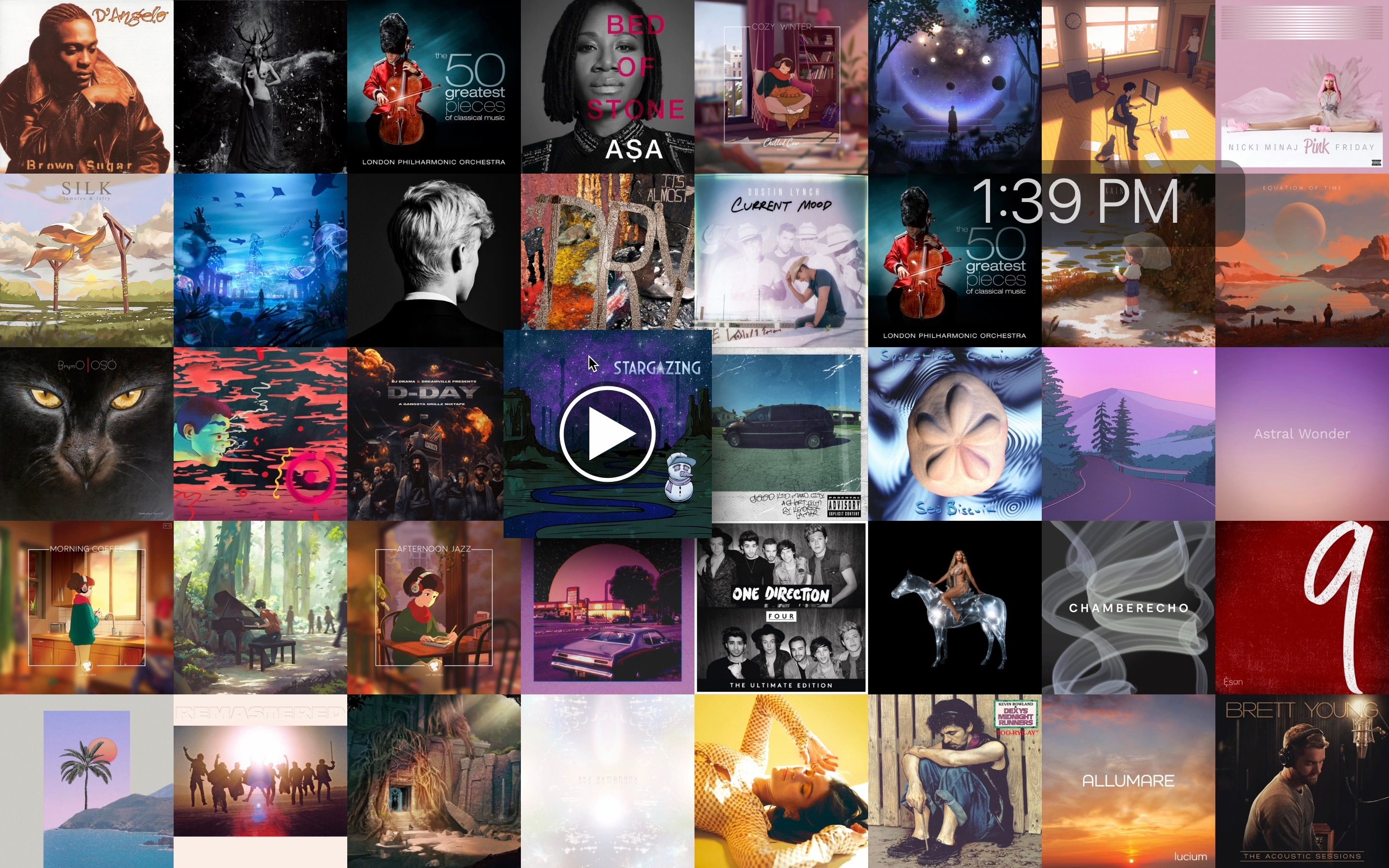
Заставка — не только картинка. Это интерактивный элемент: при наведении курсора на обложку появляется кнопка воспроизведения. Нажмите её, и macOS начнёт воспроизведение соответствующей песни через приложение Музыка (Music).
Советы:
- Движение мыши само по себе не выходит из заставки — оно подготавливает интерфейс к воспроизведению. Чтобы полностью выйти из заставки, нажмите Esc на клавиатуре.
- Если песня не воспроизводится, проверьте, скачан ли трек локально или доступен в iCloud/Apple Music.
Что делать, если песня не запускается
Иногда нужная обложка отображается, но при нажатии «Play» песня не запускается. Вот пошаговый алгоритм проверки:
- Убедитесь, что вы вошли в Apple ID и подписка Apple Music активна (если трек из облака).
- Проверьте, скачан ли трек локально: откройте приложение Музыка и найдите трек. Если рядом с ним иконка облака — трек в облаке.
- Попробуйте скачать трек вручную и повторить попытку.
- Перезапустите приложение «Музыка» и/или выйдите/войдите в macOS (при необходимости).
- Откройте «Системные настройки» → «Рабочий стол и Заставка» и временно переключитесь на другую заставку, затем вернитесь к Album Artwork.
Замечание: macOS использует механизм кеширования контента, поэтому если вы давно не воспроизводили потоковый трек, его локальная копия могла быть очищена для экономии места.
Устранение проблем — короткий план действий
Важно:
- Если заставка не отображает ожидаемые обложки, проверьте соединение с интернетом и статус Apple Music.
- Если музыка не воспроизводится, убедитесь, что звук не отключён и выбран правильный выход (динамики или Bluetooth-устройство).
Руководство по быстрому устранению неисправностей:
- Проверка сети и входа в Apple ID.
- Проверка наличия трека в локальной библиотеке.
- Очистка кеша Музыки: закройте приложение, перезагрузите Mac.
- Сброс параметров заставки: смените заставку и вернитесь к Album Artwork.
- Если проблема сохраняется — выполните обновление macOS до последней версии.
Когда заставка может не подойти
Контрпримеры и ограничения:
- Если вы слушаете музыку исключительно в сторонних сервисах (Spotify, Tidal), заставка будет показывать только те обложки, которые есть в вашей локальной библиотеке Apple Music.
- На общих рабочих компьютерах функция автопуска треков со заставки может мешать, если звук должен быть выключен по политике компании.
- При строгой экономии энергии постоянное обновление обложек и предпросмотр может не подходить — используйте статические заставки.
Альтернативные подходы
Если встроенная заставка не устраивает, можно рассмотреть:
- Использовать приложение «Фото» в режиме слайд-шоу с вашими обложками, если вы экспортировали их в альбом.
- Сторонние заставки из App Store или от разработчиков, которые умеют показывать сетки обложек и интегрироваться с разными плеерами.
- Скрипты Automator/Shortcuts для создания собственных динамических фонов из выбранных обложек.
Короткая методология настройки (чек‑лист)
Мини-методология по шагам:
- Открыть Системные настройки → Рабочий стол и Заставка.
- Выбрать вкладку «Заставка» и пункт Album Artwork.
- Предпросмотрить, настроить строки и интервал.
- Проверить воспроизведение трека через кнопку Play.
- При необходимости скачать треки или обновить macOS.
Чек‑лист для пользователя:
- Войдён в Apple ID
- Активна подписка Apple Music (если нужен стрим)
- Песни скачаны или доступны в облаке
- Нужный звук включён
Чек‑лист для системного администратора:
- Проверены политики звука на рабочих станциях
- Разрешены обновления macOS
- Документированы варианты возвращения к политике безопасности
Факт‑бокс
- Максимум строк в заставке: 8
- Интервал смены обложек: 0–5 секунд
- Взаимодействие: при наведении появляется кнопка воспроизведения
Критерии приёмки
Чтобы считать настройку завершённой, проверьте:
- Заставка Album Artwork отображается в списке и активна.
- В режиме предпросмотра виден ожидаемый коллаж обложек.
- При наведении на обложку появляется кнопка воспроизведения и трек запускается.
- Вы можете выйти из заставки клавишей Esc.
Безопасность и приватность
- Заставка использует локальные данные из вашей медиатеки и кеша Apple Music. Данные не передаются третьим лицам дополнительно.
- На общих или рабочих машинах учитывайте политику конфиденциальности перед активацией автозапуска звука.
Быстрая карта принятия решения (Mermaid)
flowchart TD
  A[Заставка не показывает обложки?] --> B{Вы в Apple ID?}
  B -- Нет --> C[Войти в Apple ID]
  B -- Да --> D{Трек скачан локально?}
  D -- Нет --> E[Скачать трек или включить поток]
  D -- Да --> F{Песня воспроизводится?}
  F -- Да --> G[Готово]
  F -- Нет --> H[Перезапустить Музыку и проверить настройки звука]
Резюме
Заставка с обложками альбомов — быстрый и эстетичный способ персонализировать Mac и запускать любимые треки прямо со заставки. Настройка занимает несколько минут: откройте Системные настройки → Рабочий стол и Заставка → Album Artwork, задайте количество строк и интервал, проверьте воспроизведение. При проблемах проверьте вход в Apple ID, наличие трека локально и параметры звука.
Ключевые выводы:
- Функция простая в настройке и интерактивная.
- Песни запускаются прямо со заставки через приложение Музыка.
- При проблемах сначала проверяйте кэш и статус подписки.
Короткое объявление:
Хотите, чтобы ваш Mac выглядел живее? Включите заставку с обложками альбомов — это быстро, красиво и позволяет запускать музыку прямо со экрана.

Похожие материалы

Несколько аккаунтов Skype: Multi Skype Launcher

Журнал для работы: повысить продуктивность

Персональные звуки уведомлений на Android

Скачивание шоу Hulu для офлайн‑просмотра

Microsoft Start: персонализированная новостная лента
