
Автообои с Himawari‑8: обновление каждые 10 минут
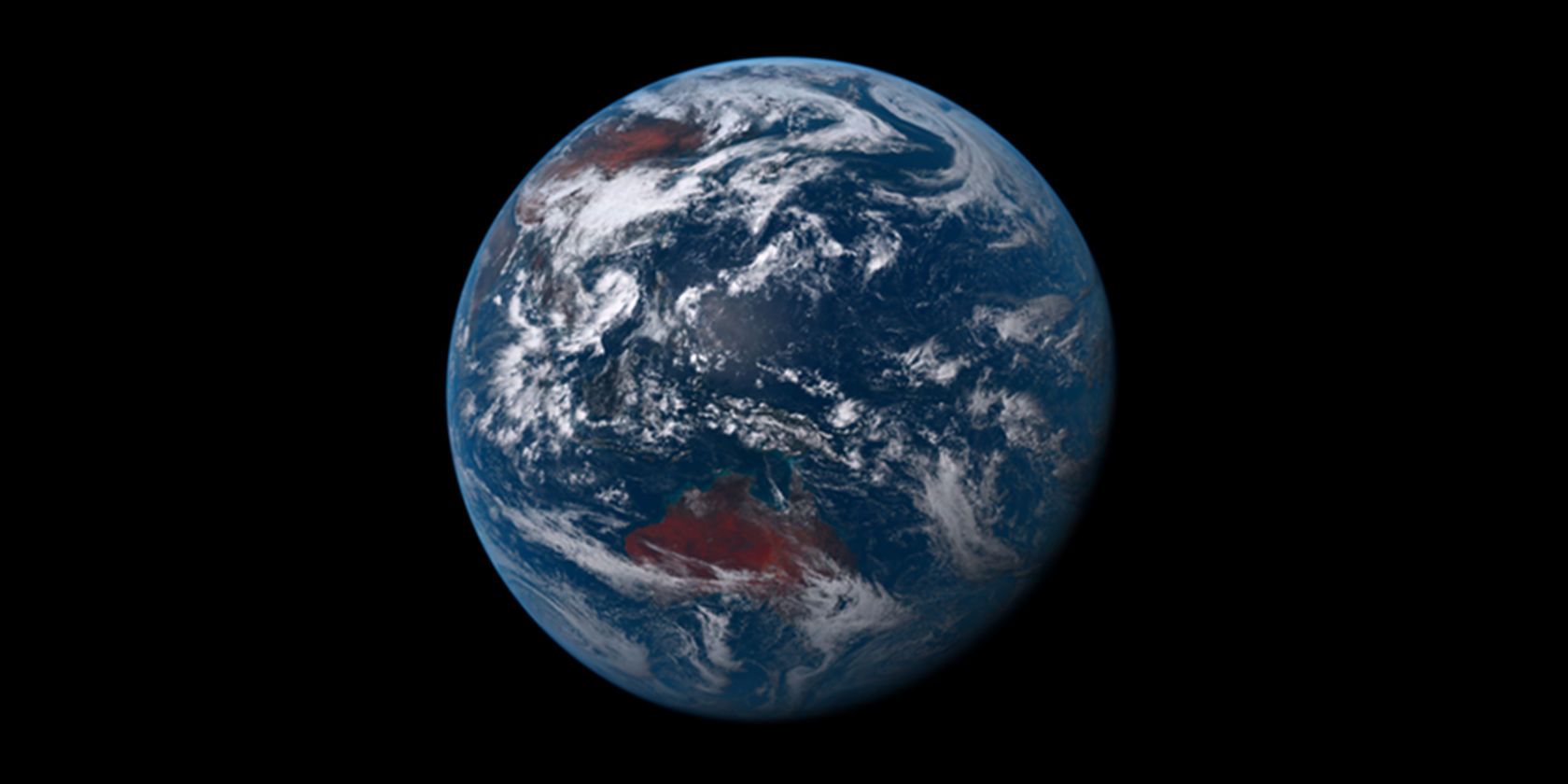
Скрипт на PowerShell периодически скачивает последний снимок с метеоспутника Himawari‑8 и сохраняет его в папку для картинок, после чего устанавливает файл как фон рабочего стола. В оригинальном описании скрипт сохраняет изображения в “My Pictures/Himawari/“; на Windows это обычно соответствует %USERPROFILE%\Pictures\Himawari.
Ключевые факты:
- Источник изображений: Himawari‑8 (публичная лента снимков).
- Имя скрипта: himawari.ps1 (в некоторых инструкциях встречается опечатка hiwamari.ps1 — проверьте имя файла).
- Интервал обновления в примере: каждые 10 минут.
Где взять скрипт
- Перейдите на соответствующую страницу на GitHub.
- Нажмите Download ZIP.
- Распакуйте ZIP и найдите файл himawari.ps1.
- Переместите скрипт в безопасную папку, например в %USERPROFILE%\Pictures\Himawari или в специальную папку для скриптов.
Интерфейс Windows Task Scheduler удобен для периодического запуска скрипта. Привожу пошагово (UI):
- Откройте приложение Task Scheduler (Планировщик заданий).
- В панели Actions выберите Create Task….
- Задайте имя задачи, например “Earth Wallpaper Script”.
- На вкладке General выберите Run only when user is logged on и отметьте Run with highest privileges.
- Перейдите на вкладку Triggers → New.
- Для “Begin the task” выберите At log on.
- Установите “Repeat task every” на 10 minutes и Duration на Indefinitely.
- Перейдите на вкладку Actions → New.
- Лучше всего: в поле Program/script укажите: powershell.exe
- В поле Add arguments укажите: -ExecutionPolicy Bypass -File ‘C:\Path\to\himawari.ps1’
- Альтернатива: если в UI вы просто указываете файл .ps1, задача может открывать его в Блокноте у некоторых систем — используйте явный запуск через powershell.exe.
- Сохраните задачу нажатием OK.
Важно: если при создании задачи вы укажете прямо .ps1 в поле Program, Windows может попытаться открыть его в ассоциированном редакторе (например, Notepad). Чтобы гарантированно выполнять скрипт, указывайте powershell.exe как программу и передавайте скрипт аргументом.
Чтобы протестировать скрипт без планировщика, откройте PowerShell (или PowerShell ISE) и выполните:
powershell -ExecutionPolicy Bypass -File 'C:\Path\to\himawari.ps1'Использование -ExecutionPolicy Bypass позволяет запустить скрипт один раз без изменения глобальной политики выполнения. Не используйте этот флаг для неизвестных скриптов.
Проблема: файл .ps1 открывается в Блокноте вместо запуска.
Причины и решения:
- Ассоциация файлов: .ps1 может быть связана с текстовым редактором. Решение — запускать через powershell.exe в Планировщике или дважды щёлкнуть правой кнопкой → “Запуск с помощью” → PowerShell.
- Политика выполнения (ExecutionPolicy): если система блокирует запуск, выполните PowerShell от имени администратора и временно задайте
Set-ExecutionPolicy RemoteSigned -Scope LocalMachineили используйте параметр -ExecutionPolicy Bypass при запуске задачи.
- Имя файла/опечатки: в инструкции встречалась опечатка hiwamari.ps1. Убедитесь, что имя файла точно himawari.ps1 и путь указан верно.
- Скрипт скачал хотя бы один файл в папку %USERPROFILE%\Pictures\Himawari.
- Обои изменились в течение 10 минут после перезагрузки/входа в систему.
- В Планировщике видно, что задача запускается и завершилась без ошибок.
- Wallpaper Engine / Rainmeter / Dynamic Theme: приложения с поддержкой динамических обоев и меньшей нагрузки на батарею.
- Использовать сервисы и приложения Microsoft Store с поддержкой “live”‑обоев.
- Снижение частоты обновления: увеличьте интервал до 30–60 минут, чтобы экономить трафик и батарею на ноутбуках.
- Запускайте только проверённые скрипты. Откройте файл в текстовом редакторе и просмотрите код перед запуском.
- Не повышайте политику выполнения без крайней необходимости. Предпочтительнее использовать -ExecutionPolicy Bypass для отдельного запуска.
- Скрипт выходит в интернет для скачивания изображений — убедитесь, что это разрешено в корпоративной сети и что нет конфиденциальных политик, запрещающих внешние соединения.
- На ноутбуках частые обновления обоев повышают расход батареи.
- Скачайте и распакуйте himawari.ps1.
- Запустите вручную: powershell -ExecutionPolicy Bypass -File ‘C:\Path\to\himawari.ps1’.
- Проверьте наличие файлов в папке изображений.
- Создайте задачу в Планировщике (как выше).
- Перезагрузите или выполните “Run” в Task Scheduler и следите за логом задачи.
- Himawari‑8: японский метеоспутник с публичными снимками Земли.
- PowerShell: оболочка и язык сценариев от Microsoft для автоматизации задач.
- Task Scheduler (Планировщик задач): встроенный планировщик в Windows.
Автоматическое обновление обоев с помощью Himawari‑8 — наглядный и приятный способ видеть Землю в реальном времени. Настройка занимает несколько шагов: скачивание скрипта, проверка политики выполнения и создание задачи в Планировщике. Помните про безопасность и влияние на батарею: при использовании ноутбука увеличьте интервал обновления.
Важно: если скрипт открывается в Блокноте, следуйте разделу устранения проблем выше — чаще всего решение в явном запуске через powershell.exe и/или исправлении политики выполнения.

Похожие материалы

Несколько аккаунтов Skype: Multi Skype Launcher

Журнал для работы: повысить продуктивность

Персональные звуки уведомлений на Android

Скачивание шоу Hulu для офлайн‑просмотра

Microsoft Start: персонализированная новостная лента
