
Как настроить сочетание клавиш «Не беспокоить» на Mac
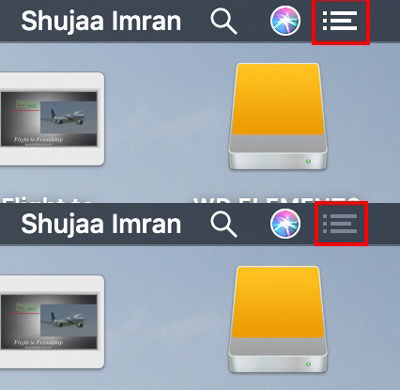
Что делает «Не беспокоить»
«Не беспокоить» временно отключает все звуковые и визуальные уведомления — сообщения, звонки, напоминания и баннеры приложений. Уведомления не теряются: они собираются в Центре уведомлений, чтобы вы могли просмотреть их позже.
Краткое определение: «Не беспокоить» — режим, при котором уведомления молчат и не прерывают работу.
Стандартный способ включить «Не беспокоить»
Apple предусмотрела быстрый метод: удерживайте клавишу Option и кликните по значку Центра уведомлений в правом верхнем углу экрана. Иконка изменит цвет (станет светло‑серой), когда режим активирован, и вернётся в обычный вид при выключении.
Важно: этот способ быстрее, но требует мыши или трекпада — это не чистое сочетание клавиш.
Как создать своё сочетание клавиш для «Не беспокоить»
Ниже пошаговая инструкция для macOS.
- Откройте Системные настройки на Mac.
- Нажмите «Клавиатура».

- Перейдите на вкладку «Сочетания».
- В левой колонке выберите «Mission Control», найдите пункт «Включить/выключить Не беспокоить» и установите галочку рядом с ним.

- Нажмите Enter, чтобы назначить новое сочетание, затем нажмите желаемую комбинацию клавиш (например, Command + Shift + 8). Если комбинация уже используется системой, появится предупреждение — выберите другую комбинацию.
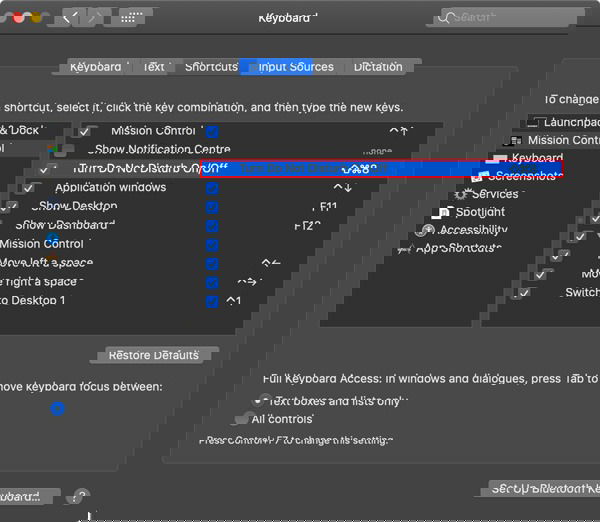
После этого вы сможете быстро включать и выключать «Не беспокоить» с помощью только клавиатуры.
Советы по выбору комбинации и правила хорошего сочетания
- Выбирайте сочетание, которое не конфликтует с часто используемыми горячими клавишами приложений. Если видите знак предупреждения — смените комбинацию.
- Используйте модификаторы (Command, Option, Control, Shift) плюс буква или цифра для удобства.
- Для ноутбуков избегайте сочетаний с функциональными клавишами, которые могут контролировать яркость или звук.
Ментальная модель: сочетание клавиш должно быть быстрое для запоминания, но редкое в повседневных приложениях.
Альтернативные способы включения «Не беспокоить»
- Центр управления: откройте Центр управления (правый верхний угол) и включите «Не беспокоить» вручную.
- Планирование (Focus/Фокус): в системных настройках можно задать расписание или автоматические правила для режима «Фокус», который включает «Не беспокоить» по времени, месту или при повторяющихся событиях.
- Быстрые команды/Shortcuts: приложение «Команды» позволяет создать автоматизацию для переключения режима и привязать её к клавише, виджету или триггеру.
- AppleScript/Automator: для продвинутых пользователей — автоматизировать включение режима в сценариях.
Когда это не подходит: если вы хотите гибкие фильтры (например, пропускать важные контакты), настройте правила в «Фокусе» вместо простого «Не беспокоить».
Что делать, если сочетание не работает
- Проверьте, отмечена ли опция «Включить/выключить Не беспокоить» в настройках сочетаний клавиш.
- Убедитесь, что выбранная комбинация не занята другим системным или приложенческим сочетанием.
- Перезапустите процесс Finder или выйдите из учётной записи и снова войдите.
- Перезагрузите Mac как последний шаг.
Mermaid: простой диагностический поток
flowchart TD
  A[Сочетание не работает] --> B{Опция отмечена?}
  B -- Да --> C{Комбинация занята?}
  B -- Нет --> D[Включить опцию в Системных настройках]
  C -- Да --> E[Выбрать другую комбинацию]
  C -- Нет --> F[Перезагрузить Finder/Систему]
  F --> G[Проверить снова]
Критерии приёмки
- Сочетание включено в Системных настройках и помечено.
- При нажатии комбинации иконка Центра уведомлений изменяет цвет и уведомления перестают прерывать работу.
- Режим включается/выключается стабильно без конфликтов с другими командами.
Чек-листы по ролям
Для разработчика
- Назначить сочетание, не пересекающееся с IDE (например, avoid Cmd+Shift+P).
- Проверить совместимость в полноэкранных приложениях.
Для менеджера/лидера
- Назначить простое сочетание для быстрых переключений во время встреч.
- Сообщить команде о принятом стандартном сочетании.
Для дизайнера
- Избегать сочетаний, используемых в графических редакторах (Cmd/Ctrl + Z, X, C).
- Протестировать в полноэкранном режиме и в режиме презентации.
Короткая инструкция (SOP)
- Откройте Системные настройки → Клавиатура → Сочетания.
- Выберите «Mission Control».
- Отметьте «Включить/выключить Не беспокоить», нажмите Enter.
- Нажмите нужную комбинацию клавиш.
- Тест: нажмите сочетание — убедитесь, что в Центре уведомлений нет баннеров.
Быстрые варианты использования
- Во время презентаций: одно нажатие — полная тишина уведомлений.
- При записи экрана или подкаста: гарантированное отсутствие всплывающих баннеров.
- На совещаниях: временно отключать уведомления без изменения расписаний в «Фокусе».
Глоссарий (1 строка)
- Центр уведомлений — место в macOS, где хранятся все пропущенные уведомления.
- Сочетания — настройки клавиатурных команд в macOS.
Часто задаваемые вопросы
Q: Повлияет ли это на мои звонки и сообщения?
A: Да, входящие уведомления будут скрыты, но останутся в Центре уведомлений и будут видны позже.
Q: Можно ли назначить сочетание для определённого времени?
A: Для расписаний используйте правила в «Фокусе» или автоматизации через Команды.
Q: Работает ли это для нескольких пользователей на одном Mac?
A: Сочетания привязаны к пользовательской учётной записи, поэтому каждый пользователь может назначать свои.
Завершение
«Не беспокоить» — простой, но мощный инструмент для сохранения концентрации. Создание собственного сочетания клавиш делает его ещё удобнее, особенно при частом переключении между режимами работы и встречами.
См. также: 9 лучших альтернатив Apple Magic Keyboard; 21 совет по FaceTime

Похожие материалы

Несколько аккаунтов Skype: Multi Skype Launcher

Журнал для работы: повысить продуктивность

Персональные звуки уведомлений на Android

Скачивание шоу Hulu для офлайн‑просмотра

Microsoft Start: персонализированная новостная лента
