
Как разделить имя и фамилию в Excel

Быстрые ссылки
- Оглавление
- Как разделить имя и фамилию, если нет отчества
- Как разделить имя и фамилию, если есть отчества/инициалы
Оглавление
- Разделение имени и фамилии без отчества
- Разделение с отчества/инициалами
- Когда методы не работают
- Альтернативные подходы и рекомендации
- Чек‑лист по ролям
- Критерии приёмки
- Глоссарий и быстрое резюме
Как разделить имя и фамилию в разные столбцы
Если в ячейке указаны только имя и фамилия (без отчества), самый простой инструмент — «Текст по столбцам» (Text to Columns). Он разбивает содержимое ячейки по указанному разделителю — обычно это пробел.
Ниже приведён подробный пример и иллюстрации действий.
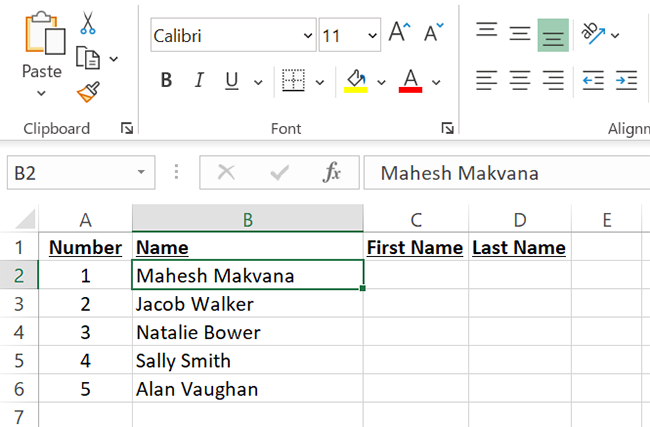
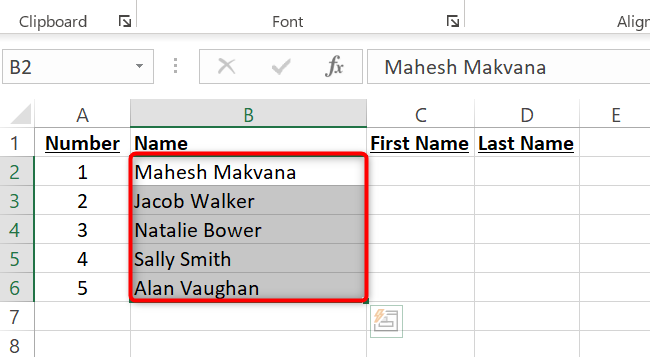
- Выделите все ячейки с полными именами, которые нужно разделить. Не включайте заголовки столбцов, иначе Excel разнесёт и их.
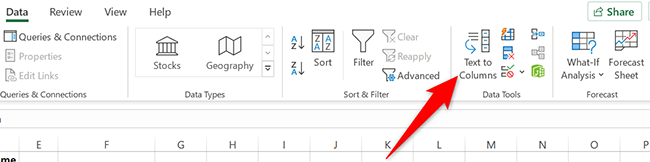
- На ленте Excel перейдите на вкладку «Данные», затем нажмите «Текст по столбцам».
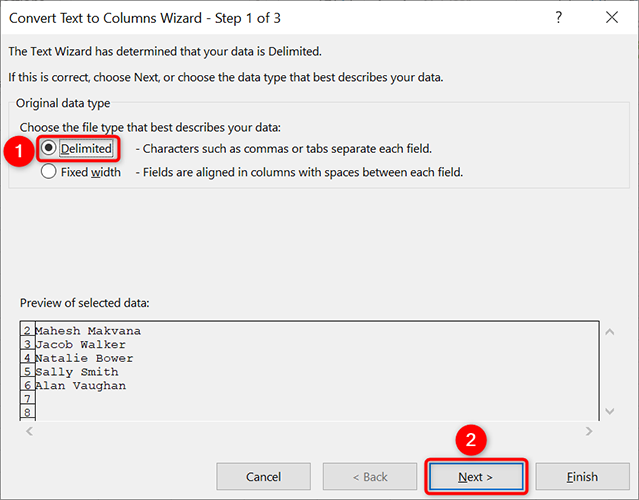
- Откроется мастер «Преобразование текста в столбцы». Выберите опцию «С разделителями» и нажмите «Далее».
- На следующем шаге в разделе «Разделители» отметьте «Пробел». Снимите все лишние флажки. Нажмите «Далее».
Если в данных есть инициалы с точкой (например, “Mahesh H. Makvana”) и вы хотите, чтобы инициалы остались с именем, выберите «Другое» и укажите “.” (точку) как дополнительный разделитель — затем подберите нужную комбинацию флажков.
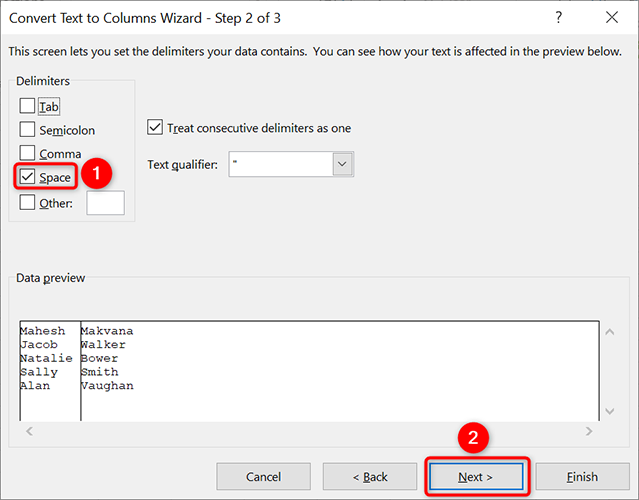
- На следующем шаге укажите, куда поместить результат. Нажмите поле «Destination» (Место назначения), очистите его и затем щёлкните значок «убрать выделение», чтобы выбрать начальную ячейку вывода (например C2 для имени и D2 для фамилии).
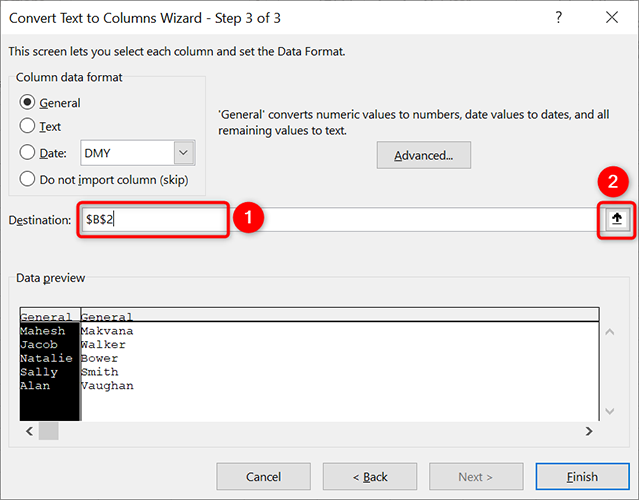
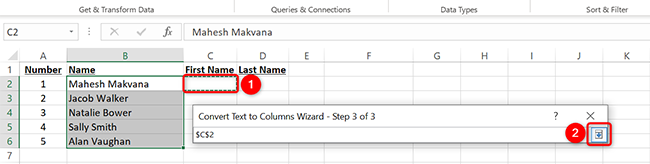
- Выберите ячейку, в которую хотите вывести первый фрагмент (например C2). Затем вернитесь к мастеру и нажмите «Готово».
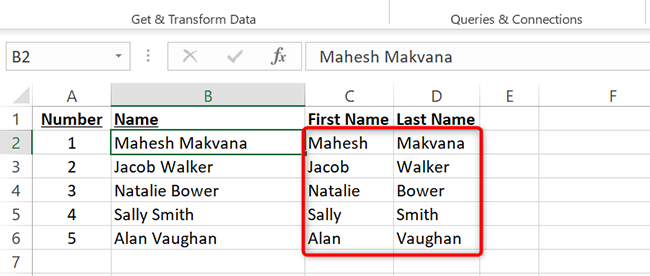
- Готово — имена и фамилии разнесены по столбцам.
Важно: «Текст по столбцам» подходит для регулярного формата “Имя Фамилия”. Если структура неоднородная (иногда есть отчества, иногда нет) — лучше использовать другой подход, описанный ниже.
Related: How to Use Text to Columns Like an Excel Pro
Разделение имени и фамилии, если есть отчества или инициалы
Если в ячейках есть средние имена или инициалы, быстрее применить «Быстрое заполнение (Flash Fill)». Функция появилась в Excel 2013 и работает в более поздних версиях.
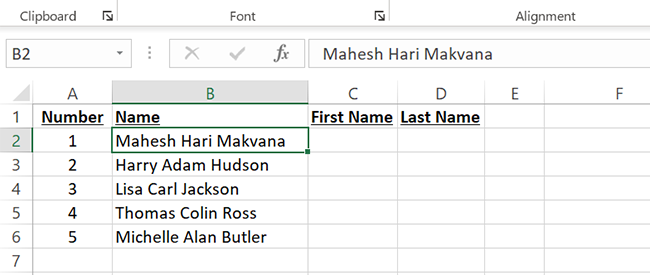
Пошагово:
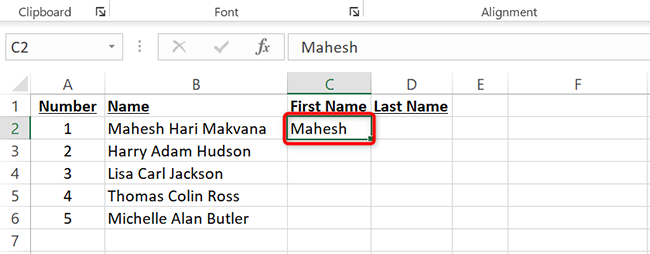
- В столбец для имени (например C2) вручную введите желаемый результат для первой строки: просто имя (или имя + отчество, если вы хотите держать отчество вместе с именем).
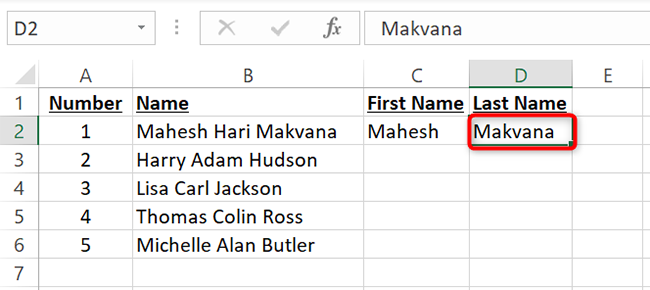
- В столбец для фамилии (например D2) вручную введите фамилию первой записи.
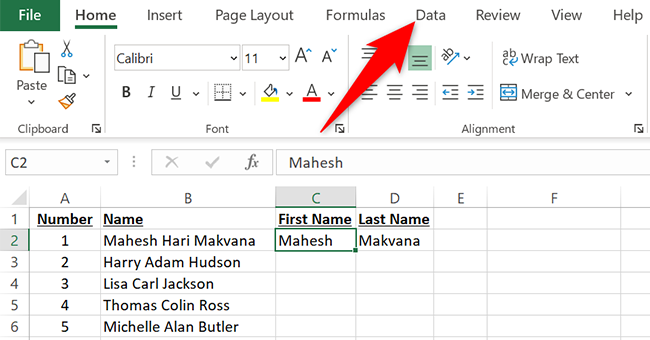
- Выделите ячейку C2 (куда вы ввели имя), затем на вкладке «Данные» в группе «Работа с данными» нажмите «Быстрое заполнение (Flash Fill)». Excel подхватит шаблон и заполнит остальные ячейки в столбце.
- Повторите для фамилий — выделите D2 и примените «Быстрое заполнение». Результат появится автоматически.
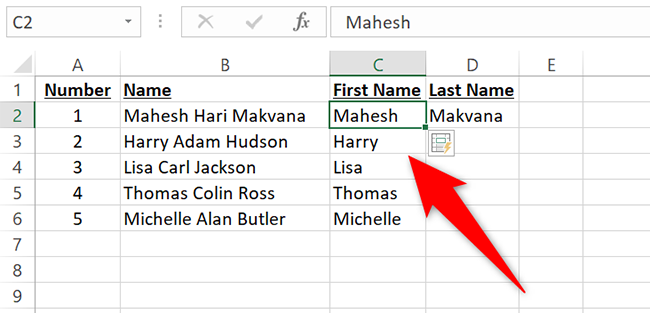
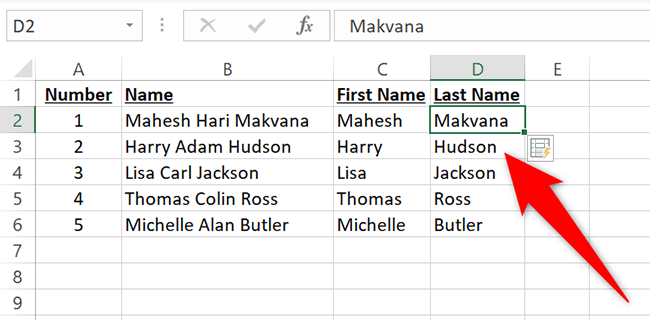
Преимущество Flash Fill — гибкость: он подстраивается под шаблон, который вы задали, и корректно работает при разных длинах имён, наличии отчеств или инициалов.
Когда методы не работают — типичные проблемы и решения
Important: Перед разделением сделайте резервную копию данных или работайте на копии листа.
- Неподходящие разделители. Иногда имена разделены не пробелом, а запятой, точкой с запятой или табуляцией. Для «Текст по столбцам» выберите правильный разделитель или используйте «Другое» и укажите символ.
- Непоследовательный формат данных. Если в одном столбце смешаны форматы “Фамилия, Имя” и “Имя Фамилия”, автоматические методы не всегда корректно распознают шаблон. Приведите данные к единому формату вручную или через формулы.
- Наличие дополнительного текста (титулы, суффиксы). Титулы типа “Dr.”, “Jr.”, «MBA» нужно удалить заранее либо вынести в отдельный столбец.
- Локальные настройки Excel. В некоторых языковых версиях подписи кнопок и названия функций отличаются. Смотрите локализованные названия вкладок и команд.
Альтернативные подходы
- Формулы: LEFT / RIGHT / MID с FIND/SEARCH. Подход хорош, если формат строго совпадает и требуется автоматическое обновление при изменениях исходных ячеек.
- Power Query: мощный инструмент для очистки и трансформации данных. Подходит для больших наборов и для случаев, когда нужно автоматизировать задачу и затем периодически обновлять данные.
- VBA / макросы: если нужно повторять задачу сотни раз или применять сложную логику (например, распознавать титулы и суффиксы) — макросы дадут гибкость.
Короткая рекомендация по выбору метода:
- Малый объём и простой формат — «Текст по столбцам».
- Разнообразные форматы и примеры — «Быстрое заполнение».
- Автоматизация и повторяемость — Power Query или формулы.
Мини‑методика (быстрая серия шагов для повторения)
- Создайте копию листа.
- Сделайте быстрый аудит формата (сколько слов в каждой ячейке, какие разделители).
- Для однородного формата: Текст по столбцам → Пробел.
- Для смешанных форматов: вручную задайте 2–3 корректных примера, затем Flash Fill.
- Проверьте границы: пустые ячейки, двойные пробелы, суффиксы.
- При необходимости автоматизируйте через Power Query или формулы.
Чек‑листы по ролям
Аналитик данных
- Провести аудит столбца: распределение слов в ячейках.
- Привести данные к единому кодированию и убрать лишние пробелы (TRIM).
- Выбрать метод (Text to Columns / Flash Fill / Power Query).
- Проверить результат на выборке и утвердить с владельцем данных.
Офисный пользователь
- Скопировать лист перед изменениями.
- Использовать «Текст по столбцам» для простых списков.
- Для разных форматов воспользоваться «Быстрым заполнением».
- Сохранить файл под новой версией.
Администратор / Автоматизатор
- Построить Power Query-процесс для регулярного импорта.
- Настроить макрос при необходимости массовой обработки.
- Обеспечить бэкап и версионирование исходных данных.
Критерии приёмки
- Все исходные полные имена корректно разбиты на два столбца для минимум 99% однородных записей.
- Нет сдвигов данных в соседних столбцах (результат не перезаписывает важные данные).
- Для смешанных форматов — все исключения отмечены и описаны в документации.
Глоссарий (1‑строчная дефиниция)
- Текст по столбцам: встроенный мастер Excel для разбиения содержимого ячеек по разделителям.
- Быстрое заполнение (Flash Fill): функция Excel, которая подхватывает закономерность ввода и заполняет остальные ячейки.
- Power Query: инструмент Excel для подготовки и трансформации данных с возможностью автоматического обновления.
Советы по качеству данных
- Перед разделением выполните TRIM() для удаления лишних пробелов.
- Приведите все записи к одному формату (например, удалите предшествующие/последующие запятые).
- Если данные собираются разными людьми, согласуйте шаблон ввода и приучите сотрудников к стандарту.
Краткое резюме
- «Текст по столбцам» — быстро и надёжно для простого формата “Имя Фамилия”.
- «Быстрое заполнение» лучше в случаях с отчествами и нерегулярными шаблонами.
- Для автоматизации и повторяемости используйте Power Query или формулы.
Summary:
- Сделайте резервную копию.
- Проверьте разделители и единообразие формата.
- Выберите соответствующий метод в зависимости от объёма и сложности данных.
Related: How to Make One Long Column into Multiple Columns in Excel

Похожие материалы

Несколько аккаунтов Skype: Multi Skype Launcher

Журнал для работы: повысить продуктивность

Персональные звуки уведомлений на Android

Скачивание шоу Hulu для офлайн‑просмотра

Microsoft Start: персонализированная новостная лента
