
Как отправлять видео в Discord — пошагово для Windows, Android и iOS

Оглавление
- Что важно знать перед отправкой видео
- Как отправлять видео в Discord на Windows
- Как отправлять видео в Discord на Android
- Как отправлять видео в Discord на iOS
- Как отправлять файлы больше 8 МБ
- Советы по сжатию и кодекам
- Безопасность, приватность и права на контент
- Технические проблемы и как их решать
- Ролевые чеклисты и SOP для разных сценариев
- Часто задаваемые вопросы
Что важно знать перед отправкой видео
Перед тем как отправить видео в Discord, учтите ключевые ограничения и поведение платформы:
- Ограничение размера: в бесплатной версии Discord максимальный размер файла для загрузки через чат или DM — 8 МБ. Nitro поднимает лимит до 50 МБ. Если вам нужно передать ещё больше, используйте облачные сервисы (Google Drive, Dropbox, OneDrive, WeTransfer и т. п.) и вставьте ссылку в сообщение.
- Поддерживаемые форматы: .mp4, .mov, .gif и .webm — наиболее надёжные варианты. Для встроенного проигрывания в чате лучше .mp4 или .webm. Формат .mov может не воспроизводиться на всех устройствах.
- Встроенное воспроизведение: файлы в поддерживаемых форматах часто можно воспроизводить прямо в чате без скачивания.
- Конфиденциальность: загружая видео в публичный канал, учитывайте, что его смогут видеть и сохранить другие участники.
Важно: если файл превышает лимит всего на несколько килобайт/мегабайт, проще использовать сжатие или онлайн-ресайзер (например, VideoSmaller, HandBrake, Clipchamp).
Как отправлять видео в Discord на Windows
Ниже — несколько сценариев: в канал сервера и в личные сообщения.
Отправка видео в текстовый канал сервера
- Откройте Discord на рабочем столе.
- Выберите текстовый канал, в который хотите загрузить видео.
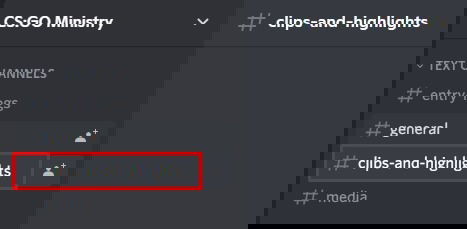
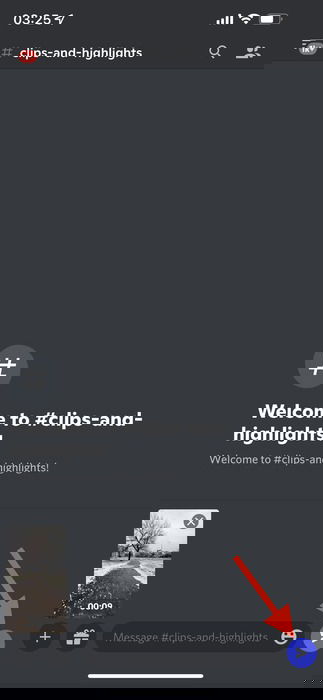
- Нажмите значок “+” слева от поля ввода сообщения.

- Выберите «Upload a File» (Загрузить файл) или двойным щелчком откройте проводник.

- Найдите видео на диске, выберите и нажмите “Открыть”. Можно добавить комментарий перед отправкой.

- (Опционально) Нажмите иконку карандаша на миниатюре, чтобы изменить имя файла или пометить как спойлер.

- Нажмите Enter, чтобы отправить.

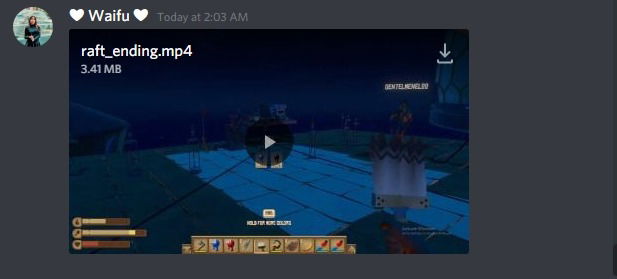
После загрузки участники смогут воспроизвести видео в окне чата или скачать его через кнопку со стрелкой.

Отправка видео в личное сообщение (DM)
- Если пользователь — участник сервера: откройте список участников (значок двух фигур вверху) и правой кнопкой по имени выберите «Message».
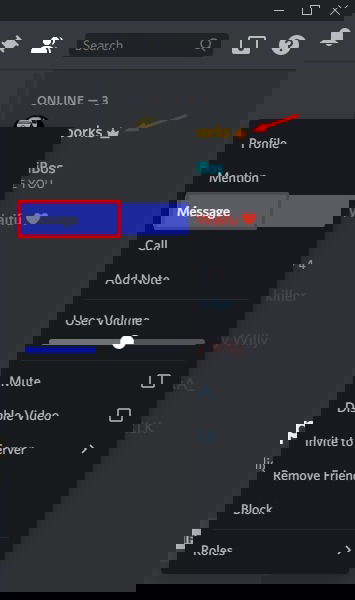
- Если пользователь в списке друзей: откройте список друзей (значок контроллера в верхнем левом углу) и выберите нужного человека.

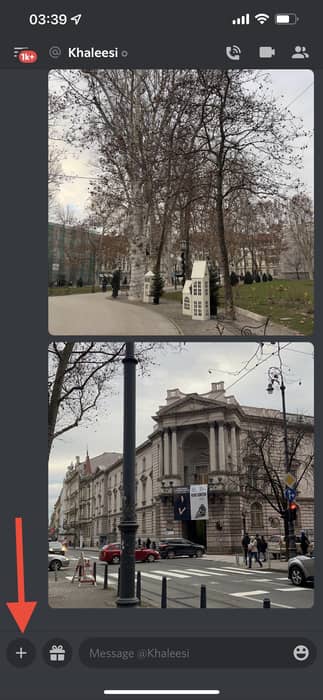
- В DM нажмите “+” в левом нижнем углу, выберите файл и отправьте.

Советы для десктопа:
- Если видео не отправляется, проверьте размер и формат.
- Для больших файлов используйте облачные ссылки или архивацию (сворачивайте в .zip; Discord всё равно применит ограничение на размер архива).
Как отправлять видео в Discord на Android
Отправка на Android очень похожа на десктопный процесс, но через интерфейс мобильного приложения.
В канал сервера (Android)
- Откройте приложение Discord на телефоне.
- Перейдите в текстовый канал.

- Нажмите значок изображения слева от поля ввода, чтобы открыть галерею.

- Выберите видео и нажмите кнопку отправки (синяя иконка с самолётиком).

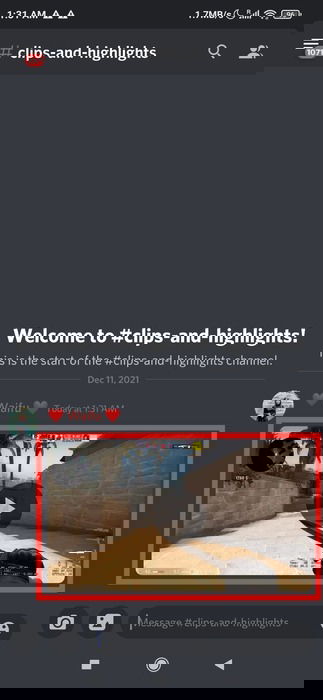
Подождите загрузки — после этого видео будет воспроизводиться в чате, а другие участники смогут скачать его.
В личное сообщение (Android)
- Откройте вкладку «Friends» (Друзья), чтобы найти пользователя.

- Нажмите «Message», затем иконку изображения и выберите файл в галерее.


Если человек не в друзьях, откройте список участников сервера, нажмите на пользователя и выберите «Message», чтобы открыть DM.


Как отправлять видео в Discord на iOS
Мобильный клиент для iPhone работает по схожему сценарию, но элементы интерфейса отличаются стилем iOS.
В канал сервера (iPhone)
- Откройте приложение Discord.
- Выберите канал.

- Нажмите “+” в левом нижнем углу — появится список фото и видео из вашей библиотеки.

- Выберите видео и нажмите отправку.
В личное сообщение (iPhone)
- Откройте вкладку «Friends», найдите друга и нажмите «Message».

- Нажмите “+”, выберите видео и отправьте.


Как отправлять файлы больше 8 МБ
Если размер видео превышает ограничение, есть три простых пути:
Способ 1: Nitro
Подписка Discord Nitro увеличивает лимит до 50 МБ для загрузок. Это самый простой вариант: вы платите и можете загружать крупнее файлы без дополнительных шагов.
Примечание: Nitro даёт и другие преимущества (ускоренная загрузка, улучшенное качество потоковой передачи, кастомные эмодзи и т. п.).
Способ 2: Сжатие и конвертация
Снизьте разрешение, поменяйте контейнер на .mp4 с кодеком H.264/H.265 (если требуется) и уменьшите битрейт. Инструменты:
- HandBrake — бесплатный десктопный конвертер с контролем битрейта и размера.
- FFmpeg — мощный инструмент для автоматизации и пакетной обработки (подходит для опытных пользователей).
- Онлайн-сервисы: VideoSmaller, Clideo, VEED (внимательно с приватностью).
Совет: для коротких клипов 720p при битрейте 1.5–3 Мбит/с часто достаточно, чтобы уложиться в 8–50 МБ без сильной потери качества.
Способ 3: Облачные ссылки
Загрузите видео в облачное хранилище и поделитесь ссылкой в Discord. Популярные сервисы:
- Google Drive — удобно, можно выставить доступ «по ссылке».
- Dropbox — надёжно и просто для обмена.
- OneDrive — интеграция с Windows.
- WeTransfer — быстро для одноразовой передачи больших файлов.
Примерный SOP для Google Drive:
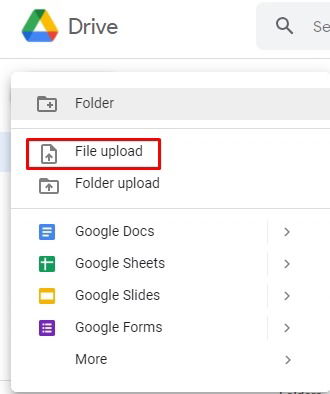
- Загрузите файл в Google Drive.
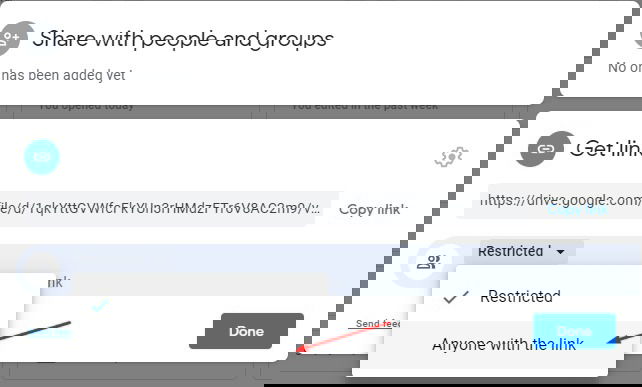
- Правой кнопкой по файлу → «Get link» (Получить ссылку).
- Поменяйте доступность на «Anyone with the link» (у любого, у кого есть ссылка).
- Вставьте ссылку в сообщение в Discord.




Советы по сжатию, форматам и кодекам
Практические правила выбора формата и настроек для передачи видео в чат:
- Предпочтительный контейнер: MP4 (широко поддерживается), WebM — для лучшей совместимости с веб-плеером Discord.
- Кодек: H.264 — лучший выбор по балансу качества и размера. H.265 эффективнее, но может не поддерживаться всеми устройствами.
- Разрешение: для мобильной публикации достаточно 720p; для коротких клипов — 480p.
- Битрейт: ориентируйтесь на 1.5–6 Мбит/с в зависимости от разрешения и требуемого качества.
- Частота кадров: 30 fps — стандарт для большинства записей; для геймерских клипов 60 fps выглядит лучше, но сильно увеличивает размер.
Примеры команд FFmpeg (чтобы применить локально):
Сжать до 720p и установить битрейт ~2 Мбит/с:
ffmpeg -i input.mp4 -vf scale=-2:720 -b:v 2000k -preset fast -c:a copy output.mp4
Конвертировать в WebM с VP9 (меньше, но медленнее):
ffmpeg -i input.mp4 -c:v libvpx-vp9 -b:v 1M -c:a libopus output.webm
(Сохраняйте оригиналы до обработки — на случай, если потребуется другое качество.)
Безопасность, приватность и права на контент
- Перед отправкой видео убедитесь, что у вас есть права на его распространение (особенно музыкальные треки, фрагменты чужих трансляций и т. п.).
- Если видео содержит личные данные других людей, спросите согласие — это хорошая практика и, в ряде юрисдикций, юридическое требование.
- При использовании облачных сервисов проверьте настройки доступа: «Anyone with the link» делает файл доступным любому, у кого есть ссылка; «Restricted» требует явного приглашения.
Важно: размещая видео в публичном сервере, вы теряете контроль над тем, кто его скачает и расшарит.
Технические проблемы и способы решения
Частые симптомы и что с ними делать:
Проблема: файл не загружается — ошибка “file too large” или загрузка зависает.
- Действия: проверьте размер; если превышает лимит, используйте Nitro/облако/сжатие.
- Проверьте стабильность интернета; при медленном соединении загрузка может прерываться.
Проблема: видео не воспроизводится в чате.
- Действия: проверьте формат (.mp4/.webm). Если формат редкий, скачайте файл и попробуйте воспроизвести локальным плеером.
Проблема: собеседник жалуется на низкое качество или зависания при просмотре.
- Действия: предложите им скачать файл и воспроизвести локально; при потоковой трансляции уменьшите битрейт.
Проблема: вы не видите кнопку загрузки/плюс в мобильном приложении.
- Действия: обновите приложение Discord; иногда интерфейс меняется между версиями.
Ролевые чеклисты и SOP для распространённых сценариев
Ниже — готовые чеклисты, чтобы быстро действовать в типичных ролях.
Чеклист для стримера / контент-креатора
- Подготовка: сохраните копию исходного файла.
- Сжать: если нужно, используйте H.264, уменьшите битрейт до приемлемого уровня.
- Загрузить: если важна интеграция (встроенное воспроизведение), используйте MP4 и лимит в 50 МБ (Nitro) или облако.
- Поделиться: добавьте описание и тайм-коды в сообщении.
- Проверка: откройте файл в другом аккаунте/на другом устройстве и проверьте воспроизведение.
Чеклист для администратора сервера
- Политика: добавьте правило о загрузках в закреплённое сообщение (allowed formats, max size, контент).
- Модерация: поручите модераторам проверку видео перед публикацией в публичных каналах.
- Архив: решите, где хранить крупные файлы (общий диск/браузерный хранилище).
Чеклист для обычного пользователя
- Проверить размер и формат.
- Сжать при необходимости или загрузить в облако.
- Убедиться, что не делитесь личной информацией других людей.
SOP: отправка большого видео через Google Drive (короткая инструкция)
- Экспортируйте видео в нужном качестве.
- Загрузите в Google Drive.
- Правой кнопкой → Получить ссылку → поменять настройки доступа на «Просматривать по ссылке».
- Вставьте ссылку в Discord и дайте короткое пояснение (например, время меток).
Критерии приёмки
Используйте эти критерии, чтобы понять, что видео отправлено корректно:
- Видео доступно для просмотра в указанном канале или DM.
- При встроенном воспроизведении видео запускается без ошибок на целевых устройствах.
- Размер файла не превышает допустимого лимита или ссылка ведёт к рабочему файлу в облаке.
- Если требуется, получатели могут скачать файл.
Тестовые случаи для проверки рабочих сценариев
- TC1: Отправка MP4 файла < 8 МБ в публичный канал — ожидаемый результат: файл загружен, воспроизводится в чате.
- TC2: Отправка MP4 файл 10–50 МБ при наличии Nitro — ожидаемый результат: файл успешно загружен.
- TC3: Отправка MP4 файл 100 МБ — ожидаемый результат: загрузка не проходит; используются облачные ссылки.
- TC4: Отправка .mov файл 3 МБ на мобильном — ожидаемый результат: файл может не воспроизводиться на некоторых устройствах, но доступен для скачивания.
Часто задаваемые вопросы
Какие форматы видео можно загружать в Discord?
Наиболее надёжные форматы для встроенного воспроизведения — .mp4 и .webm. .mov работает, но не всегда воспроизводится на всех устройствах; .gif можно использовать для коротких анимаций.
Как загрузить сохранённые видео в Discord?
Используйте кнопку загрузки в чате или добавьте файл через “+” (на мобильных — иконка изображения). Если файл тяжелый, загрузите его в облако и вставьте ссылку.
Что делать, если Discord часто отключается во время загрузки?
Проверьте подключение к сети, перезапустите приложение и при необходимости попробуйте отправить позже или переключиться на проводную сеть.
Краткое резюме
- Discord удобен для обмена короткими видео, но имеет ограничения по размеру в бесплатной версии.
- Nitro упрощает работу с файлами среднего размера; для больших видео используйте облачные сервисы.
- Используйте MP4/H.264 для максимальной совместимости; применяйте сжатие и проверку перед отправкой.
Важно: всегда учитывайте правообладателей и приватность при публикации видео в общих каналах.

Похожие материалы

Несколько аккаунтов Skype: Multi Skype Launcher

Журнал для работы: повысить продуктивность

Персональные звуки уведомлений на Android

Скачивание шоу Hulu для офлайн‑просмотра

Microsoft Start: персонализированная новостная лента
