
Как получать и отправлять SMS на Chromebook через Android

Что нужно проверить перед началом
- Версия Android: 5.1 или выше.
- Версия Chrome OS: 71 или выше.
- Оба устройства должны быть вошедшими в один и тот же Google‑аккаунт.
- Рабочее интернет‑соединение на телефоне и Chromebook (Wi‑Fi или мобильные данные).
Быстрая пошаговая инструкция
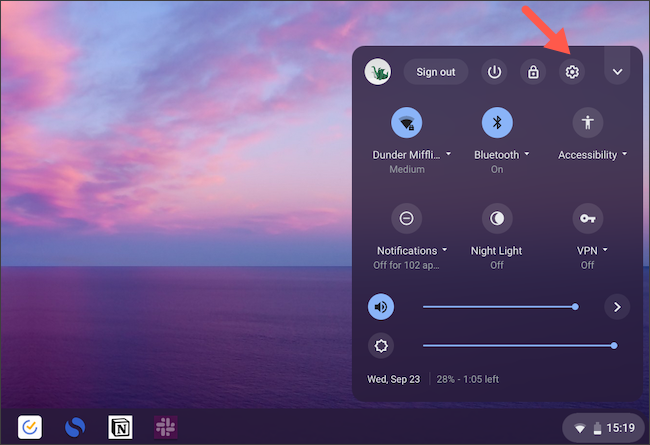
- На Chromebook в правом нижнем углу щёлкните по «Статус» и откройте «Настройки» через значок шестерёнки.
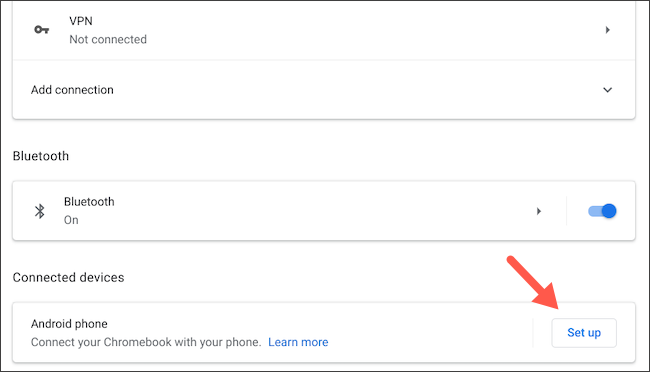
- В разделе «Подключённые устройства» найдите «Android‑телефон» и нажмите «Настроить».
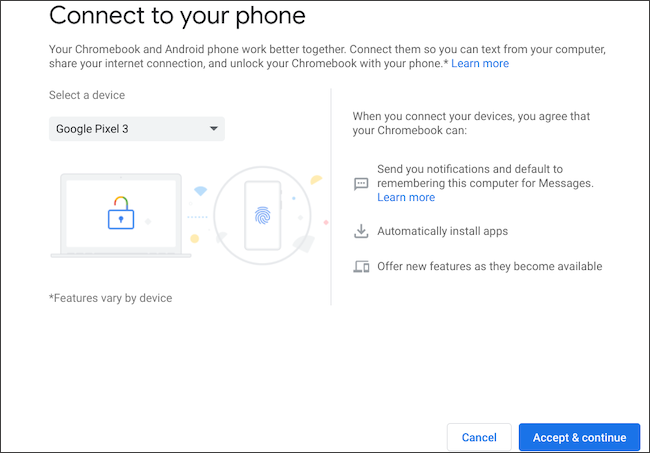
- В появившемся окне выберите ваш телефон в списке и нажмите «Принять и продолжить».
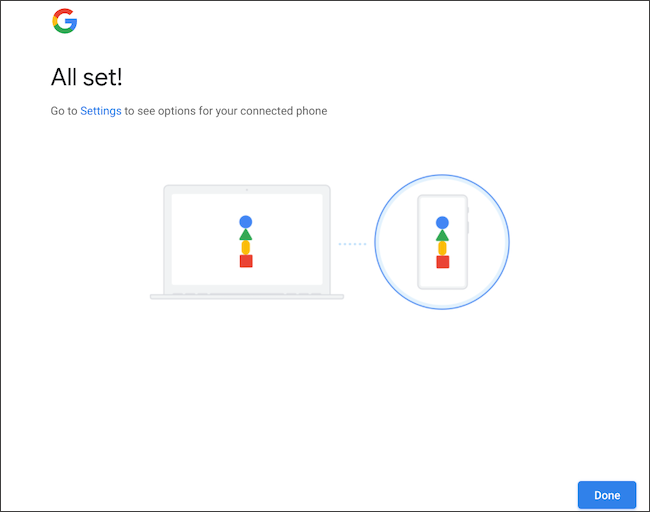
- Подтвердите свою учётную запись Google, введите пароль и нажмите «Готово» после успешной привязки.
- В «Настройках» нажмите «Проверить» рядом с телефоном, затем разблокируйте смартфон, чтобы завершить линковку.
- Установите приложение «Сообщения» (Android Messages) из Google Play на телефон, если оно не установлено.
- В «Настройки > Подключённые устройства» на Chromebook включите переключатель «Сообщения» и нажмите «Настроить».
- Сканируйте появившийся QR‑код в приложении «Сообщения» на телефоне: меню > «Сообщения для веба» > «Сканер QR‑кодов».
- На Chromebook откроется ваш список SMS; теперь можно читать, отвечать и прикреплять файлы.
Подробные шаги с пояснениями
Привязка телефона к Chromebook
- Откройте «Настройки» Chromebook через панель состояния в правом нижнем углу.
- В разделе «Подключённые устройства» нажмите «Настроить» рядом с «Android‑телефон».
- В выпадающем списке «Выберите устройство» выберите свой телефон и подтвердите «Принять и продолжить».
- Введите пароль Google и подтвердите. После успешной привязки вы увидите сообщение «Готово» и статус «Все готово».
- Вернитесь в «Настройки» и нажмите «Проверить» рядом с телефоном. Разблокируйте смартфон — уведомления о связке появятся на обоих устройствах.
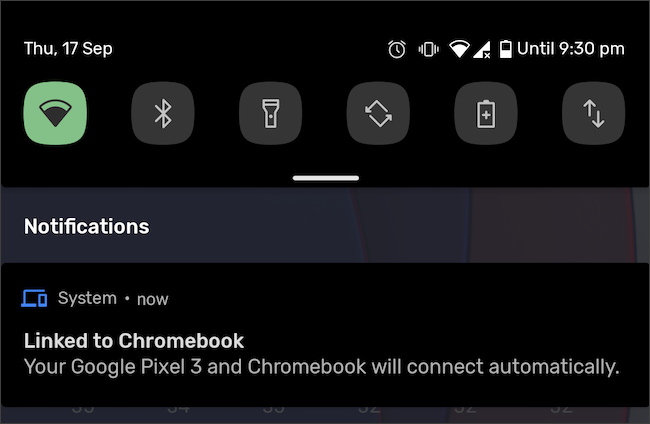
Настройка синхронизации сообщений
- На телефоне: установите приложение «Сообщения» из Google Play, если необходимо. Владельцы Pixel, Nokia и Motorola обычно имеют приложение заранее.
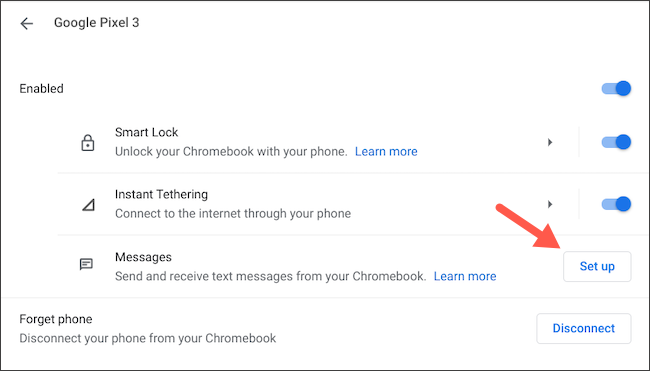
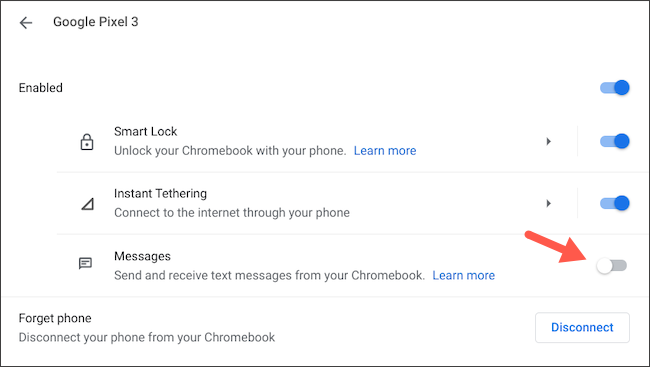
- На Chromebook откройте «Настройки > Подключённые устройства», выберите телефон и включите переключатель «Сообщения», затем нажмите «Настроить».
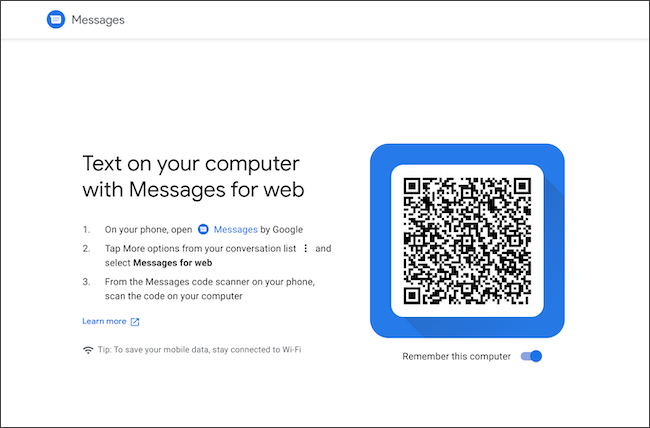
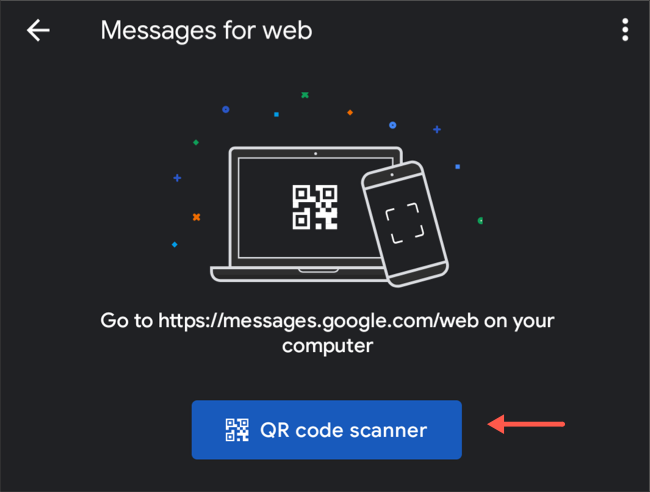
- На экране Chromebook появится окно с QR‑кодом — откройте на телефоне «Сообщения», меню (три точки) → «Сообщения для веба» → «Сканер QR‑кодов» и отсканируйте.
- После сканирования список SMS появится в окне Chromebook, вы сможете отвечать, создавать новые сообщения и прикреплять файлы.
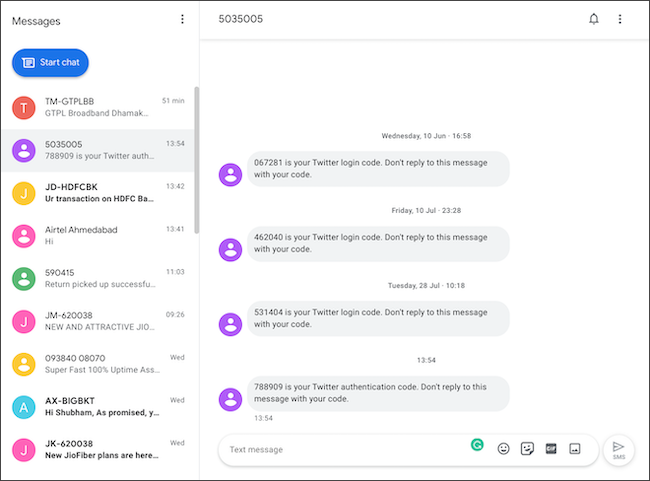
Что делает функция и ограничения
- Вы будете получать уведомления на Chromebook при новых SMS на телефоне. Эта функция работает только при подключении к интернету.
- Если отключить «Сообщения» в «Настройки > Подключённые устройства», синхронизация прекратится.
Важное
- Сообщения передаются через зашифрованное соединение между приложением «Сообщения» и Chromebook. Однако текстовые SMS передаются операторами без сквозного шифрования — учитывайте это при передаче чувствительных данных.
Когда это может не сработать
- Телефон не поддерживает Android 5.1 или выше.
- На Chromebook установлена устаревшая версия Chrome OS (ниже 71).
- Оба устройства используют разные Google‑аккаунты.
- Приложение «Сообщения» не установлено или заблокировано настройками безопасности устройства.
- На одном из устройств нет интернета или есть строгий брандмауэр/прокси, блокирующий связь.
Быстрое устранение неполадок
- Нет списка сообщений на Chromebook: проверьте, включена ли опция «Сообщения» в «Подключённые устройства», и повторно отсканируйте QR‑код.
- Уведомления не приходят: убедитесь, что на телефоне разрешены уведомления для «Сообщений», и что Chromebook подключён к сети.
- QR‑код не сканируется: обновите приложение «Сообщения» и перезапустите камеру. Попробуйте увеличить яркость экрана Chromebook.
Простой чек‑лист для проверки
- Версия Android ≥ 5.1
- Версия Chrome OS ≥ 71
- Вход в один Google‑аккаунт
- Установлено приложение «Сообщения» на телефоне
- Включён переключатель «Сообщения» на Chromebook
- Сканирован QR‑код
Альтернативные подходы
- Использовать приложения сторонних разработчиков (Pushbullet, Join) для синхронизации уведомлений и SMS. Плюс: дополнительные функции; минус: требуется доверять третьей стороне.
- KDE Connect (если у вас Linux/Chromebook с поддержкой Linux‑окружения) — позволяет обмениваться SMS и файлами локально по сети.
- Веб‑версии мессенджеров (например, WhatsApp Web) для сообщений в приложениях, не связанных с SMS.
Конфиденциальность и данные
- Текстовые SMS не защищены сквозным шифрованием оператора. Синхронизация между приложением «Сообщения» и Chromebook использует защищённые соединения, но копии сообщений будут видимы на обоих устройствах.
- Если устройство используется совместно, отключите «Сообщения» или выйдите из Google‑аккаунта, чтобы предотвратить доступ посторонних.
Короткий словарь
- Chrome OS — операционная система ноутбуков Chromebook.
- Android Messages / «Сообщения» — официальное приложение Google для SMS/MMS.
- QR‑код — двухмерный штрихкод для быстрого сопряжения устройств.
Решение при сложных ошибках
- Выполните логику: проверьте версии → проверьте вход в аккаунт → перезапустите оба устройства → повторите привязку.
- Если не помогло — временно удалите учётную запись Google с одного из устройств, затем добавьте и повторите настройку.
- При постоянных проблемах попробуйте альтернативное приложение или обратитесь в поддержку Google.
Критерии приёмки
- На Chromebook отображается список SMS телефона.
- Уведомления о новых SMS приходят на Chromebook.
- Можно создавать и отправлять SMS с Chromebook, и сообщения доходят адресату.
Часто задаваемые вопросы
Будут ли MMS и вложения работать?
Да. Приложение «Сообщения» поддерживает MMS и вложения — вы можете прикреплять изображения и файлы при создании сообщения на Chromebook.
Требуется ли постоянное подключение Bluetooth?
Нет. Для синхронизации сообщений используется интернет‑соединение, а не Bluetooth.
Могу ли я отключить доступ к сообщениям без удаления связи между устройствами?
Да — откройте «Настройки > Подключённые устройства > ваш телефон» и отключите переключатель «Сообщения».
Короткое резюме
- Привязка телефона и Chromebook позволяет читать и отправлять SMS с компьютера.
- Нужны актуальные версии Android и Chrome OS и один Google‑аккаунт.
- Если что‑то не работает — проверьте версии, интернет и повторно отсканируйте QR‑код.
Важно: если вы делитесь устройствами, отключайте передачу сообщений для сохранения приватности.

Автор
Редакция
Похожие материалы

Программное обеспечение
Несколько аккаунтов Skype: Multi Skype Launcher

Productivity
Журнал для работы: повысить продуктивность

Android.
Персональные звуки уведомлений на Android

Стриминг
Скачивание шоу Hulu для офлайн‑просмотра

Новости
Microsoft Start: персонализированная новостная лента

Гайды