
Как настроить и отправлять SOS‑сообщения на Samsung Galaxy
Быстрые ссылки
Как настроить SOS‑сообщения
Как отправлять SOS‑сообщения
Никто не хочет оказаться в экстренной ситуации, но подготовка помогает сохранить безопасность. Функция «SOS‑сообщения» на телефонах Samsung Galaxy позволяет быстро отправить сообщение с местоположением и прикреплёнными медиа доверенным контактам. Ниже — подробная инструкция по настройке, отправке и отладке, а также рекомендации и контрольные списки для разных ролей.
Как настроить SOS‑сообщения
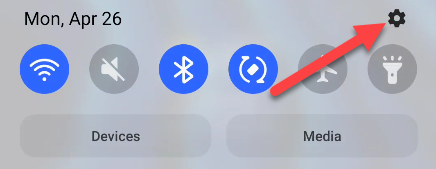
- Проведите пальцем вниз по экрану, чтобы открыть шторку уведомлений, и коснитесь значка шестерёнки, чтобы открыть настройки.
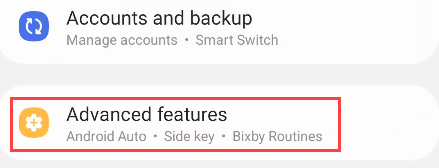
- Перейдите в раздел «Дополнительные функции» (Advanced features).
Прокрутите вниз и выберите «Отправлять SOS‑сообщения».
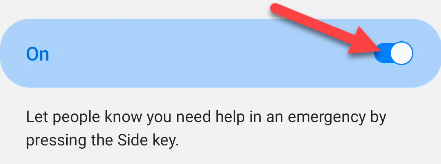
Включите переключатель вверху страницы, чтобы активировать функцию.
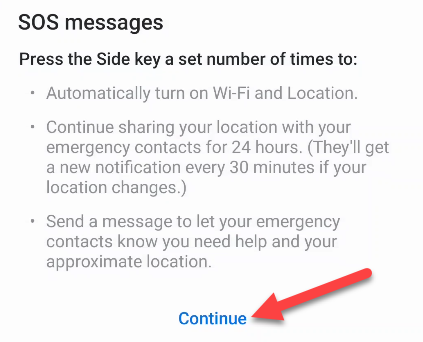
- Появится объясняющее сообщение — нажмите «Продолжить».
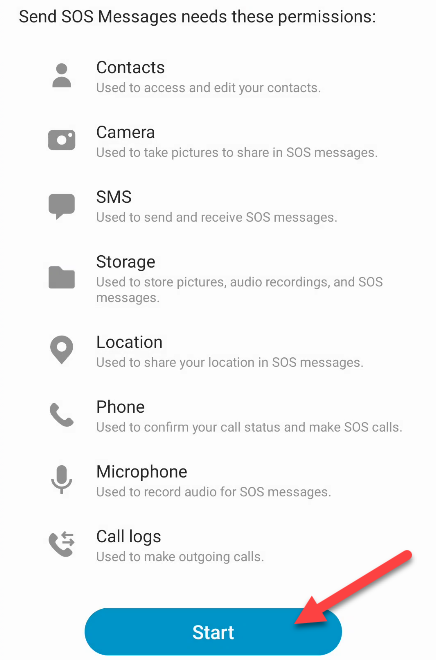
- Разрешите требуемые права — на этом экране нажмите «Начать».
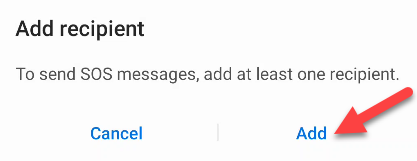
- Добавьте как минимум одного получателя — те люди, которые будут получать SOS‑сообщения. Нажмите «Добавить».
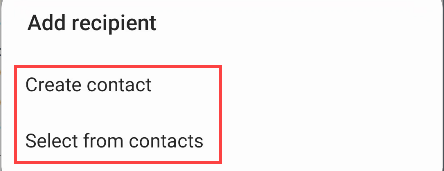
- Выберите, как добавлять контакт — создайте новый контакт или выберите из существующих.
- Настройте поведение кнопки: укажите, сколько быстрых нажатий боковой/питания (Side/Power) будет отправлять SOS‑сообщение. Запомните это число.
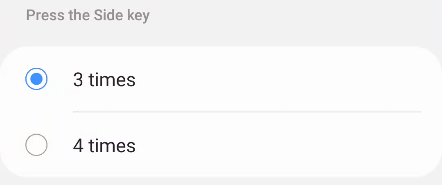
При желании включите автообзвон одного из получателей («Автозвонок») и выберите контакт.
Включите «Прикреплять фотографии» — телефон сделает снимки с основной и фронтальной камер и приложит их к сообщению. Можно также включить «Прикреплять аудиозапись» — приложение добавит 5‑секундный звук.
Внизу страницы можно изменить список получателей в разделе «Отправлять сообщения».
Important: проверьте, что приложению разрешён доступ к камере, микрофону, местоположению и контактам — иначе вложения и геолокация не будут работать.
Как отправить SOS‑сообщение
После настройки отправка простая: быстро нажмите кнопку питания ровно то количество раз, которое вы выбрали при настройке. Нажатия должны быть подряд и в коротком интервале.
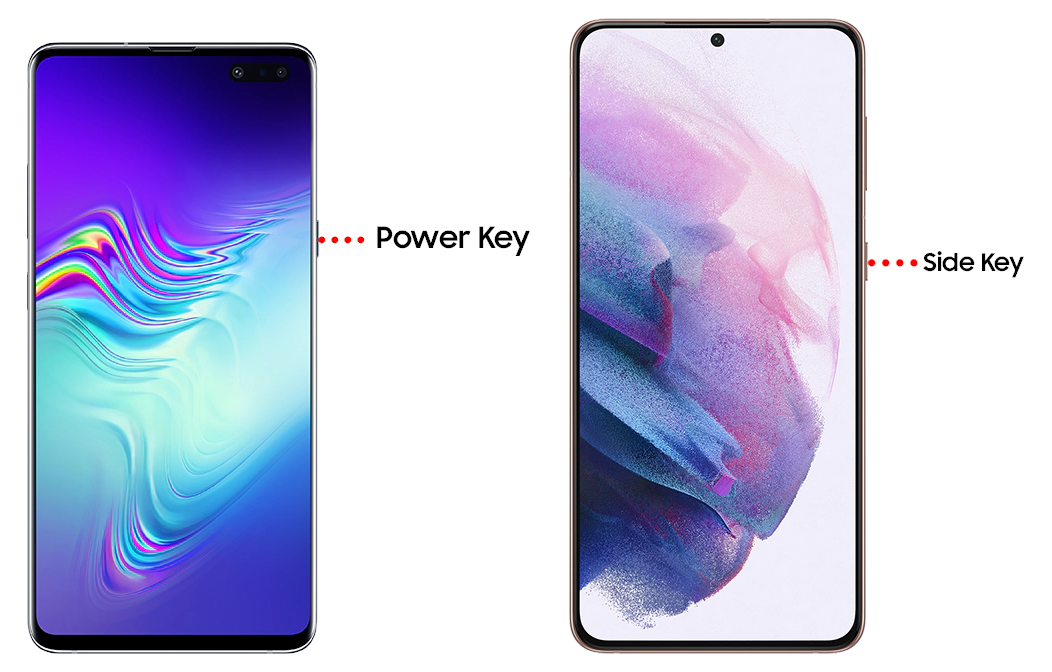
Телефон сформирует и отправит сообщение с выбранными вложениями (фото, 5‑секундный аудиофрагмент) и координатами. Если включён автозвонок, телефон также попытается дозвониться до выбранного контакта.
Что делать, если SOS не отправляется
- Проверьте права доступа: Разрешения для местоположения, камеры, микрофона и доступа к контактам должны быть включены.
- Сигнал и сеть: при отсутствии сотовой связи и интернета отправка SMS/MMS может не сработать. SOS‑сообщение использует стандартные каналы связи, поэтому требуется сеть.
- Блокировка экрана/авто‑фокус: На некоторых моделях с агрессивной оптимизацией батареи приложение может быть принудительно закрыто — проверьте оптимизацию и разрешите автозапуск.
- Неверно настроенное количество нажатий: если вы нажали не то количество раз, сообщение не уйдёт. Запомните выбранную конфигурацию или установите более удобное число.
- Получатели недоступны: если у контакта включён режим «Не беспокоить» или он недоступен, он может не получить уведомление мгновенно.
Если после всех проверок функция по‑прежнему не работает, временно протестируйте отправку с другим телефоном и/или перезагрузите устройство.
Когда такая система может подвести
- Нет сети или только Wi‑Fi без SMS‑канала — геолокацию можно отправить через интернет, но SMS/звонок не пройдет.
- Если злоумышленник держит ваш телефон, вы не сможете безопасно нажать кнопку в нужной последовательности.
- В шумных местах 5‑секундная аудиозапись может быть бесполезной.
Альтернативные подходы
- Набор экстренного номера вручную (112/локальный экстренный номер) — надёжно, но требует времени.
- Приложения сторонних служб безопасности (например, приложения сервисов личной безопасности) — дают расширенные сценарии, но требуют доверия к разработчику.
- Носимые устройства с прямой кнопкой SOS — удобны, если телефон недоступен.
Контрольные списки по ролям
Пользователь — что сделать при первой настройке:
- Включить SOS.
- Добавить минимум одного доверенного контакта.
- Включить прикрепление фото и аудио по желанию.
- Проверить права доступа в настройках приложений.
- Провести тестовую отправку с согласия получателя.
Опекун/семья — что проверить за близким человеком:
- Убедиться, что в телефоне указаны актуальные номера.
- Объяснить, как отправлять SOS в стрессовой ситуации.
- Проверить, что телефон заряжен и сеть доступна.
ИТ/администратор мобильных устройств — рекомендации:
- На служебных устройствах разрешить автозапуск и необходимые разрешения через MDM при необходимости.
- Документировать процедуру и контакты экстренной связи.
Мини‑методика тестирования (чек‑лист)
- Добавьте тестовый контакт (согласие получателя).
- Выполните отправку SOS в безопасных условиях.
- Проверяйте получение сообщений, фото и 5‑секундного аудио.
- Убедитесь в корректности координат и читаемости вложений.
- Верните настройки тестового контакта в исходное состояние.
Критерии приёмки
- SOS‑сообщение доходит до минимум одного получателя.
- Получатель видит местоположение и выбранные вложения.
- Если включён автозвонок, абонент получает входящий вызов.
Короткий глоссарий
- SOS‑сообщение: автоматическое уведомление с местоположением и вложениями.
- Автозвонок: автоматический вызов выбранного контакта после отправки SOS.
- Вложение фото/аудио: фотографии с камер и аудиофрагмент ~5 секунд.
Примечания по безопасности и приватности
- Фото и аудиозаписи отправляются только выбранным контактам; убедитесь, что вы доверяете получателям.
- Хранение медиа у получателя зависит от его настроек и политики приложения сообщений.
- На рабочих устройствах согласуйте использование SOS с политикой безопасности организации.
Итог
Функция SOS‑сообщений на Samsung Galaxy — простой и мощный инструмент для экстренной связи. Настройте её заранее, проверьте права доступа и выполните тестовую отправку с доверенным человеком. Это небольшая подготовка, которая может существенно повлиять на вашу безопасность.
Summary (ключевые действия):
- Включить «Отправлять SOS‑сообщения» в настройках.
- Добавить доверенные контакты и выбрать поведение кнопки питания.
- Включить прикрепление фото и 5‑секундной аудиозаписи при необходимости.
- Провести тестовую отправку и проверить получение.

Похожие материалы

Несколько аккаунтов Skype: Multi Skype Launcher

Журнал для работы: повысить продуктивность

Персональные звуки уведомлений на Android

Скачивание шоу Hulu для офлайн‑просмотра

Microsoft Start: персонализированная новостная лента
