
RCS на iPad через iPhone: настройка и советы
Краткое резюме
- RCS доступен на устройствах Apple (iPhone, iPad) при наличии iOS/iPadOS 18.
- Проверить поддержку RCS у оператора на iPhone: «Настройки» > «Основные» > «Об этом устройстве» > раздел «Physical SIM» — нажимайте «Carrier» до «IMS Status», ищите «Voice, SMS & RCS».
- Для отправки RCS с iPad настройте пересылку сообщений: войдите тем же Apple Account на iPhone и iPad, затем «Настройки» > «Программы» > «Сообщения» > «Текстовая пересылка» и включите пересылку на iPad.
Что такое RCS
RCS (Rich Communication Services) — это современный стандарт обмена текстовыми сообщениями, который заменяет старый SMS/MMS у многих операторов. Коротко:
- Передаёт текст, фото, видео, файлы с лучшим качеством, чем MMS.
- Поддерживает дополнительные функции: индикаторы прочтения, индикатор набора текста, групповые чаты с расширенными возможностями.
- Часто реализуется через приложение Google Messages у Android-устройств; на iPhone с iOS 18 Apple начала поддерживать RCS на уровне системы при взаимодействии с операторами.
Термин для быстрого понимания: RCS — современная альтернатива SMS с мультимедийными и интерактивными функциями.
Проверка поддержки RCS у оператора
Главный барьер для работы RCS — поддержка со стороны сотового оператора, а не устройство. Проверить можно так:
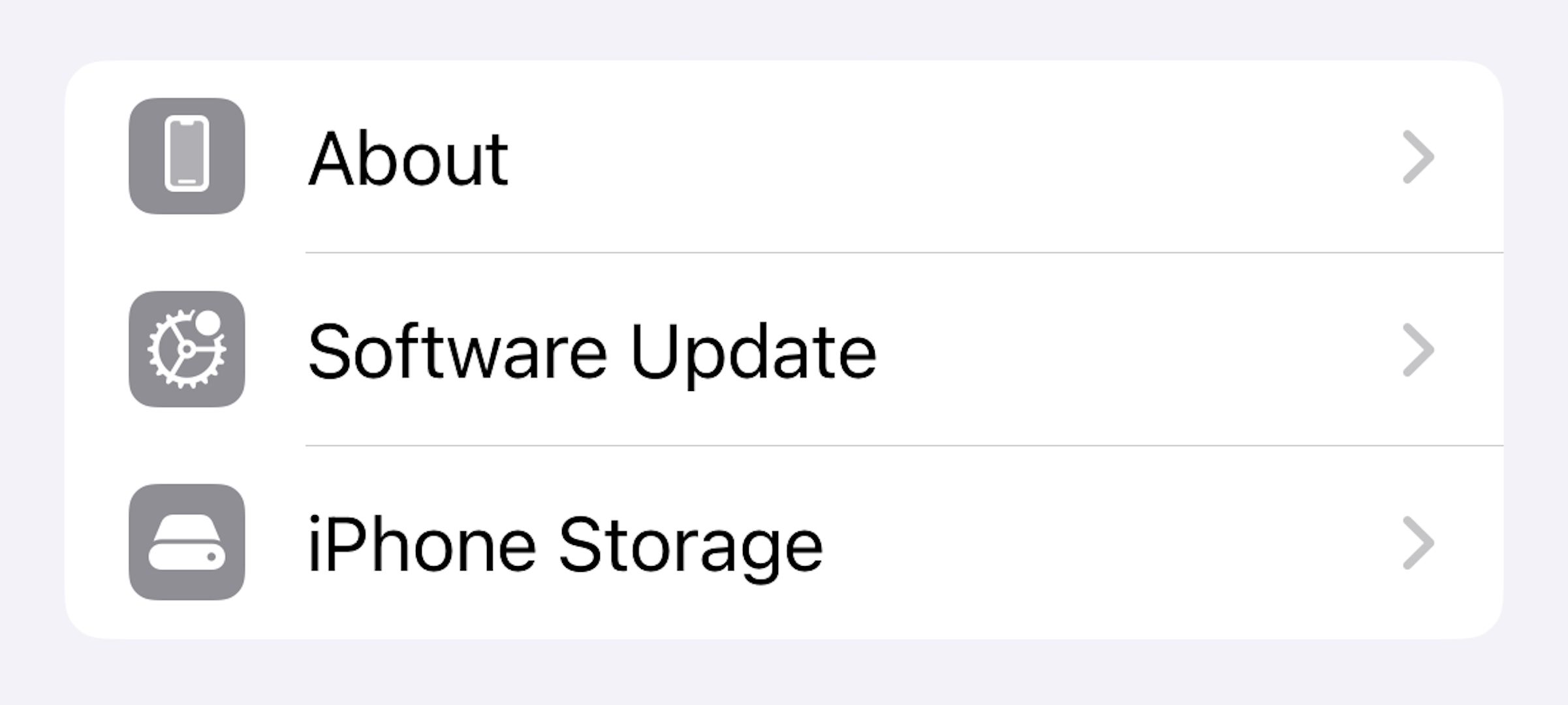
- На iPhone откройте «Настройки» (значок шестерёнки) > «Основные» > «Об этом устройстве».
- Прокрутите к разделу «Physical SIM».
- Нажимайте на строку «Carrier» — она по очереди покажет «PRL», затем «IMS Status».
- В IMS Status ищите запись, содержащую RCS, например «Voice, SMS & RCS».
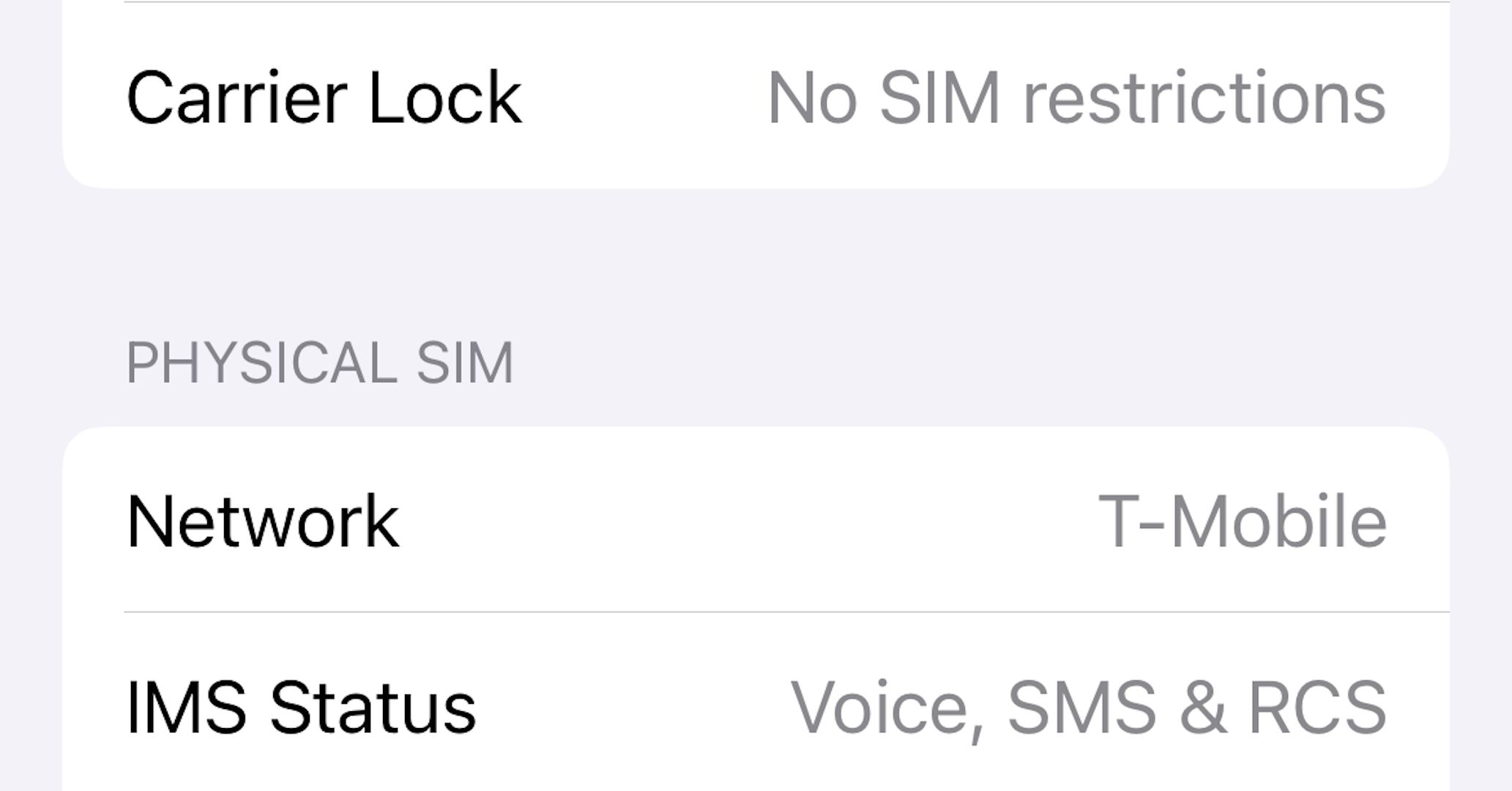
Если RCS не отображается, проверьте страницу поддержки оператора или свяжитесь со службой поддержки — возможно, потребуется активация услуги или более новая SIM/профиль.
Включение RCS на iPhone
- Установите iOS 18 (или новее).
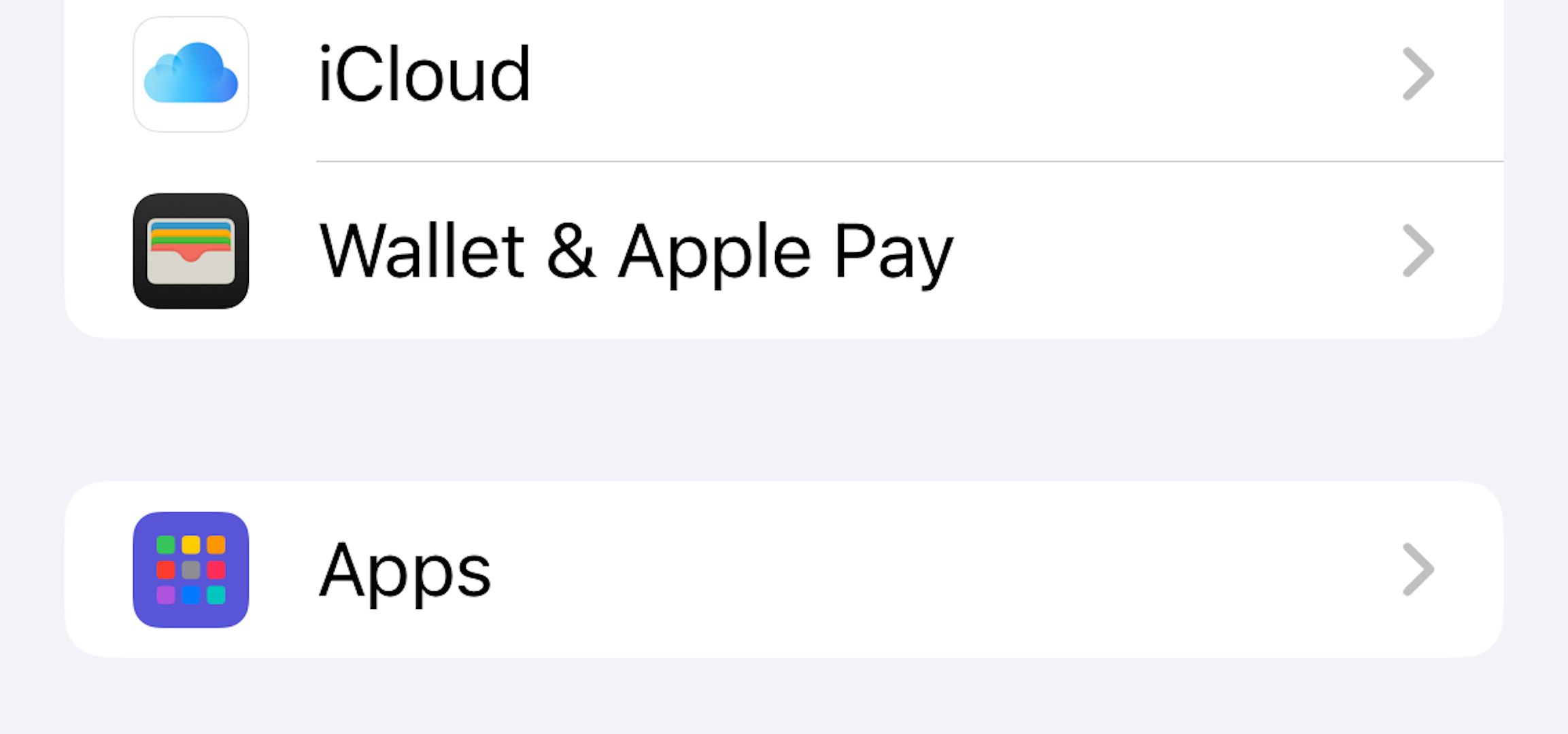
- Откройте «Настройки» > внизу меню выберите «Программы».
- Найдите и откройте «Сообщения». Прокрутите до раздела «Текстовые сообщения».
- Нажмите «RCS Messaging» и включите переключатель, если он доступен.
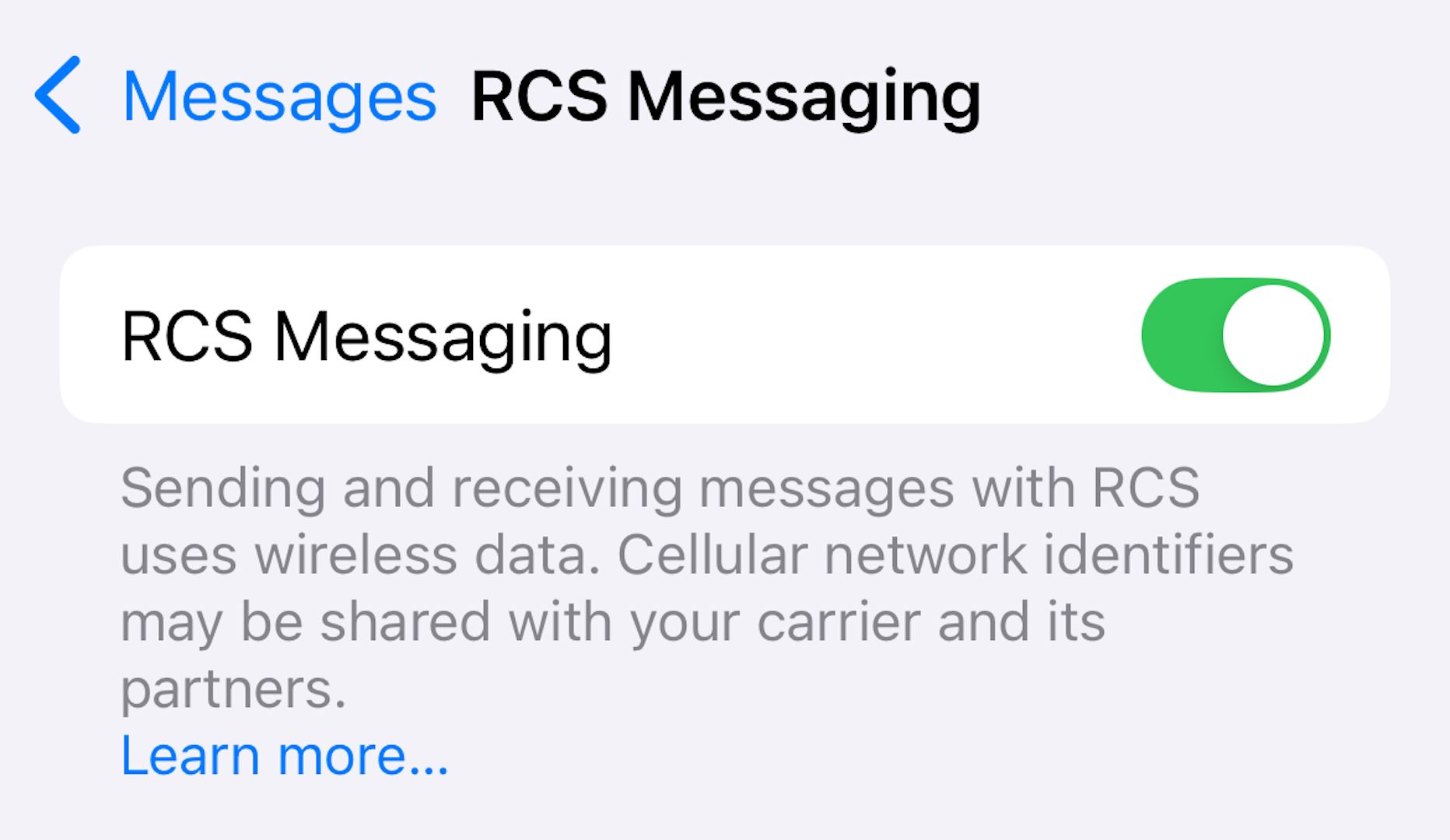
Если переключатель недоступен или серый, убедитесь, что ваш оператор поддерживает RCS и что iPhone использует правильную SIM/профиль. Иногда помогает перезагрузка устройства или извлечение и повторная вставка SIM.
Настройка пересылки сообщений на iPad через iPhone
Пересылка сообщений позволяет iPad отправлять и получать SMS/MMS и — при корректной реализации и поддержке — RCS через iPhone как мост.
- Убедитесь, что оба устройства вошли в один и тот же Apple Account (Apple ID).
- На iPhone откройте «Настройки» > «Программы» > «Сообщения».
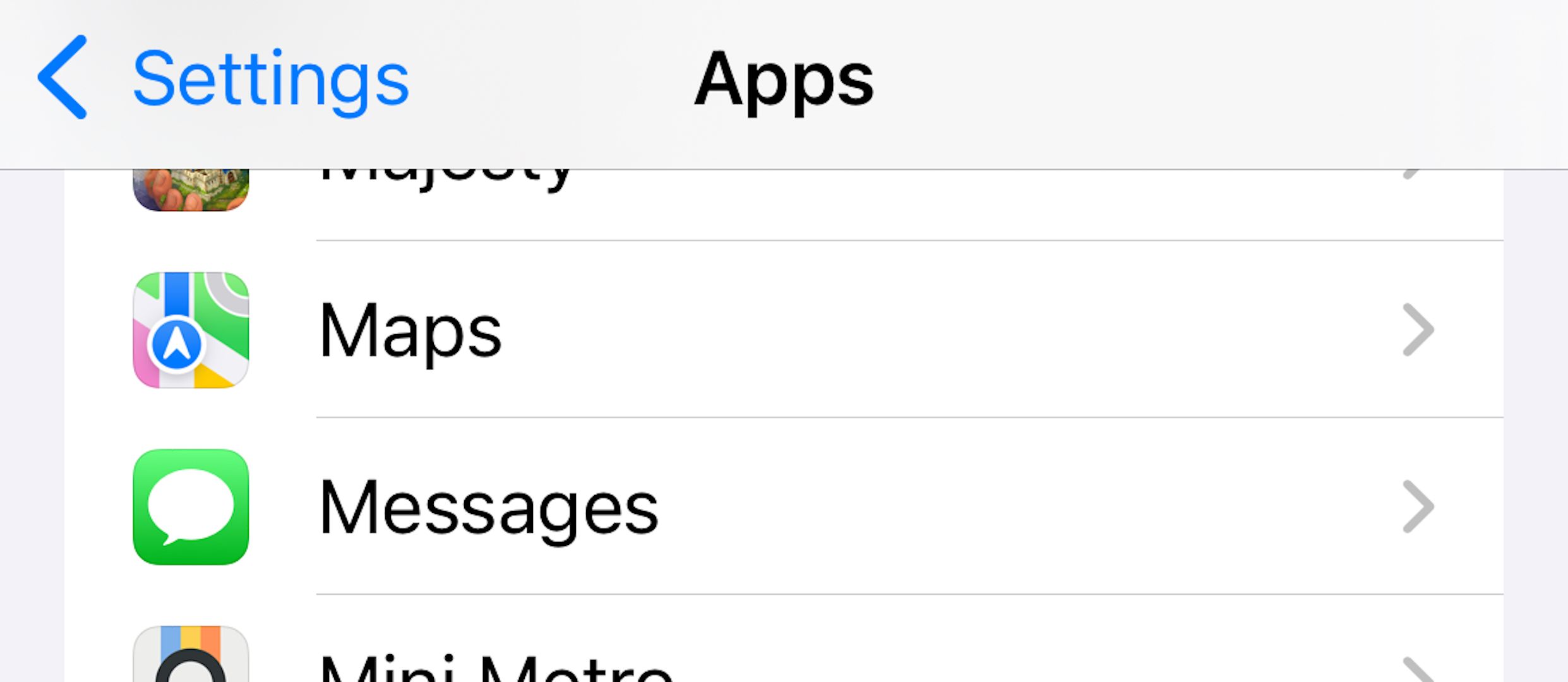
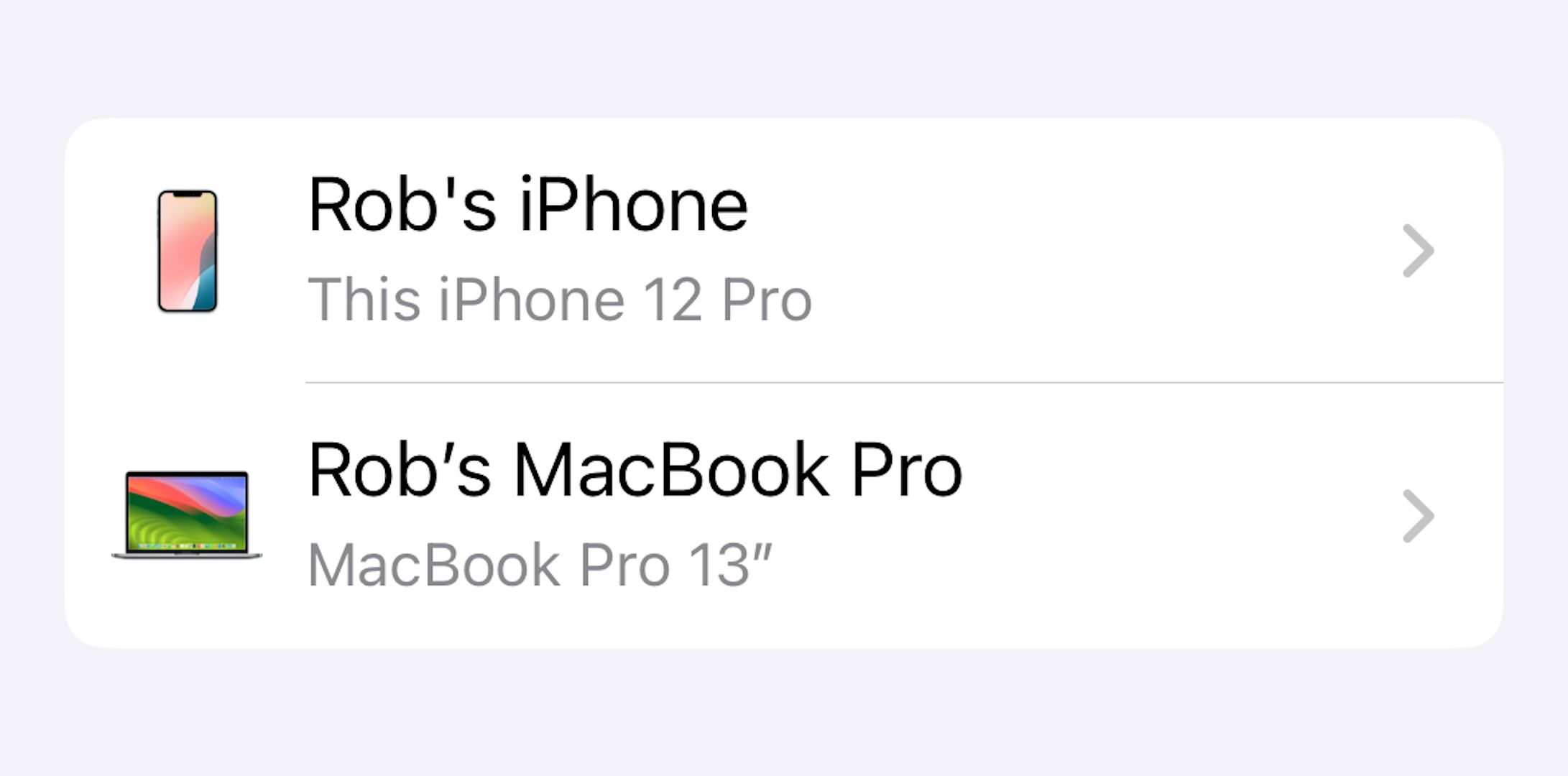
- Выберите «Текстовая пересылка» — откроется список устройств, привязанных к аккаунту.
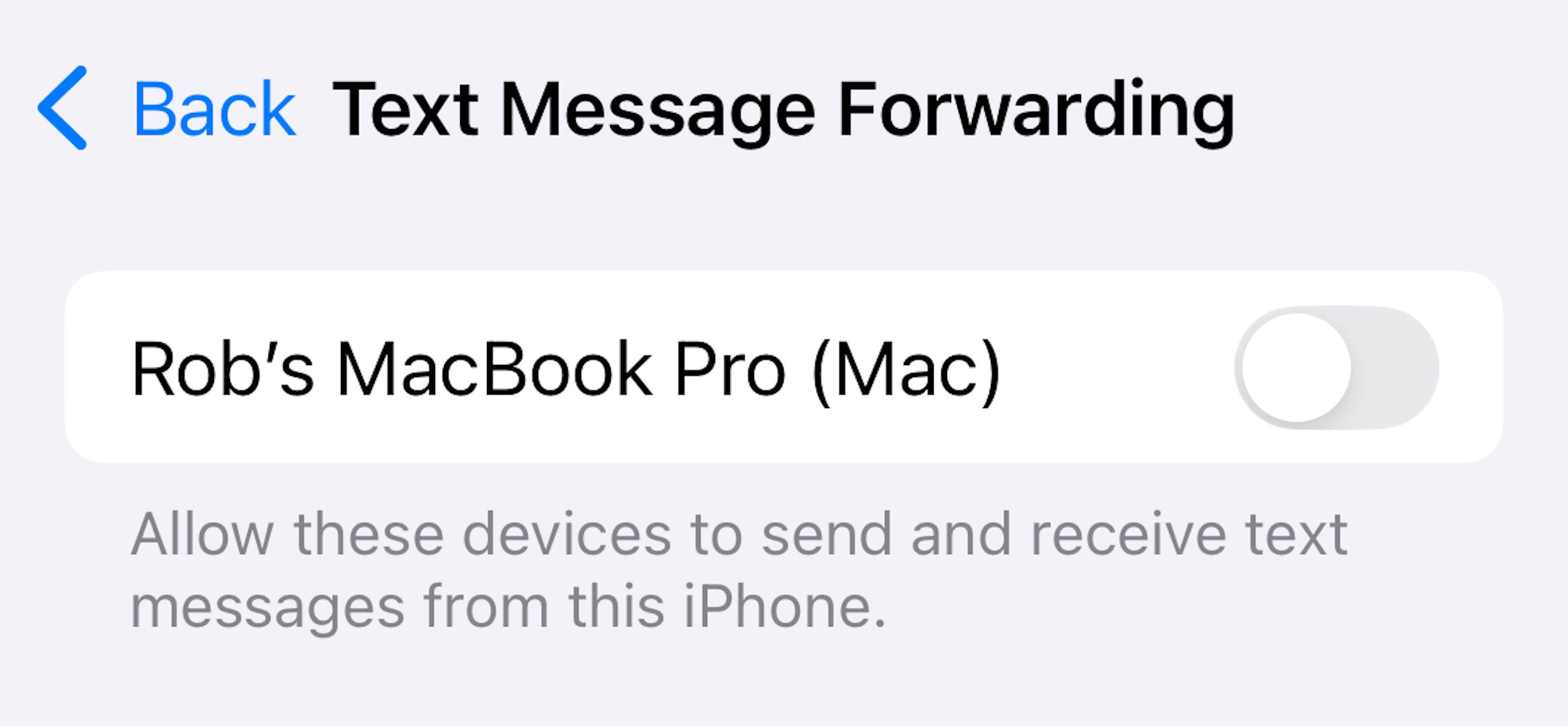
- Включите пересылку для iPad, на который хотите получить сообщения. Переключатель должен стать зелёным.
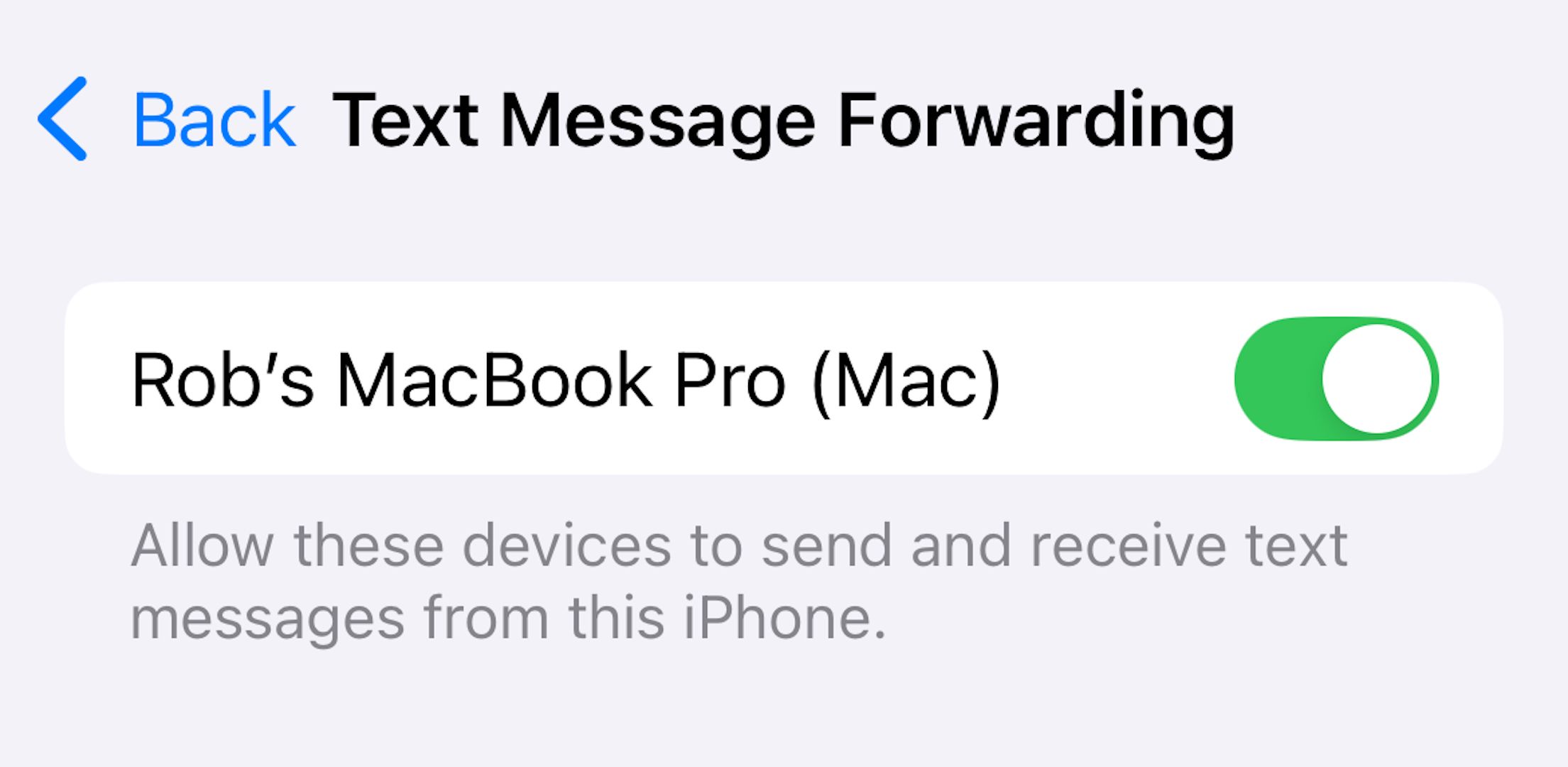
- Если включена двухфакторная аутентификация, на iPad может потребоваться ввести код подтверждения.
Важно: пересылка использует iPhone как «провод» — если iPhone выключен или вне сети, пересылка не будет работать.
Что насчёт сторонних приложений
Третий путь — сторонние приложения, которые предоставляют обмен SMS на iPad (через облако или собственные сервера). Но RCS — более сложный протокол и чаще интегрируется на уровне системы и оператора. Поэтому:
- Сторонние приложения могут обеспечить отправку SMS, но не всегда поддерживают RCS как системную функцию.
- Для полноценного RCS на iPad оптимально использовать штатный маршрут через iPhone с iOS 18 и поддерживающего оператора.
Стоимость передачи сообщений и трафик
RCS работает по принципу передачи данных. Поведение по стоимости зависит от соединения:
- При Wi‑Fi сообщения передаются по сети и обычно бесплатны.
- При использовании сотовых сетей (LTE/5G) RCS может расходовать мобильный трафик и влиять на счёт в зависимости от вашего тарифа.
- Проверьте условия оператора: некоторые тарифы могут учитывать RCS как обычный интернет‑трафик, другие — включают в пакет.
Важно: массовая отправка больших вложений (видео, файлы высокого качества) по RCS может быстро съесть пакет мобильных данных.
Мини‑методология проверки и отладки (шаг за шагом)
- Обновите iPhone и iPad до iOS/iPadOS 18 или новее.
- Проверьте IMS Status на iPhone — ищите «RCS».
- Включите RCS Messaging в «Программы» > «Сообщения» на iPhone.
- Включите «Текстовую пересылку» и активируйте iPad.
- Отправьте тестовое сообщение с iPad пользователю с RCS (или на Android с поддержкой RCS) и проверьте: индикатор набора, прочтение, качество вложений.
- Если не работает: перезагрузите оба устройства, обновите профиль оператора (Настройки > Основные > Об этом устройстве может инициировать обновление), попробуйте извлечь и вставить SIM, свяжитесь с оператором.
Чек-листы по ролям
Пользователь — быстрый чек-лист:
- Обновил iPhone и iPad до iOS/iPadOS 18.
- Включил RCS в «Программы» > «Сообщения» на iPhone.
- Включил «Текстовую пересылку» для iPad.
- Убедился, что оба устройства авторизованы одним Apple Account.
- Протестировал отправку мультимедийного сообщения.
ИТ‑администратор / техподдержка:
- Подтвердить, что корпоративный оператор поддерживает RCS и не блокирует его.
- Проверить политику MDM по обновлениям и разрешениям «Программы»/«Сообщения».
- Настроить инструкцию для сотрудников по активации двухфакторной аутентификации и текстовой пересылки.
Матрица совместимости и возможные ограничения
- iPhone с iOS 18: поддержка RCS при условии поддержки оператора.
- iPad с iPadOS 18: получает RCS через пересылку с iPhone; нативная поддержка зависит от Apple и версии ПО.
- Android: поддерживает RCS обычно через Google Messages или встроенные решения оператора.
- Операторы: необходимо, чтобы оператор абонента и/или получателя поддерживал RCS — иначе fallback на SMS/MMS.
Когда RCS не сработает:
- Оператор не поддерживает RCS — сообщения упадут до SMS/MMS.
- Получатель на устройстве или в сети без RCS — функции (прочтение, набор) недоступны.
- iPhone выключен — пересылка на iPad не работает.
Частые проблемы и их решения
Проблема: RCS не отображается в IMS Status
- Решение: перезагрузите телефон, обновите профиль оператора (появляется при «Об этом устройстве»), свяжитесь с оператором.
Проблема: сообщения с iPad приходят как SMS, не работают индикаторы набора/прочтения
- Решение: убедитесь, что пересылка включена и iPhone в сети; проверьте, что у получателя включён RCS.
Проблема: высокое потребление данных при отправке медиа
- Решение: включайте пересылку по Wi‑Fi для крупных вложений; оптимизируйте качество фото в настройках отправки.
Приватность и безопасность
- iMessage остаётся опцией с полноценным сквозным шифрованием между яблочными устройствами.
- RCS на многих платформах использует транспортное шифрование, но уровень сквозного шифрования может отличаться в зависимости от реализации оператора или приложения. Проверьте информацию оператора или приложения, если защита сообщений критична.
- Для корпоративного использования уточните политику безопасности и соответствие требованиям конфиденциальности.
Критерии приёмки
- На iPhone в IMS Status видно «RCS».
- На iPhone включён «RCS Messaging».
- На iPad включена «Текстовая пересылка» и сессия привязана к тому же Apple Account.
- Тестовое сообщение от iPad приходит как RCS (проверяются индикаторы прочтения/набора или качество вложений).
Быстрые альтернативы и когда они уместны
- Если RCS недоступен, используйте iMessage между устройствами Apple для безопасной передачи.
- Для обмена медиа высокого качества между платформами используйте облачные ссылки (Google Drive, Dropbox, облачные альбомы) или сторонние мессенджеры с поддержкой кроссплатформенности (Signal, WhatsApp).
Итог
RCS на iPad через iPhone — реализуемая и удобная опция при соблюдении трёх условий: iPhone/iPad обновлены до iOS/iPadOS 18, оператор поддерживает RCS, а пересылка текстов активирована. Для большинства пользователей это позволит получать модерн‑функции обмена сообщениями на планшете без дополнительных приложений.
Важно: всегда проверяйте условия тарифного плана оператора и при необходимости используйте Wi‑Fi для передачи крупных вложений.
Ключевые действия: обновить ПО, проверить IMS Status, включить RCS на iPhone, активировать текстовую пересылку на iPad.

Похожие материалы

RDP: полный гид по настройке и безопасности

Android как клавиатура и трекпад для Windows

Советы и приёмы для работы с PDF

Calibration в Lightroom Classic: как и когда использовать

Отключить Siri Suggestions на iPhone
