
Как отправить исполняемый файл по электронной почте, скрыв его в изображении

Основная идея
Кратко: вы берёте небольшую картинку и засовываете в неё сжатый исполняемый файл. Операционная система и почтовый сервис увидят изображение, а архиватор, открыв файл как архив, найдёт внутри настоящий .exe. Это не магия — это использование того, что форматы изображений игнорируют данные, добавленные после конца файла изображения.
Определения в одну строку:
- .exe — исполняемый файл Windows.
- .rar/.zip — сжатый архив, который может содержать .exe.
- copy /b — командная утилита Windows, побайтовое копирование (binary).
Также читайте: 7 самых безопасных почтовых сервисов для большей приватности
Что понадобится перед началом
- ПК с Windows (инструкции ориентированы на Windows).
- Любая небольшая картинка (<50 КБ рекомендуется для простоты отправки).
- Файл .exe, который вы хотите переслать.
- Установленный архиватор (WinRAR, 7-Zip и т. п.).
- Доступ к командной строке (cmd).
Важно: этот метод не шифрует содержимое, если вы не используете дополнительную защиту паролем в архиве. Любой, кто получит файл и знает метод, сможет извлечь содержимое.
Подробный пошаговый процесс
1. Подготовьте папку и файлы
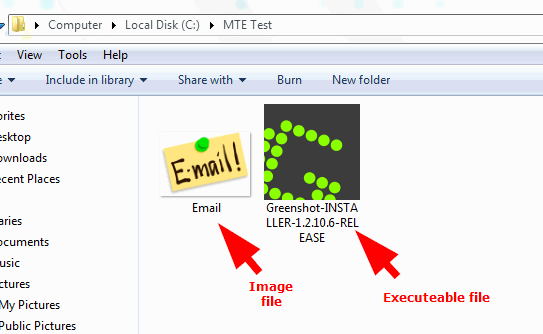
- Создайте папку на локальном диске (не в «Загрузках» или «Документы»). В примере папка называется “MTE Tests” и находится на диске C:.
Скопируйте небольшую картинку в папку. Подойдёт любая картинка размером ниже ~50 КБ — это помогает держать итоговый файл компактным.
Скопируйте .exe в ту же папку.
2. Упакуйте исполняемый файл в архив
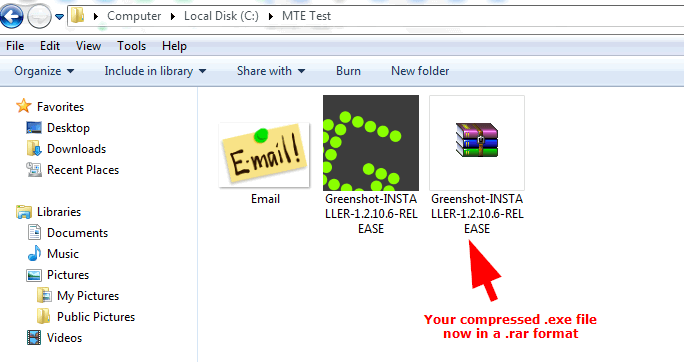
Заархивируйте .exe в .zip или .rar. Можно использовать WinRAR или 7-Zip. При желании задайте пароль на архив для дополнительной защиты.
Рекомендация: используйте пароль и сильное шифрование архива, если передаёте чувствительное ПО.
3. Откройте командную строку в папке
Зажмите Shift и кликните правой кнопкой мыши по пустому месту в папке, затем выберите «Открыть окно команд» или «Открыть окно PowerShell здесь».

4. Выполните команду объединения
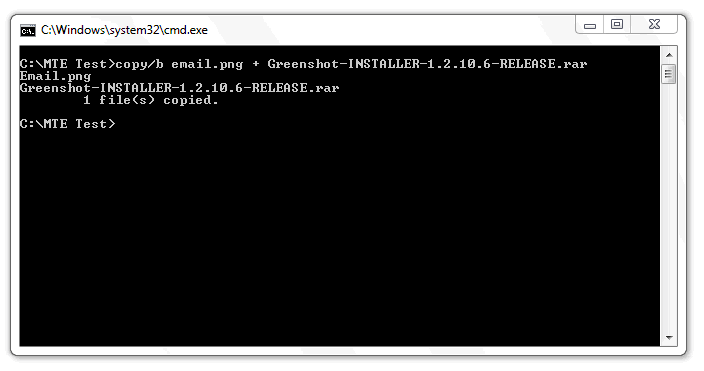
В командной строке выполните такую команду (пример):
copy /b Email.png+Greenshot-INSTALLER-1.2.10.6-RELEASE.rar Output.pngПояснения:
- copy /b — побайтовое копирование (binary mode).
- Email.png — имя исходного изображения.
- Greenshot-INSTALLER-1.2.10.6-RELEASE.rar — имя архива с .exe.
- Output.png — имя итогового файла, который вы отправите.
Обратите внимание на пробелы и на знак “+” между именами файлов. Команда конкатенирует файлы: сначала данные изображения, затем данные архива.

После выполнения вы увидите сообщение о скопированных файлах, а размер изображения увеличится.
5. Отправьте получившийся файл по почте
Прикрепите Output.png к письму и отправьте стандартным способом (Gmail, Outlook и т. п.). Информируйте получателя о том, что файл — это картинка с внедрённым архивом, и укажите пароль для архива отдельно и безопасно (например, лично или через мессенджер).
Поведение популярных почтовых сервисов (проверено)
- Zoho Mail — полностью блокирует такие письма; ни отправить, ни получить не удалось.
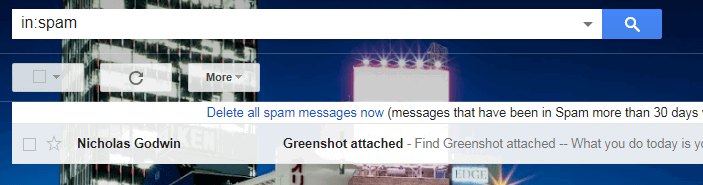
- Gmail — принял сообщение, но отправил его в «Спам». Получатель должен отметить письмо как «Не спам», чтобы загрузить вложение.
- Outlook — в тесте письмо пришло прямо в папку «Входящие», скачивание прошло без дополнительной блокировки.
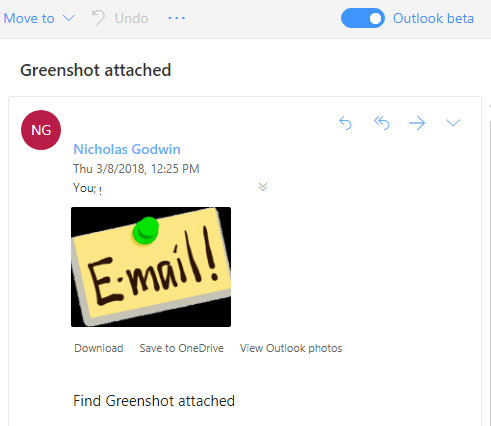
Совет: заранее договоритесь с получателем, чтобы он проверил спам и пометил письмо как безопасное.
Извлечение архива и установка на стороне получателя
Шаги для получателя:
- Сохраните изображение из письма в папку на локальном диске.
- Кликните правой кнопкой по файлу → «Открыть с помощью» → выберите WinRAR или 7-Zip.
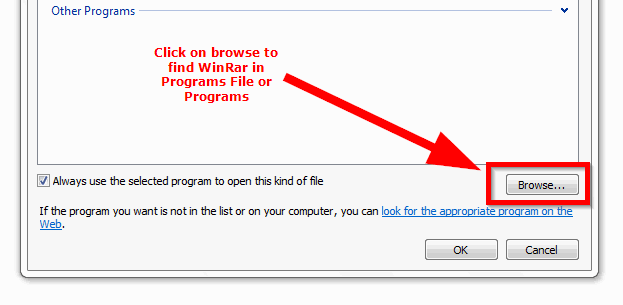
- Внутри архива вы увидите ваш .exe. Извлеките его и, при необходимости, распакуйте с паролем, если вы его задали.

- Запустите установщик только после проверки подписи и источника. Если файл пришёл от незнакомого человека — не запускайте.
Когда этот метод не сработает
- Письмо полностью блокируется почтовым шлюзом (например, корпоративный фильтр с глубоким анализом вложений).
- Почтовый сервис удаляет или переписывает вложение при загрузке (редко, но бывает).
- Антивирус на стороне получателя блокирует распаковку или запуск .exe.
Альтернативы и когда их предпочесть
- Защищённый облачный обмен (Google Drive, Dropbox, OneDrive) — проще и безопаснее при большом файле.
- Парольный архив + отправка пароля по другому каналу — если нужна конфиденциальность.
- SFTP или защищённый файл-шеринг (WeTransfer Pro, TransferXL) — для корпоративных передач.
- Цифровая подпись и хеш-сумма — если важно проверить целостность и авторство.
Выбор: используйте метод с изображением лишь если другие пути недоступны или если нужен обход простых почтовых ограничений для небольших файлов.
Риски и смягчение
Риски:
- Передача вредоносного ПО.
- Блокировка/удаление письма почтовым сервисом.
- Непреднамеренное раскрытие исполняемого файла третьим лицам.
Меры борьбы:
- Всегда сообщайте получателю способ извлечения и пароль по отдельному каналу.
- Подписывайте и проверяйте хеш-суммы файлов.
- Используйте антивирус и sandbox при запуске незнакомых программ.
- Для корпоративной передачи согласуйте метод с ИТ-безопасностью.
Быстрый чек-лист для отправителя и получателя
Отправитель:
- Заархивировать .exe и при необходимости поставить пароль.
- Выбрать картинку < 50 КБ.
- Выполнить copy /b и назвать итоговый файл понятным именем.
- Отправить письмо и уведомить получателя вне почты.
Получатель:
- Проверить отправителя и согласованность передачи.
- Сохранить файл локально.
- Открыть через WinRAR/7-Zip и извлечь архив.
- Проверить подпись/хеш и просканировать антивирусом перед запуском.
Метод принятия решения (Mermaid)
flowchart TD
  A[Нужно переслать .exe?] --> B{Есть альтернатива}
  B -- Да --> C[Использовать облако или SFTP]
  B -- Нет --> D{Файл маленький и нужен обход фильтра}
  D -- Да --> E[Использовать метод с картинкой]
  D -- Нет --> C
  E --> F[Отправить и предупредить получателя]
  F --> G[Получатель извлекает и проверяет]
Частые вопросы
Q: Законно ли это? A: Сам по себе метод не незаконен, но передача лицензионного ПО или вредоносного кода может нарушать законы и правила сервиса. Соблюдайте лицензионные соглашения и корпоративные политики.
Q: Почему почта помечает такие письма как спам? A: Фильтры считают нестандартные вложения повышенным риском. Конкатенация файлов выглядит подозрительно для автоматических проверок.
Q: Можно ли автоматизировать процесс на Mac или Linux? A: Да. На macOS/Linux можно использовать команду cat: cat image.png archive.rar > output.png.
Заключение
Метод конкатенации изображения и архива позволяет пересылать исполняемые файлы, обходя простые почтовые ограничения. Он удобен для частных случаев и небольших файлов, но несёт риски безопасности. Всегда предварительно согласуйте передачу с получателем, используйте пароли и проверяйте содержимое антивирусом.
Ключевые рекомендации:
- Всегда информируйте получателя другим каналом.
- Используйте пароль для архива.
- Проверяйте подпись и хеш после извлечения.
Если у вас остались вопросы или вы хотите шаблон команд для автоматизации в PowerShell или Bash — напишите, и я подготовлю готовые скрипты.

Похожие материалы

Несколько аккаунтов Skype: Multi Skype Launcher

Журнал для работы: повысить продуктивность

Персональные звуки уведомлений на Android

Скачивание шоу Hulu для офлайн‑просмотра

Microsoft Start: персонализированная новостная лента
