
Как скачать адресную книгу Outlook для офлайн‑использования

Офлайн‑адресная книга (OAB) позволяет хранить централизованную копию контактных данных для Outlook на компьютере. Пользователи иногда не знают, как загрузить адресную книгу для офлайн‑работы. В этой статье описаны шаги загрузки, распространённые причины ошибок и проверенные обходные пути для пользователей и администраторов.
Почему Outlook может не скачивать адресную книгу
Основные факторы, которые могут привести к проблеме:
- Нестабильное интернет‑соединение или перегрузка локальной сети. Outlook нуждается в связи с сервером, чтобы загрузить OAB.
- Проблемы с сервером Exchange или его службой OAB (временный простой на стороне сервера).
- Неправильно настроенная учётная запись в Outlook (особенно при смене почтового домена или профиля).
- Очень большая адресная книга — загрузка может превышать таймауты.
- Режим кеширования (Cached Exchange Mode) настроен либо выключен, либо повреждён.
- Некорректные параметры синхронизации или повреждённый профиль Outlook.
Важно: перечисленные причины — общеизвестные причины сбоев синхронизации; их порядок не указывает на вероятность.
Как скачать адресную книгу из Outlook
Через параметры учётной записи (Account Settings)
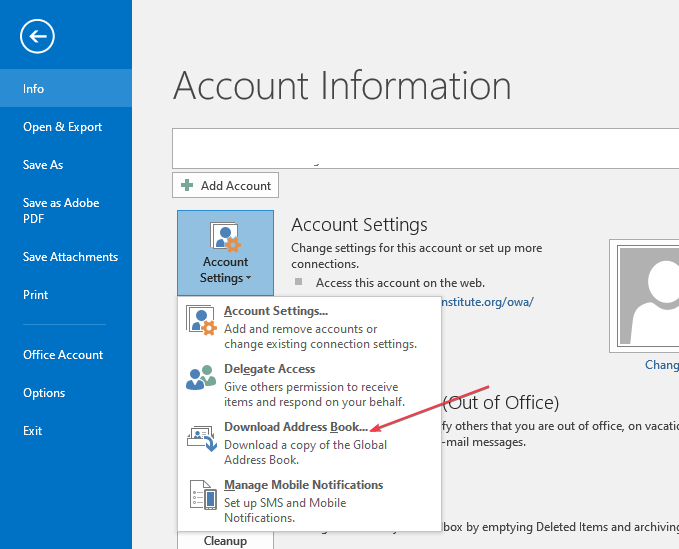
- Откройте Outlook на ПК, нажмите «File» (Файл) на ленте и выберите Account Settings (Параметры учётной записи).
- Нажмите «Download Address Book».
- В появившемся окне отметьте «Download changes since last Send/Receive» (Загрузить изменения с момента последней отправки/получения), если эта опция не включена.
- В выпадающем списке «Choose address book» (Выбрать адресную книгу) укажите нужный файл OAB.
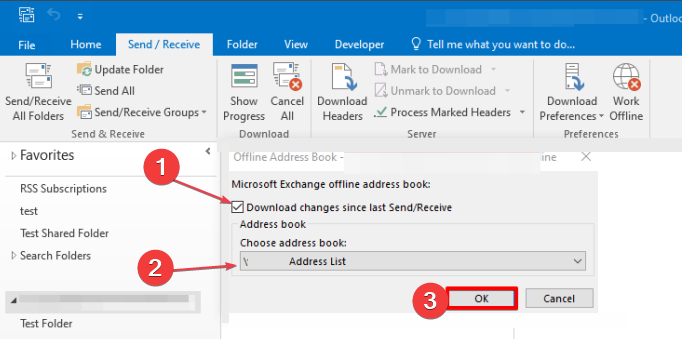
- Нажмите OK и дождитесь завершения загрузки.
Примечание: если опция «Download changes since last Send/Receive» не отмечена, Outlook загрузит полную офлайн‑копию адресной книги.
Где находится файл офлайн‑адресной книги на компьютере
Папка с локальными файлами OAB в Проводнике Windows:
C:\Users\%username%\AppData\Local\Microsoft\Outlook\Offline Address Books\
Откройте эту папку, чтобы проверить дату последнего обновления и объём файлов.
Что делать, если загрузка не проходит — пошаговое устранение неполадок
- Проверьте подключение: запустите браузер и откройте веб‑почту (OWA). Если OWA недоступна — проблема с сетью или сервером.
- Перезапустите Outlook и выполните Send/Receive вручную (Ctrl+M) или через Ribbon.
- Убедитесь, что включён Cached Exchange Mode: File → Account Settings → Change → «Use Cached Exchange Mode».
- Очистите локальный кэш OAB: закройте Outlook, удалите содержимое папки Offline Address Books (сделайте резервную копию), затем снова откройте Outlook и скачайте адресную книгу.
- Создайте новый профиль Outlook и повторите попытку — это исключит повреждённый профиль.
- Для крупных OAB попробуйте отключить опцию «Download changes…», чтобы загрузить полный OAB; иногда полный дамп проходит успешнее.
- Спросите у администратора Exchange проверить генерацию OAB и сопутствующие службы (web distribution points / virtual directories).
Важно: перед удалением файлов кэша сделайте резервную копию. Удаление без резервирования допустимо, но приведёт к повторной полной загрузке.
Альтернативные подходы и обходные пути
- Outlook Web Access (OWA): если офлайн‑доступ не обязателен, работайте через веб‑интерфейс — контактная книга доступна онлайн.
- PowerShell (для администраторов): принудительное обновление OAB на сервере Exchange через командлеты Exchange Management Shell (Update‑OfflineAddressBook и Start‑MicrosoftExchangeSync). Эти команды требуют прав администратора и выполняются на сервере.
- Экспорт контактов: если нужно только локально сохранить контакты, экспортируйте каталог в CSV через Outlook (File → Open & Export → Import/Export → Export to a file).
Чек‑листы по ролям
Пользователь — быстрый чек‑лист:
- Проверить интернет и доступ к OWA.
- Перезапустить Outlook и выполнить Send/Receive.
- Проверить и запустить команду Download Address Book.
- Удалить локальный кэш OAB (после закрытия Outlook) и скачать заново.
- Попробовать новый профиль Outlook.
Администратор — чек‑лист действий:
- Проверить состояние сервиса OAB на Exchange (генерация и распространение).
- Проверить виртуальные каталоги и права доступа к веб‑распространению OAB.
- Принудительно обновить OAB через PowerShell.
- Проверить журналы IIS и Exchange на ошибки распределения OAB.
Короткая методология проверки успешной загрузки
- Откройте папку с Offline Address Books и зафиксируйте дату/время последней модификации.
- Запустите в Outlook «Download Address Book».
- Проверьте, обновилась ли дата файлов OAB и появились ли новые записи в адресной книге.
- Если нет — повторите диагностику сети и проверьте логи сервера.
Когда этот способ не помогает
- Если сервер Exchange неправильно генерирует OAB, локальные действия не помогут — нужна серверная диагностика.
- Если у пользователя нет прав доступа к нужному каталогу OAB — потребуется вмешательство администратора.
Небольшой глоссарий (1 строка на термин)
- OAB: офлайн‑адресная книга — локальная копия глобального каталога контактов.
- OWA: Outlook Web Access — веб‑интерфейс для работы с почтой.
- Cached Exchange Mode: режим кэширования Outlook для офлайн‑работы.
Частые вопросы
Почему адресная книга обновляется не полностью?
Причины: таймаут сети, повреждённый кэш или сервер не сгенерировал полный OAB. Проверьте логи и выполните полную загрузку без опции «Download changes…».
Можно ли экспортировать адресную книгу в CSV?
Да. Через экспорт Outlook вы можете сохранить контакты в CSV и открыть их в Excel или импортировать в другие системы.
Краткое резюме
- Используйте команду Download Address Book в Account Settings для загрузки OAB.
- Проверяйте соединение, режим кеша и целостность профиля Outlook.
- Администраторам — проверьте генерацию OAB на Exchange и используйте PowerShell при необходимости.
Если остались вопросы или вы хотите пошаговую помощь для вашей конкретной конфигурации — оставьте комментарий ниже.

Похожие материалы

Несколько аккаунтов Skype: Multi Skype Launcher

Журнал для работы: повысить продуктивность

Персональные звуки уведомлений на Android

Скачивание шоу Hulu для офлайн‑просмотра

Microsoft Start: персонализированная новостная лента
