
Как остановить автоматическую загрузку обновления до Windows 10
Почему Windows скачивает обновление без запроса
Microsoft распространяла установочный пакет Windows 10 и помечала совместимые системы для автоматической загрузки через Центр обновления Windows. Если на машине установлен апдейт KB3080351, пакет установки (~3 ГБ) может загружаться автоматически, даже если вы не резервировали обновление.
Важно: остановка загрузки не препятствует ручной установке Windows 10 через официальный Media Creation Tool — вы всегда можете обновиться позже.
Проверка наличия обновления KB3080351
Перед применением шагов убедитесь, что у вас установлено обновление KB3080351. Откройте “Панель управления → Центр обновления Windows → Просмотр истории обновлений” и найдите KB3080351.
Если этого обновления нет, политики, описанные ниже, могут быть недоступны.
Способ 1 — Редактор локальной групповой политики
Этот метод проще и предпочтителен на Pro/Enterprise-версиях Windows, где доступен gpedit.msc.
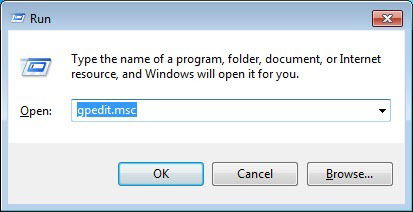
- Нажмите Win + R, введите
gpedit.mscи нажмите Enter, чтобы открыть Редактор локальной групповой политики.
- В левой панели перейдите: Computer Configuration -> Administrative Templates -> Windows Components -> Windows Update Policy.
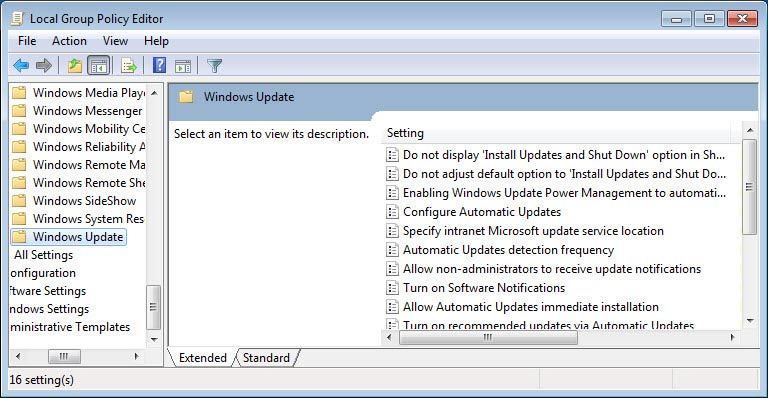
Найдите политику Turn off the upgrade to the latest version of Windows through Windows Update и дважды щёлкните её.
Установите переключатель в положение Enabled и нажмите Ok, чтобы сохранить изменения.

После включения этой политики Windows перестанет автоматически загружать пакет обновления до Windows 10. Чтобы вернуть поведение по умолчанию, выберите Disabled или Not Configured.
Важно: если у вас не установлен KB3080351, этой политики может не быть.
Способ 2 — Редактор реестра
Если вашей версии Windows нет gpedit.msc (например, Home), внесите правку в реестр.
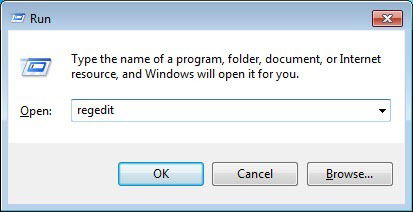
- Нажмите Win + R, введите
regeditи нажмите Enter, чтобы открыть Редактор реестра.
- Перейдите к ключу:
HKEY_LOCAL_MACHINE\SOFTWARE\Policies\Microsoft\Windows- Щёлкните правой кнопкой по ветке Windows, выберите New → Key и создайте подраздел с именем WindowsUpdate.
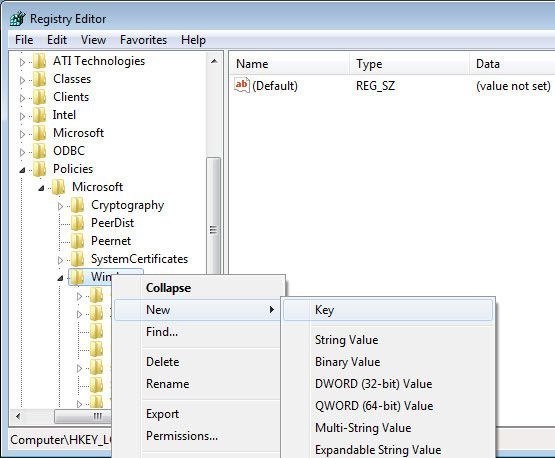
- В правой панели щёлкните правой кнопкой, выберите New → DWORD (32-bit) Value и назовите новый параметр DisableOSUpgrade.
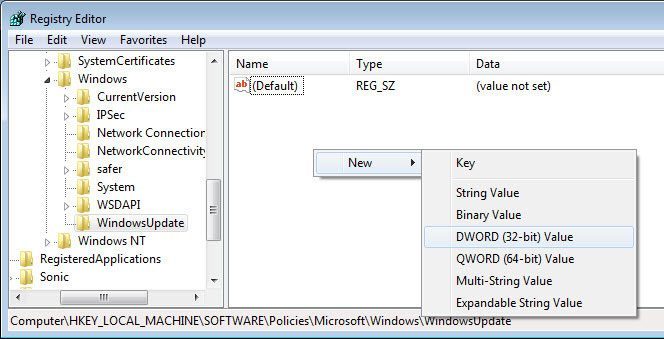
- Дважды щёлкните DisableOSUpgrade и задайте значение Value data = 1, затем нажмите OK.
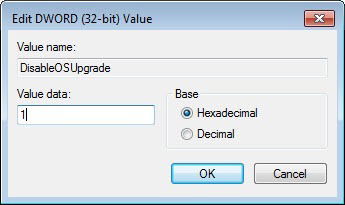
После этого Windows не будет загружать обновление до Windows 10 автоматически. Чтобы вернуть загрузку, установите Value data = 0 или удалите ключ WindowsUpdate/DisableOSUpgrade.
Рекомендации по безопасности и резервированию
- Всегда создавайте точку восстановления системы или экспортируйте соответствующие ключи реестра перед внесением изменений.
- Для выполнения действий нужны права администратора.
- Внедрять изменения в корпоративной среде следует через IT-процедуры и тестирование на контрольной группе.
Когда эти методы не сработают и альтернативы
- Если KB3080351 не установлен, политика может отсутствовать — в этом случае удалите соответствующие обновления или используйте правила блокировки трафика на уровне прокси/межсетевого экрана.
- В доменной среде групповые политики домена могут переопределять локальные настройки — согласуйте изменения с администратором домена.
Альтернативы:
- Блокировка исходящих соединений к доменам Microsoft, отвечающим за распространение образов (только для продвинутых пользователей и на свой страх).
- Использование специализированных инструментов управления обновлениями (SCCM, WSUS) для контроля скачивания и развертывания.
Чек‑лист перед применением
- Есть резервная копия реестра или контрольная точка восстановления.
- У вас есть права администратора.
- Проверили наличие KB3080351 в истории обновлений.
- Уведомили пользователей (в корпоративной среде).
Критерии приёмки
- Windows не скачивает файл установки Windows 10 после применения политики/изменений в реестре.
- История загрузок в Центре обновления Windows не увеличивает объём перенесённых файлов, связанных с обновлением до Windows 10.
- Изменения можно откатить, установив Disabled/Not Configured или Value data = 0.
Руководство по откату
- Если применяли политику через gpedit.msc — откройте параметр Turn off the upgrade to the latest version of Windows through Windows Update и выберите Disabled или Not Configured.
- Если меняли реестр — установите DisableOSUpgrade = 0 или удалите ключ WindowsUpdate/DisableOSUpgrade.
- Перезагрузите компьютер (рекомендуется).
Частые вопросы
Q: Будет ли это мешать мне вручную обновиться до Windows 10 позже?
A: Нет. Изменения блокируют только автоматическую отправку пакета через Центр обновления. Вы всегда можете скачать официальный Media Creation Tool и обновиться вручную.
Q: Нужно ли удалять уже загруженные файлы обновления?
A: Да, если пакет уже загружен и занимает место, можно удалить временные файлы обновления. Обычно они находятся в папке C:\Windows\SoftwareDistribution\Download. Остановите службу Windows Update перед удалением.
Q: Безопасно ли вносить изменения в реестр?
A: Это безопасно, если вы точно следуете инструкции и сделали резервную копию. Неправильные правки реестра могут нарушить работу системы.
Краткое резюме
Остановить автоматическую загрузку Windows 10 можно двумя надёжными способами: через Редактор локальной групповой политики (если доступен) или через правку реестра (DisableOSUpgrade = 1). Всегда создавайте резервную копию и имейте права администратора. В корпоративной среде координируйте изменения с IT.
Спасибо за чтение — если примените один из способов, поделитесь опытом и результатами в комментариях.

Похожие материалы

Несколько аккаунтов Skype: Multi Skype Launcher

Журнал для работы: повысить продуктивность

Персональные звуки уведомлений на Android

Скачивание шоу Hulu для офлайн‑просмотра

Microsoft Start: персонализированная новостная лента
