
Как создать загрузочный USB‑диск с Windows
Зачем нужен загрузочный USB и когда он полезен
Загрузочный USB‑диск пригодится, если нужно: установить Windows на другой компьютер без доступа к сети; восстановить систему после сбоя; выполнить чистую установку; или иметь портативный восстановительный носитель. Это офлайн‑метод, который не зависит от скорости интернета и позволяет гибко управлять образом системы.
Важно: загрузочный диск удалит все данные на выбранном USB‑накопителе. Сделайте резервную копию важных файлов.
Минимальные требования к оборудованию
- Windows 11: минимум 4 ГБ ОЗУ (рекомендуется 8 ГБ), модуль TPM 2.0, экран HD (720p), видеокарта с поддержкой DirectX 12. Эти требования определяют, сможет ли конкретное устройство запускать Windows 11.
- Windows 10: минимум 2 ГБ ОЗУ для 64‑битной версии, DirectX 9 или новее, разрешение SVGA (800×600).
- USB‑накопитель: минимум 8 ГБ свободного места (16 ГБ предпочтительнее).
Факт: если вы будете использовать образ ISO более 5 ГБ, убедитесь в надёжном соединении для скачивания, либо используйте менеджер загрузок.
Краткая схема процесса
- Проверить совместимость целевого устройства (TPM, Secure Boot, архитектура).
- Скачать официальный инструмент (Media Creation Tool) или ISO с сайта Microsoft.
- Подготовить USB‑накопитель и, при необходимости, программу Rufus для записи ISO.
- Записать образ и проверить загрузку с USB.
Получение установочного инструмента для записи загрузочного диска
Источником инструмента и образа будет официальный сайт Microsoft. Процесс немного отличается для Windows 11 и Windows 10.
Windows 11
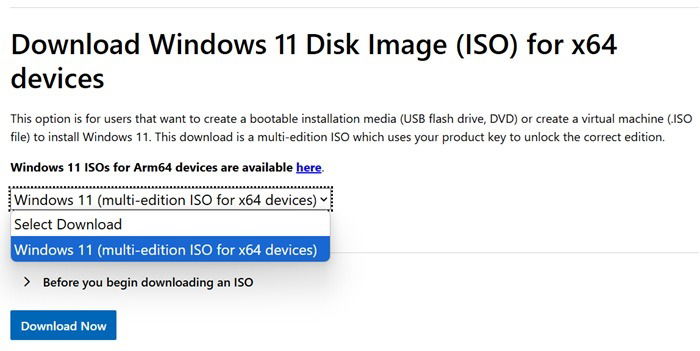
Перейдите на официальную страницу загрузки Windows 11. Там доступны три варианта:
- Windows 11 Installation Assistant — онлайн‑установка для текущего ПК (не требуется USB).
- Windows 11 Installation Media — Media Creation Tool, позволяет создать загрузочный USB.
- Windows 11 Disk Image (ISO) — загрузка ISO, который вы можете записать на USB с помощью Rufus.
Нажмите «Download Now» для Media Creation Tool или ISO в зависимости от выбранного пути.
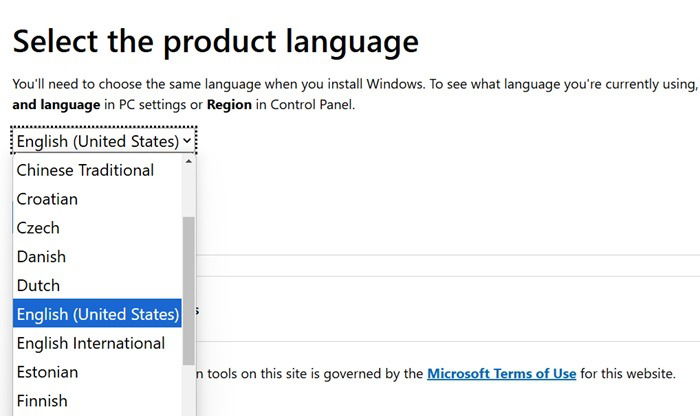
Если вы скачиваете ISO, это единственный момент, когда можно выбрать язык продукта. Выберите язык внимательно и нажмите «Confirm». Подтверждение займет несколько секунд.
При необходимости вы можете проверить контрольную сумму скачанного файла с помощью PowerShell:
Get-FileHash -Algorithm SHA256 C:\path\to\Windows.isoЭта команда выдаст SHA256‑хеш файла. На странице загрузки Microsoft обычно указана сверочная хеш‑сумма.
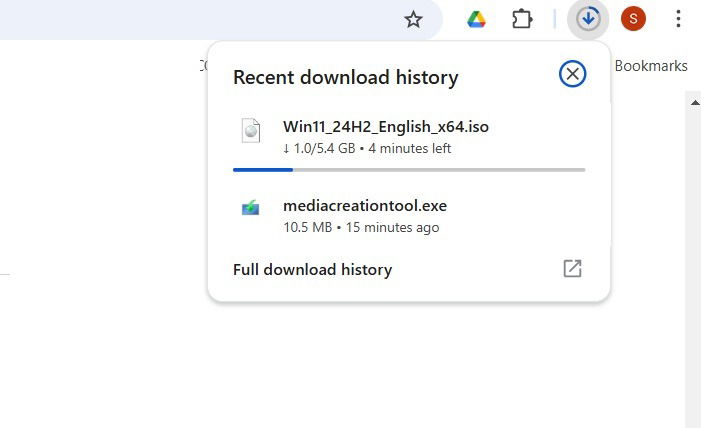
Media Creation Tool — это небольшой исполняемый файл (несколько мегабайт). Его скачивание и запуск займут минимальное время.
Windows 10
Процесс похож. На странице Windows 10 скачивается единый Media Creation Tool, который также умеет создавать ISO.

После завершения скачивания переходите к подготовке USB‑накопителя и записи образа.
Создание загрузочного USB — общие принципы
При создании загрузочного USB важно учесть схему разделов и режим загрузки целевого компьютера:
- Для современных компьютеров с UEFI предпочтительна схема GPT и файловая система FAT32 (UEFI требует FAT32 для некоторых загрузочных компонентов).
- Для старых систем с Legacy BIOS может понадобиться схема MBR и NTFS или FAT32.
- Rufus позволяет создать загрузочный USB с нужной схемой (GPT/MBR) и файловой системой.
Совет: если ISO больше 4 ГБ и вам требуется FAT32, Rufus предлагает варианты разбиения или использование UEFI:NTFS плагина. Media Creation Tool автоматически устанавливает совместимую схему.
Windows 11: создание через Media Creation Tool
- Запустите скачанный Media Creation Tool двойным кликом.
- Подключите USB‑накопитель (все данные будут удалены).
- На экране лицензионного соглашения нажмите «Accept».
- Если появится окно с выбором языка и версии, снимите галочку «Use the recommended options for this PC», чтобы выбрать язык или редакцию вручную, затем «Next».
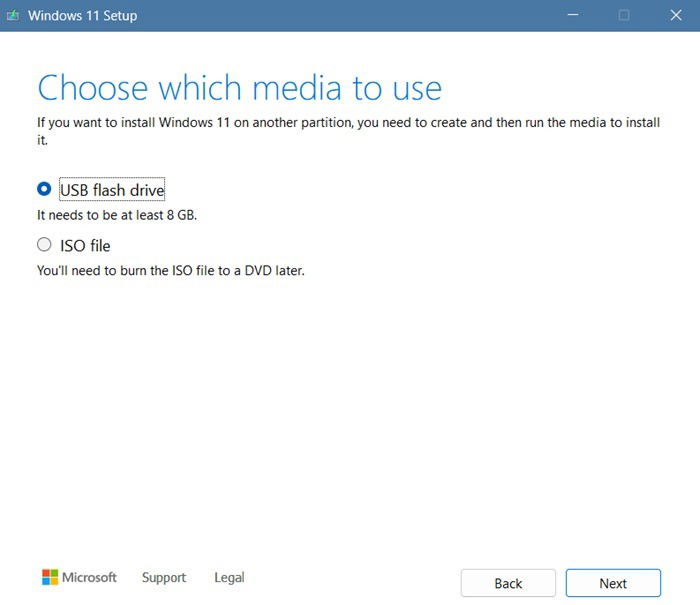
- Выберите «USB flash drive» на экране «Choose which media to use» и нажмите «Next».
- Укажите USB‑накопитель из списка «Removable drives» и нажмите «Next».
- Дождитесь скачивания и создания носителя. Процесс покажет процент выполнения и статус «Creating Windows 11 media».
- После завершения нажмите «Finish».


После успешного создания вы увидите сообщение, что USB‑накопитель готов. Нажмите «Finish».
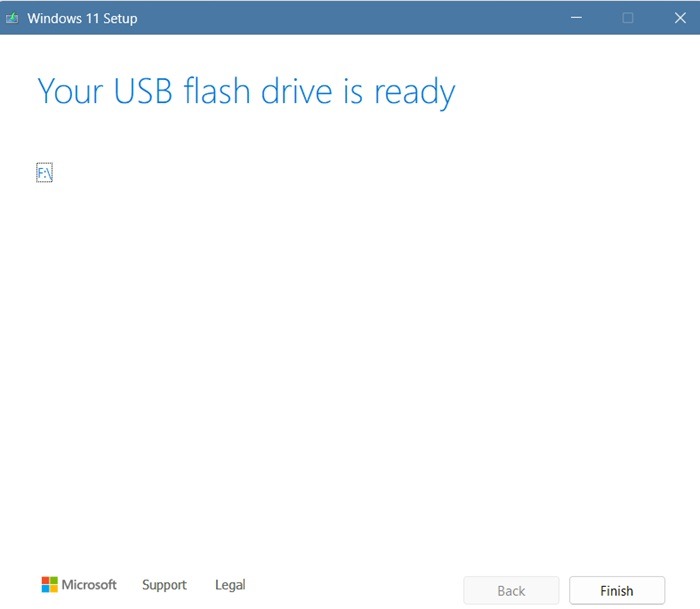
Подключив такой USB к совместимому компьютеру, в проводнике вы увидите раздел с буквой (например, F:) и файл setup.exe. Запуск этого файла начнет установку Windows на этот компьютер.

Windows 11: создание через ISO и Rufus
Если вы скачали ISO, есть два основных пути: смонтировать ISO и запустить установку с текущего компьютера или записать ISO на USB с помощью Rufus для офлайн‑установки на другой ПК.
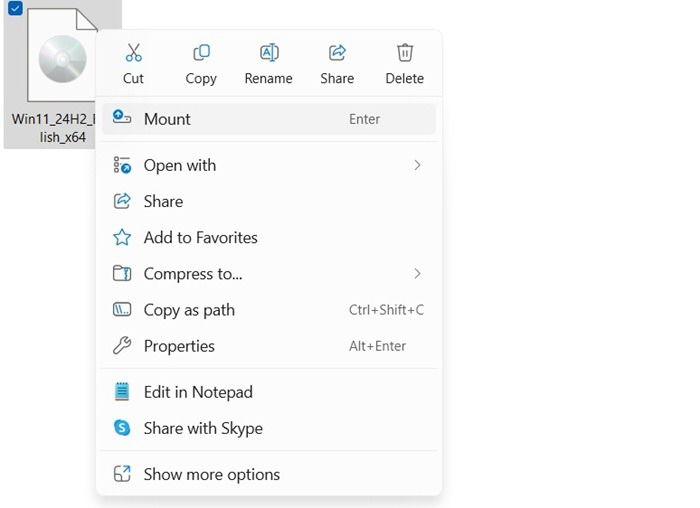
- Найдите ISO в проводнике, кликните правой кнопкой и выберите «Mount». Это откроет содержимое образа как виртуальный диск.
Для записи ISO на USB скачайте Rufus с официального сайта. Подойдёт портативная версия или установщик.
Запустите Rufus и вставьте USB. Он отобразится в разделе “Device” (например, диск G:).
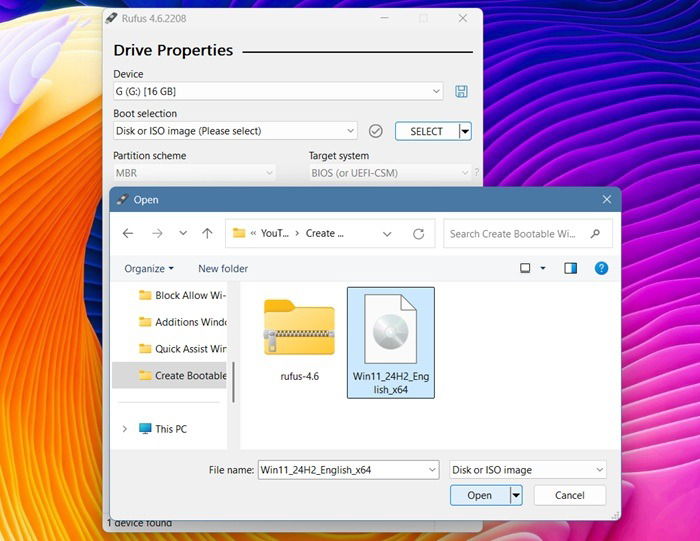
Нажмите “Select” и укажите путь к ISO. Rufus автоматически определит параметры загрузки.
В некоторых версиях Rufus доступен режим «Extended Windows 11 Installation (no TPM/no Secure Boot)», который позволяет обходить аппаратные требования (память, TPM, Secure Boot) и пропускать привязку к учётной записи Microsoft. Используйте этот режим только если понимаете риски и имеете право устанавливать систему на данном устройстве.
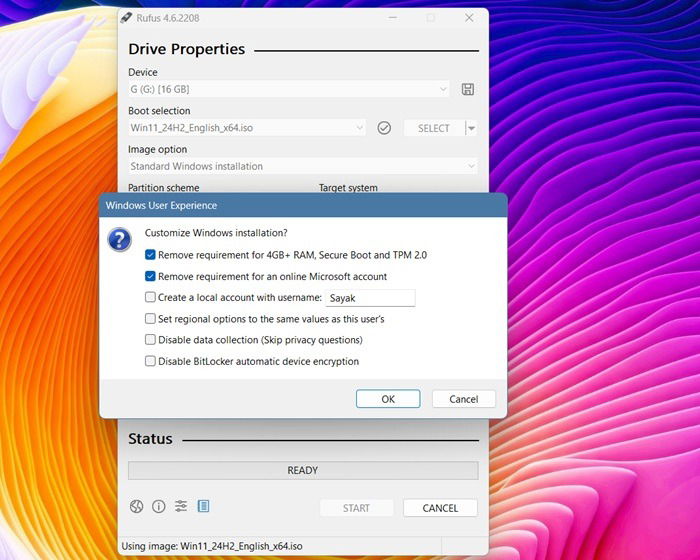
Проверьте схему разделов (GPT для UEFI, MBR для BIOS/Legacy). Выберите файловую систему (FAT32 или NTFS) и нажмите “Start”.
Подтвердите удаление данных на USB и дождитесь завершения операции. Состояние записи демонстрируется в поле “Status”.
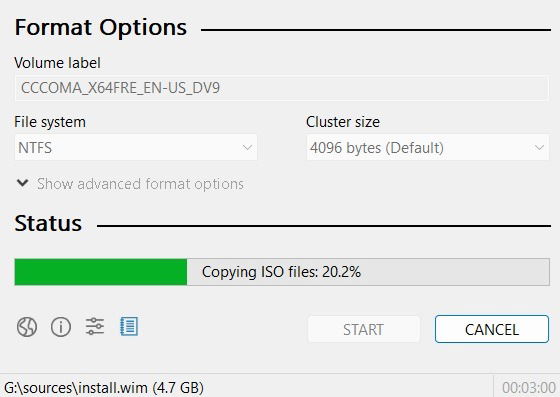
После записи вы увидите структуру установщика в папках на USB. В отличие от Media Creation Tool, здесь имена папок могут начинаться с префиксов вроде «CC…X64».

Windows 10: Media Creation Tool
Процесс для Windows 10 почти идентичен Media Creation Tool для Windows 11:
- Запустите Media Creation Tool.
- Примите лицензионное соглашение.
- Выберите «Create installation media for another PC».
- Настройте язык, архитектуру и редакцию (снимите галочку «Use the recommended options for this PC» для изменений).
- Выберите USB‑накопитель.
- Дождитесь создания носителя.
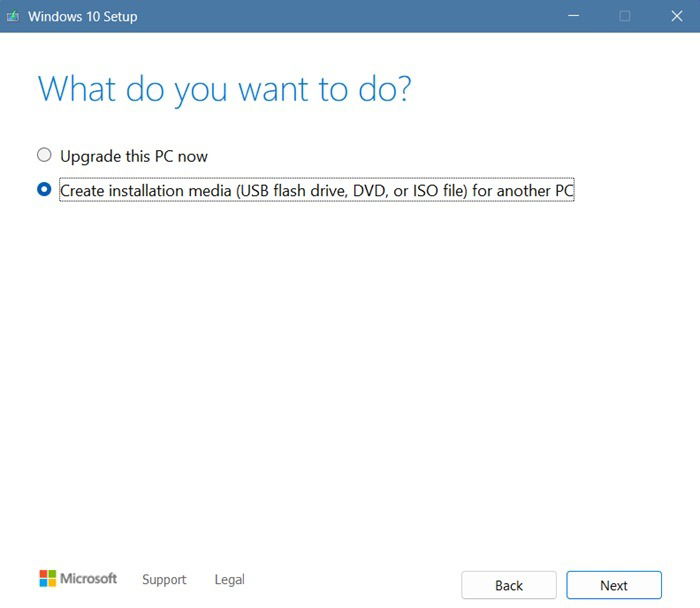
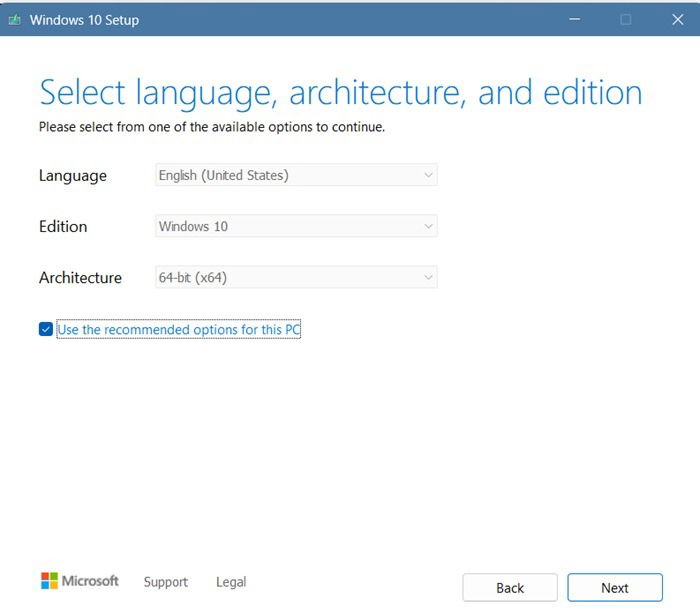
После этого у вас появится загрузочный USB с Windows 10.
Частые проблемы и решения
- USB не определяется в списке Rufus или Media Creation Tool: попробуйте другой порт USB, используйте порт USB 2.0, отформатируйте накопитель вручную, обновите драйверы контроллера USB.
- ISO не загружается на USB (файлы >4 ГБ и FAT32): используйте NTFS в Rufus или включите опцию UEFI:NTFS, либо создайте два раздела.
- Целевой компьютер не загружается с USB: проверьте порядок загрузки в BIOS/UEFI, временно отключите Secure Boot, убедитесь в правильной схеме разделов (GPT/MBR).
- Ошибки записи в Rufus: проверьте целостность ISO (Get-FileHash), попробуйте другой USB‑накопитель.
Совет: если установка падает с ошибками чтения диска, замените USB‑накопитель. Низкокачественные флешки часто вызывают проблемы.
Критерии приёмки (как проверить результат)
- Носитель успешно определяется при загрузке компьютера с клавиши выбора загрузочного устройства (F12, Esc, F9 и т. п.).
- В режиме установки появляется экран установки Windows и опции выбора языка.
- На USB видна структура файлов установщика (boot, sources и т. п.) и файл setup.exe.
- Установка проходит без ошибок чтения с носителя на целевом ПК.
Контрольный список перед началом (Role‑based checklists)
Администратор:
- Убедиться в наличии лицензионного ключа или прав на установку.
- Подготовить резервные копии конфигураций и драйверов.
- Проверить совместимость оборудования.
Домашний пользователь:
- Скопировать важные файлы с USB.
- Подготовить USB‑накопитель на 16 ГБ.
- Иметь под рукой учётные данные Microsoft (если нужны).
Техник/сервисный инженер:
- Иметь несколько USB‑накопителей разной ёмкости и производителей.
- Держать Rufus и Media Creation Tool последние версии.
- Иметь инструменты для доступа к BIOS/UEFI и проверки TPM.
Дополнительно: как выбрать схему разделов и файловую систему
- GPT + FAT32 — стандарт для современных UEFI‑систем. Обеспечивает совместимость с Secure Boot, но FAT32 ограничивает файлы 4 ГБ.
- GPT + NTFS — подходит, если семь файлов источника превышают 4 ГБ, но некоторые UEFI могут не загрузиться с NTFS без поддержки.
- MBR + NTFS/FAT32 — для старых BIOS/Legacy‑машин.
Rufus предлагает автоматические предустановки. Если вы не уверены, выберите рекомендуемую схему по умолчанию для целевой машины.
Мини‑методология: как минимизировать риски при создании USB
- Проверяйте хеш ISO перед записью.
- Используйте качественные USB‑накопители от известных производителей.
- Держите резервный USB на случай отказа первого носителя.
- Перед установкой отключайте ненужные периферийные устройства для снижения риска конфликтов драйверов.
Диаграмма принятия решения (Mermaid)
flowchart TD
  A[Есть ISO или Media Creation Tool?] -->|ISO| B[Использовать Rufus]
  A -->|Media Creation Tool| C[Записать через Media Creation Tool]
  B --> D{Целевой ПК: UEFI или Legacy}
  D -->|UEFI| E[GPT + FAT32 или Rufus UEFI:NTFS]
  D -->|Legacy| F[MBR + NTFS/FAT32]
  C --> G[Проверить загрузку и начать установку]
  E --> G
  F --> G
Критические замечания и безопасность
- Обход аппаратных требований Windows 11 снижает гарантию совместимости и может повлечь нестабильность. Прежде чем применять обходы (например, отключение проверки TPM), оцените последствия для безопасности и поддержки.
- Всегда используйте официальные образы с сайта Microsoft, чтобы избежать модифицированных образов с вредоносным ПО.
Часто задаваемые вопросы
Нужно ли покупать Windows, если я скачал ISO?
Если у вас нет действующей лицензии Windows, вам потребуется приобрести ключ или использовать цифровую лицензию. Скачивание ISO бесплатно, но активация — это отдельная процедура.
Можно ли обойти требования TPM и Secure Boot для установки Windows 11?
Да, некоторые инструменты (например, Rufus) предлагают опции обхода. Это может позволить установку на несовместимое оборудование, но поддержка и стабильность не гарантированы.
Какой формат USB лучше для установки — NTFS или FAT32?
FAT32 обеспечивает лучшую совместимость с UEFI, но ограничен файлом 4 ГБ. NTFS избавляет от этого ограничения, но некоторые UEFI‑системы могут не загружаться с NTFS без дополнительных механизмов.
Критерии приёмки — тестовые сценарии
- Подключить созданный USB к целевому ПК, вызвать меню загрузки и выбрать USB — должна загрузиться среда установки.
- На экране установки выбрать язык и регион — интерфейс должен реагировать.
- Запустить установку в режиме «Custom», выбрать диск и начать копирование файлов — файлы должны копироваться без ошибок.
Итог и рекомендации
Создание загрузочного USB с Windows — прямой процесс, если следовать инструкциям. Для большинства пользователей предпочтителен Media Creation Tool. Rufus даёт больше контроля и пригодится при нестандартных задачах (ISO >4 ГБ, обход требований, выбор GPT/MBR).
Важно: всегда скачивайте образы с официального сайта и проверяйте контрольные суммы при сомнениях. Используйте качественные USB‑накопители и держите резервные копии данных.
Image Credit: DALL‑E 3. All screenshots by Sayak Boral.

Похожие материалы

Несколько аккаунтов Skype: Multi Skype Launcher

Журнал для работы: повысить продуктивность

Персональные звуки уведомлений на Android

Скачивание шоу Hulu для офлайн‑просмотра

Microsoft Start: персонализированная новостная лента
