
Как отключить безопасный режим в Tumblr
Важно: безопасный режим — это фильтр контента для просмотра. Он не меняет возраст аккаунта и не обходит ограничения, наложенные самим блогом или законом в вашей стране.
Что такое безопасный режим в Tumblr
Безопасный режим — это встроенный фильтр, который скрывает посты, помеченные как «возможный взрослый контент». Он создан, чтобы предотвратить случайный показ NSFW (not safe for work) материалов. Этот режим управляется в настройках аккаунта или устройства и может вести себя по-разному в веб-версии и в мобильных приложениях.
Кратко: Safe Mode — клиентский фильтр. Если он включён, вы увидите сообщение о блокировке и кнопку просмотра поста.
Как отключить безопасный режим на компьютере (веб)
- Откройте браузер и перейдите на сайт Tumblr.
- Нажмите «Войти» и авторизуйтесь в своём аккаунте.
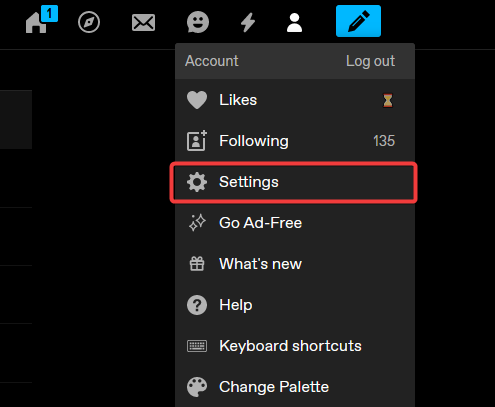
- На приборной панели (Dashboard) нажмите на иконку профиля или карандаша, чтобы открыть меню, и выберите «Настройки».
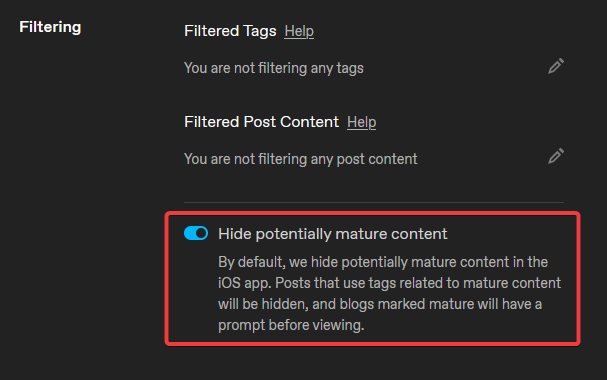
- Прокрутите страницу настроек до раздела «Фильтрация» или «Filtering». Найдите опцию «Скрывать потенциально зрелый контент» и выключите переключатель.
- Обновите страницу и убедитесь, что ранее заблокированные посты теперь отображаются.
Если переключатель отсутствует, убедитесь, что вы вошли в тот же аккаунт, где сохраняли настройки, и попробуйте очистить куки и кэш браузера.
Как отключить безопасный режим в приложении на телефоне
Android

- Откройте приложение Tumblr.
- Нажмите на иконку аккаунта (placeholder) внизу/вверху экрана.
- Нажмите на значок шестерёнки (Настройки).
- Перейдите в «Общие настройки» → «Фильтрация».
- Выключите переключатель «Безопасный режим».
iOS

- Откройте системные «Настройки» iPhone/iPad.
- Прокрутите и выберите приложение Tumblr в списке приложений.
- В разделе настроек Tumblr выберите «Безопасный режим».
- Выберите «Не скрывать ничего» или эквивалентную опцию.
Примечание: в некоторых версиях iOS/приложения пункты меню могут называться иначе. Ищите слова «Safe Mode», «Filter», «Безопасный режим» или «Фильтрация».
Как получить доступ к блогам Tumblr без аккаунта

Если вы не хотите или не можете входить в аккаунт, существуют сторонние сервисы, которые индексируют блоги Tumblr и показывают содержимое без учёта встроенных фильтров. Примеры таких подходов:
- Поиск по веб-архивам и сторонним агрегаторам блогов.
- Использование просмотрщиков блогов, которые загружают контент напрямую по адресу блога.
Эти методы работают, когда сам блог открыт для публичного просмотра. Если автор явно ограничил доступ или блог удалён, обойти это нельзя.
Когда отключение безопасного режима не помогает
- Если автор блога сделал пост приватным или ограничил его по возрасту/стране.
- Если в вашей стране действуют законодательные блокировки для определённого контента.
- Если сайт блокирует доступ с определённого IP или по геолокации.
- Если аккаунт имеет родительский контроль или корпоративные политики безопасности.
Если вы видите ошибку доступа, попробуйте сменить сеть, отключить VPN или проверить, нет ли расширений браузера, блокирующих контент.
Безопасность, приватность и ответственность
- Отключение Safe Mode может привести к просмотру контента, неприемлемого на рабочем месте. Думайте о среде просмотра.
- Некоторые сторонние просмотровщики могут собирать метаданные. Используйте проверенные источники.
- Если вы несовершеннолетний — соблюдайте местные правила и возрастные ограничения.
Быстрая проверка и чек-лист
Пользовательская проверка после выключения Safe Mode:
- Зашёл в тот же аккаунт, где меняли настройку.
- Очистил кэш и куки, если изменения не видны.
- Обновил приложение до последней версии.
- Проверил настройки устройства (особенно iOS: настройки приложения в системном меню).
- Попробовал открыть пост в приватном окне браузера.
Чек-лист для родителей и администраторов:
- Убедиться, что на устройстве включён родительский контроль при необходимости.
- Поставить пароль на изменения системных настроек.
- Контролировать приложения и установленные расширения.
Ментальные модели и когда выбирать обходы
- Если вы управляете собственным просмотром контента — редактируете настройки аккаунта и устройства. Это стандартный и безопасный путь.
- Если нужен разовый доступ к конкретному публичному блогу — удобнее сторонний просмотрщик.
- Если блог защищён автором или законом — обход бессилен и нежелателен.
Критерии приёмки
Чтобы считать задачу «безопасный режим отключён» выполненной, убедитесь:
- Вы видите посты, которые раньше были помечены «взрослым контентом».
- Переключатель «Скрывать потенциально зрелый контент» отключён в настройках аккаунта или приложения.
- Изменения сохраняются после выхода и повторного входа.
Небольшая справка (глоссарий)
- Safe Mode — фильтр просмотра, скрывающий возможный взрослый контент.
- NSFW — метка «не безопасно для работы» (взрослый контент).
- Сторонние просмотровщики — сервисы, показывающие контент без входа в аккаунт.
Быстрый план действий при проблемах
flowchart TD
  A[Проблема: пост заблокирован] --> B{Вы вошли в аккаунт?}
  B -- Да --> C[Проверьте настройки профиля > Фильтрация]
  B -- Нет --> D[Попробуйте войти или использовать сторонний просмотрщик]
  C --> E{Переключатель выключен?}
  E -- Да --> F[Очистите кэш и перезапустите браузер]
  E -- Нет --> G[Выключите Safe Mode и обновите страницу]
  D --> H[Если сторонний просмотрщик не даёт доступа — контент закрыт]
Заключение
Отключить безопасный режим в Tumblr просто: выберите свой способ — через веб, приложение на Android или через настройки iOS. Если вы часто пользуетесь разными устройствами, проверьте настройки на каждом. Если стандартные способы не помогают, используйте сторонние просмотрщики только для публичного и легального контента и соблюдайте правила приватности.
Мы надеемся, что руководство помогло. Если остались вопросы — опишите устройство и версию приложения в комментариях, и мы подскажем конкретные шаги.

Похожие материалы

Несколько аккаунтов Skype: Multi Skype Launcher

Журнал для работы: повысить продуктивность

Персональные звуки уведомлений на Android

Скачивание шоу Hulu для офлайн‑просмотра

Microsoft Start: персонализированная новостная лента
