
Как копировать и сохранять пользовательские представления в Outlook

Если нужно сохранить или перенести пользовательские представления (Views) из Microsoft Outlook — создайте копию представления, сохраните её в файле .pst и подключите этот .pst в нужном профиле. Ниже — пошаговые инструкции, советы по отладке, альтернативные подходы и чеклисты для пользователей и администраторов.
Изображение: Схематичное представление разных пользовательских видов (Views) в Outlook
Если вы хотите создать резервную копию своих пользовательских представлений Outlook или распространять их между профилями, этот подробный гид поможет вам сделать это безопасно и последовательно.
Вкратце: Outlook не даёт прямой кнопки «экспорт представлений». Стандартный путь — скопировать/сохранить представление внутри профиля, затем подключить файл данных (.pst), где Outlook хранит пользовательские представления, в другом профиле. Ниже — пошаговые инструкции, расширенные советы и сценарии устранения неполадок.
К чему это применимо и зачем это нужно
Пользовательские представления позволяют изменить способ отображения писем, контактов, календаря и задач. Это полезно, если вы:
- хотите иметь одинаковую структуру писем на нескольких компьютерах;
- готовите шаблоны отображения для команды;
- делаете резервную копию индивидуальных настроек перед чистой установкой Outlook.
Короткое определение: представление (View) — это набор настроек отображения папки (колонки, сортировка, группировка, фильтры, форматирование).
Основные типы представлений в Outlook
- Compact — компактный (список писем + панель чтения).
- Single — каждая почта в одной строке + панель чтения.
- Preview — строка + без панели чтения.
Для более тонкой настройки создаются пользовательские представления: Table, Timeline, Card, Business Card, People, Day/Week/Month, Icon.
Быстрая инструкция: изменить вид папки
- Откройте Outlook.
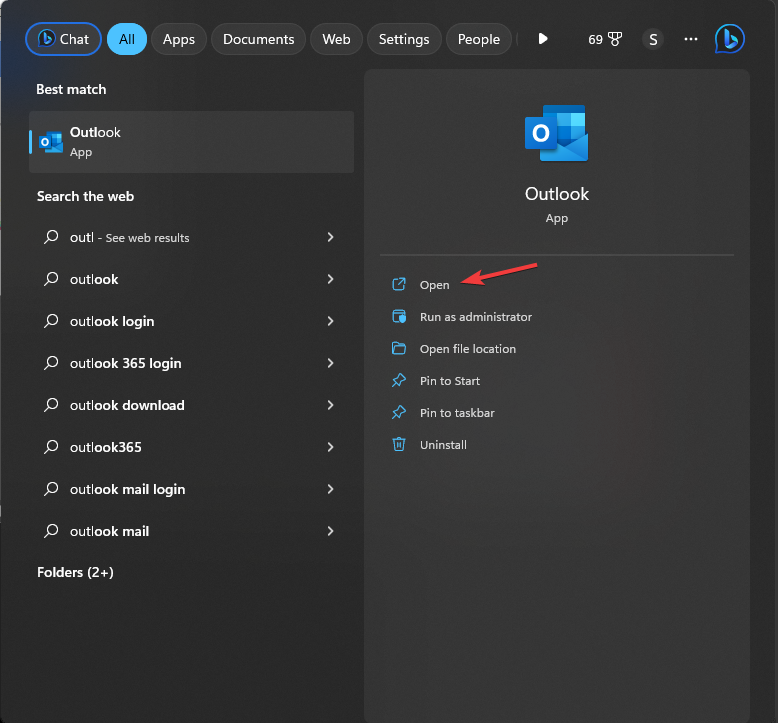 Изображение: Поиск приложения Outlook в меню «Пуск» и его открытие
 - На навигационной панели слева выберите папку, вид которой хотите изменить.
- Перейдите на вкладку View, затем нажмите Change View.
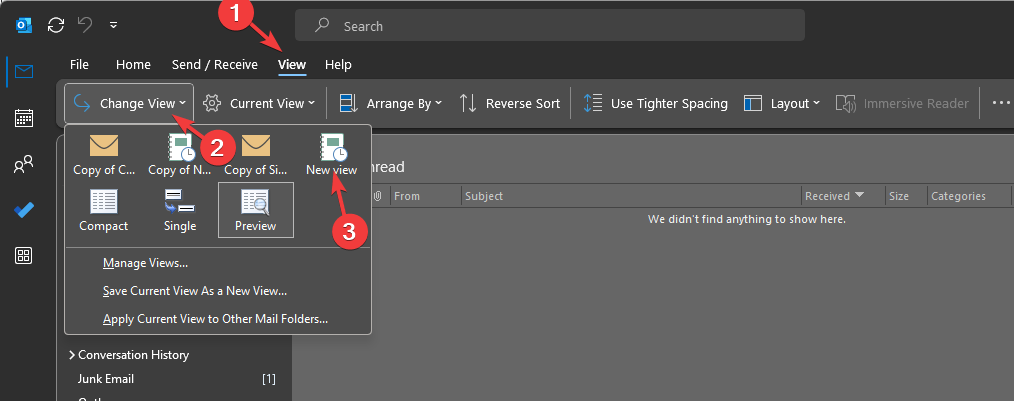 Изображение: Вкладка View и выпадающее меню Change View
 - Выберите одно из доступных представлений — изменение применяется сразу.
Как создать пользовательское представление
Шаг 1. Создание нового представления
- Выберите папку в Outlook, для которой вы хотите создать представление.
- Перейдите во View → Change View.
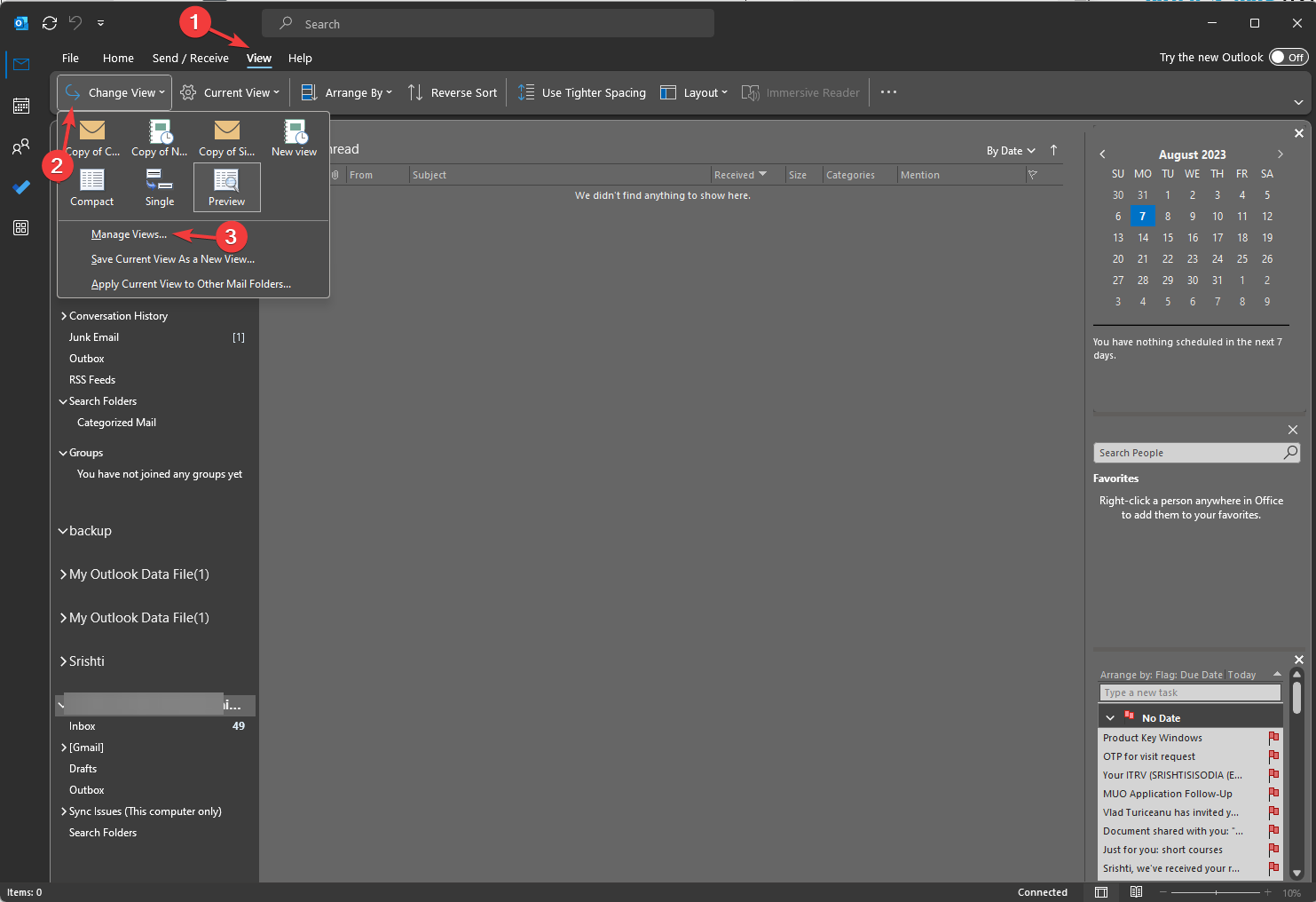 Изображение: Меню Manage Views
 - В выпадающем меню выберите Manage Views.
- В диалоге Manage All Views нажмите New.
 Изображение: Кнопка New в окне управления представлениями
 - В окне Create a New View задайте имя и тип представления. Outlook предлагает несколько типов:
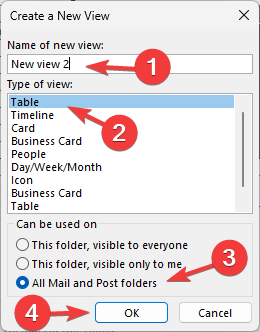 Изображение: Список типов представлений (Table, Timeline, Card и др.)
- Table — строки и столбцы, обычно для почты.
- Timeline — временная шкала, удобно для задач.
- Card — карточки для контактов (все поля).
- Business Card — карточка контакта (только заполненные поля).
- People — список контактов с фотографиями.
- Day/Week/Month — для календаря, иногда используется для писем.
- Icon — список с иконками, подходит для заметок.
- Выберите область использования (Can be used on):
- This folder, visible for everyone
- This folder, visible only for me
- All Mail and Post folders
Выберите «All Mail and Post folders», если хотите применить представление ко всем папкам почты. 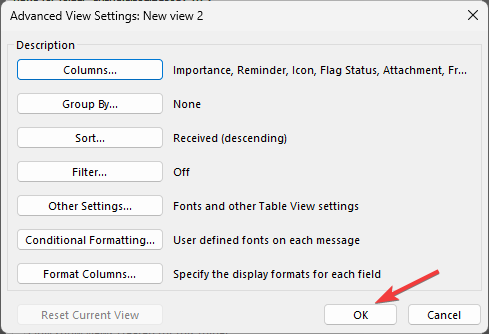 Изображение: Применение представления ко всем папкам
- В окне Advanced View Settings настройте столбцы, сортировку, группировку, фильтры, условное форматирование и т. п.
- Нажмите OK или Apply View в окне Manage All Views.
Теперь ваше пользовательское представление создано и доступно для использования.
Как применить созданное представление к папке или всем папкам
- Перейдите в папку → View → Change View.
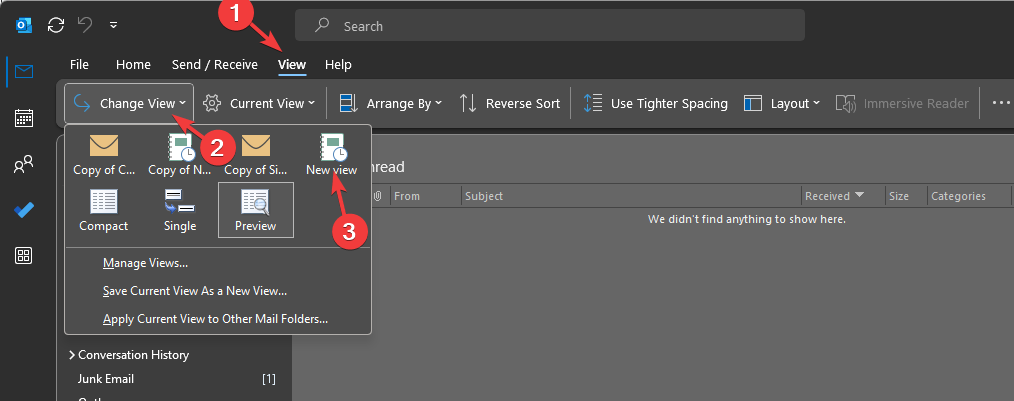 Изображение: Выбор Change View для применения сохранённого представления
 - Выберите нужное представление — оно применится мгновенно.
- Чтобы распространить текущее представление на другие почтовые папки, выберите Apply Current View to Other Mail Folders.
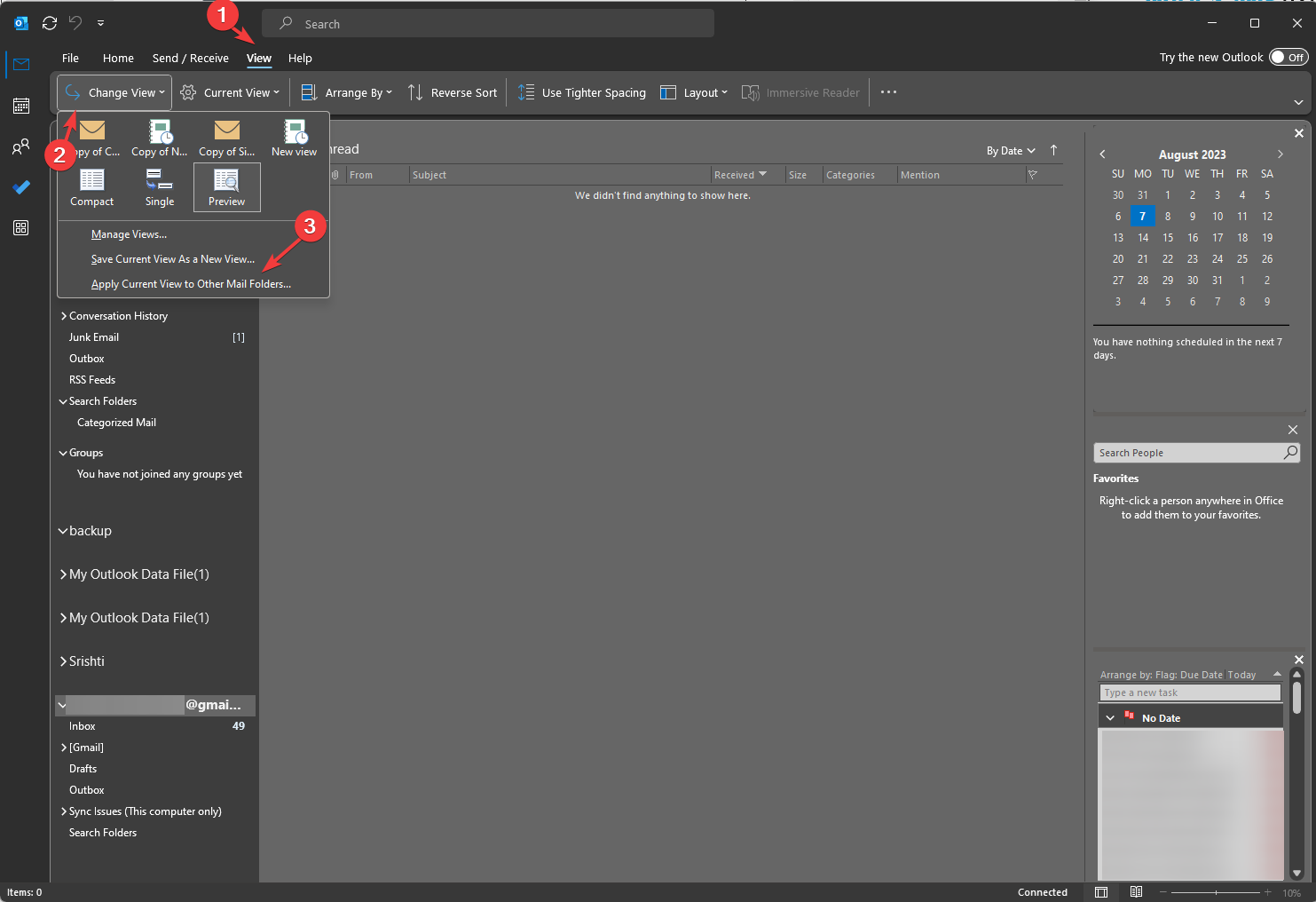 Изображение: Опция Apply Current View to Other Mail Folders
Как изменить уже существующее представление
- Выберите View → Change View → Manage Views.
- В окне Manage All Views нажмите Modify.
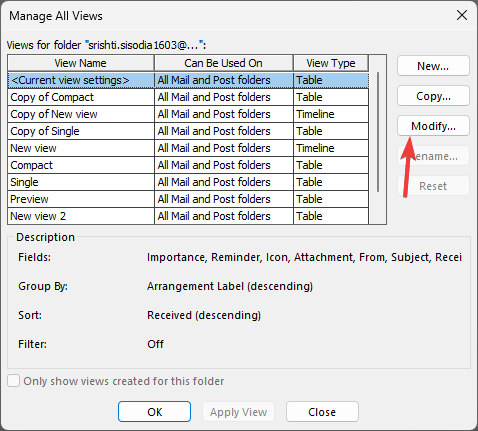 Изображение: Кнопка Modify в окне управления представлениями
 - В Advanced View Settings измените:
- Columns — добавить/удалить столбцы;
- Group By — группировка элементов;
- Sort — порядок сортировки;
- Filter — какие элементы показывать/скрывать;
- Other Settings — шрифты и оформление таблиц;
- Conditional Formatting — правила форматирования по условиям;
- Format Columns — формат отображения данных.
- Нажмите OK, чтобы сохранить изменения.
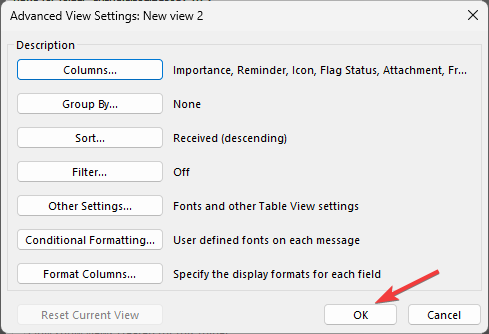 Изображение: Подтверждение настроек представления
Если Outlook «сам изменил» вид, проверьте, не применён ли к папке глобальный фильтр или группировка (например, «Unread»), и не синхронизирует ли профиль пользовательские шаблоны с политиками корпоративной почты.
Как сохранить (сделать копию) пользовательского представления и перенести в другой профиль
Ниже — безопасная последовательность действий, которая сохранит ваши представления и перенесёт их в другой профиль Outlook.
- В окне Outlook откройте вкладку View.
- Нажмите Change View → Manage Views.
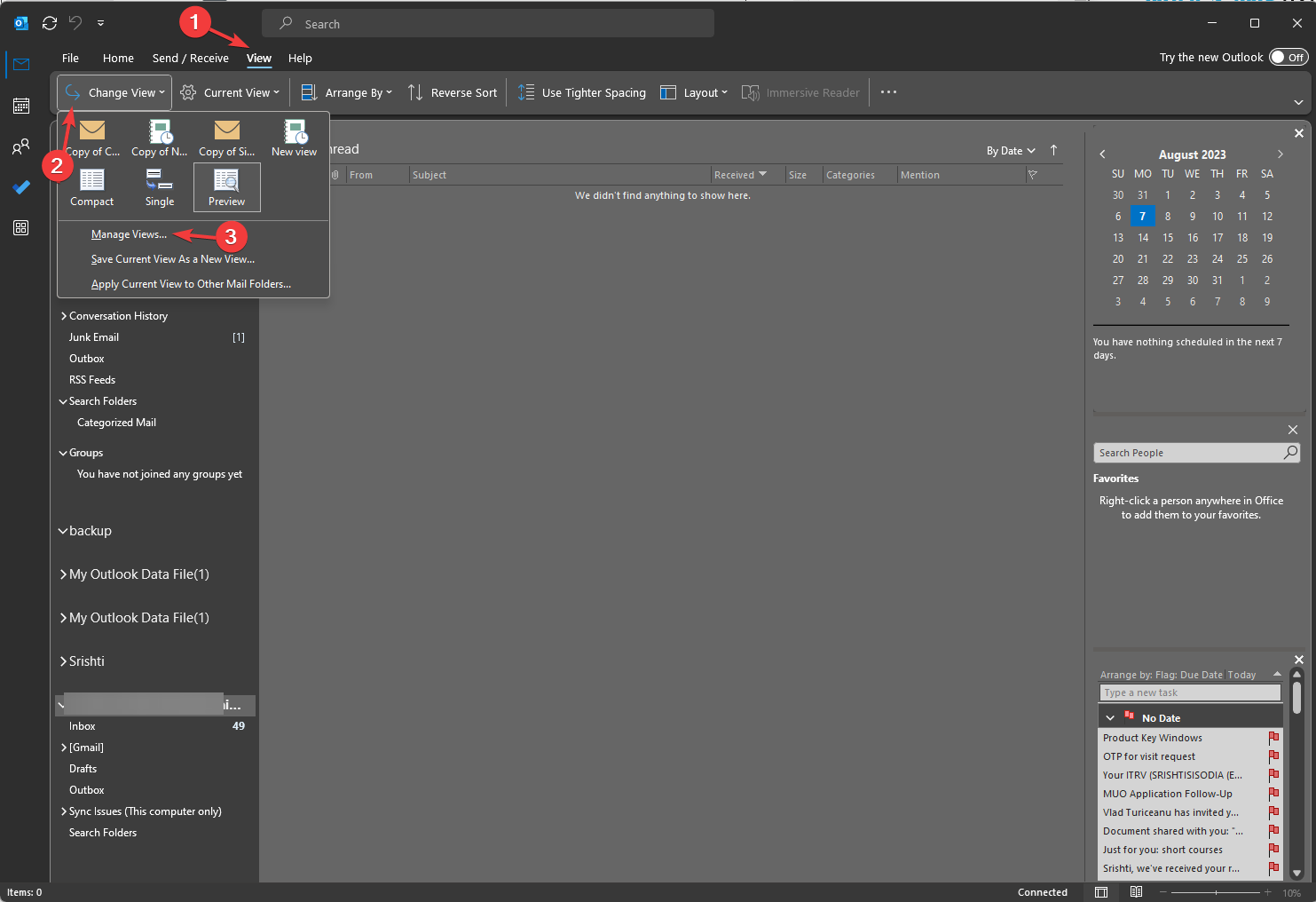 Изображение: Manage Views для копирования представлений
 - В окне Manage All Views выберите нужное представление и нажмите Copy.
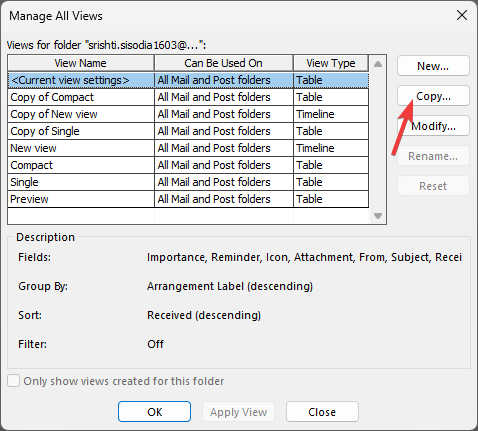 Изображение: Кнопка Copy для дублирования представления
 - В окне Copy View введите имя копии, для Can be used on выберите This folder, visible to everyone, нажмите OK.
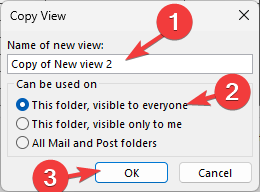 Изображение: Окно сохранения копии представления
Далее нужно поместить представления в файл данных (.pst) и подключить его в целевом профиле:
- Переключитесь в другой профиль Outlook и откройте вкладку File.
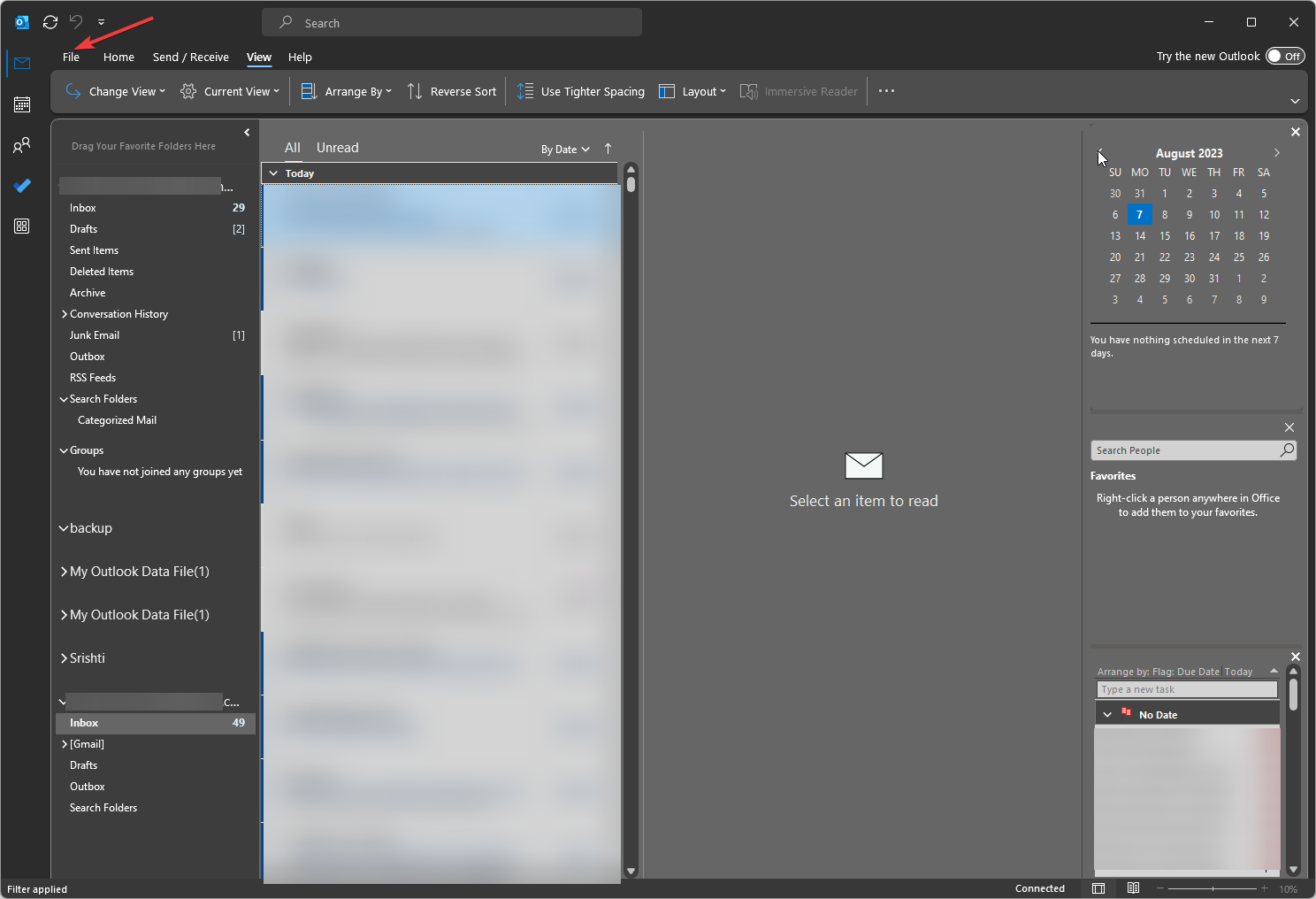 Изображение: Вкладка File в Outlook
 - Выберите Account Settings → Account Settings.
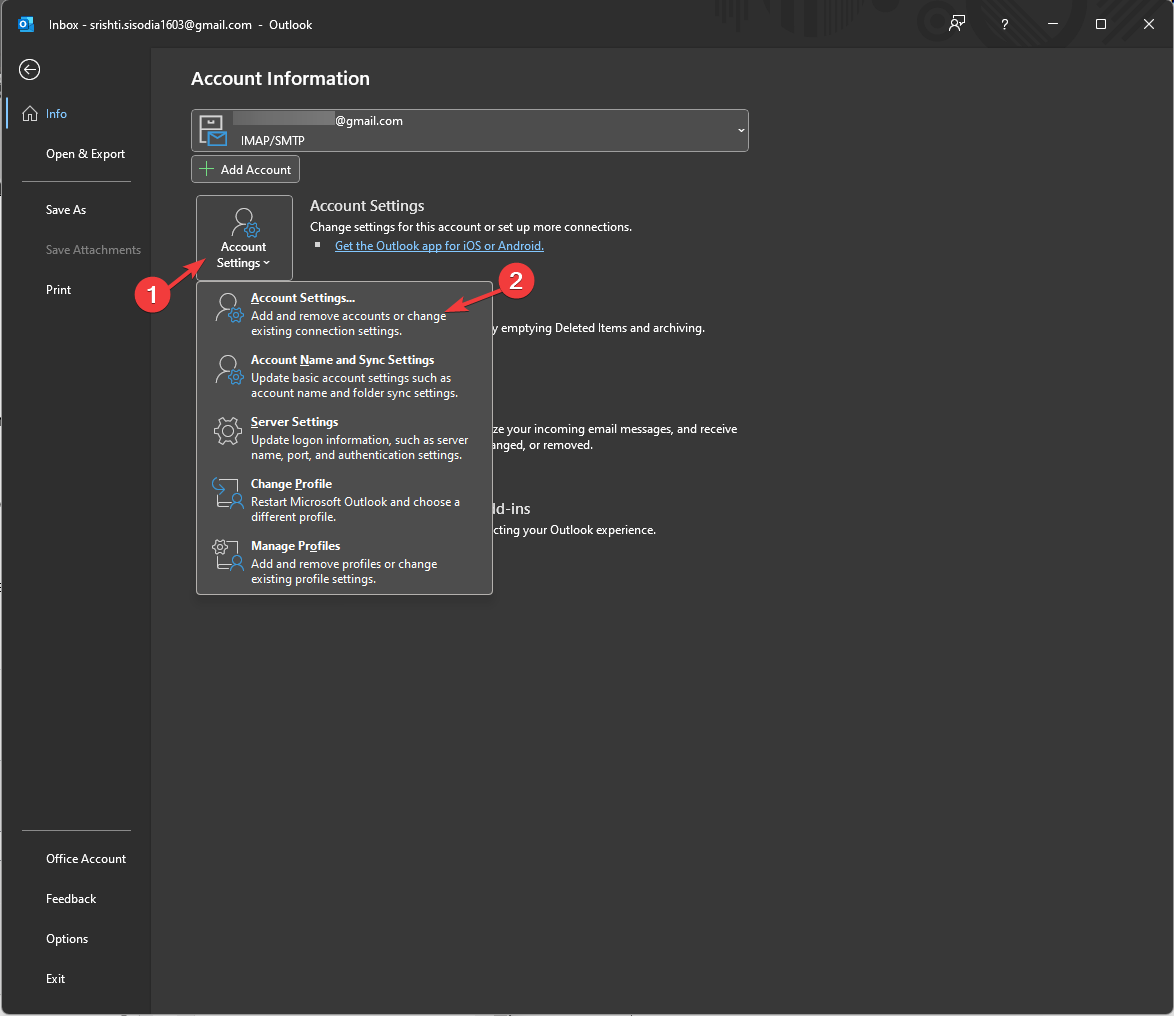 Изображение: Переход в параметры учётной записи
 - Перейдите на вкладку Data Files и нажмите Add.
 Изображение: Кнопка Add в диалоге Data Files
 - Выберите .pst файл из папки Views, где Outlook хранил ваши представления, и нажмите OK.
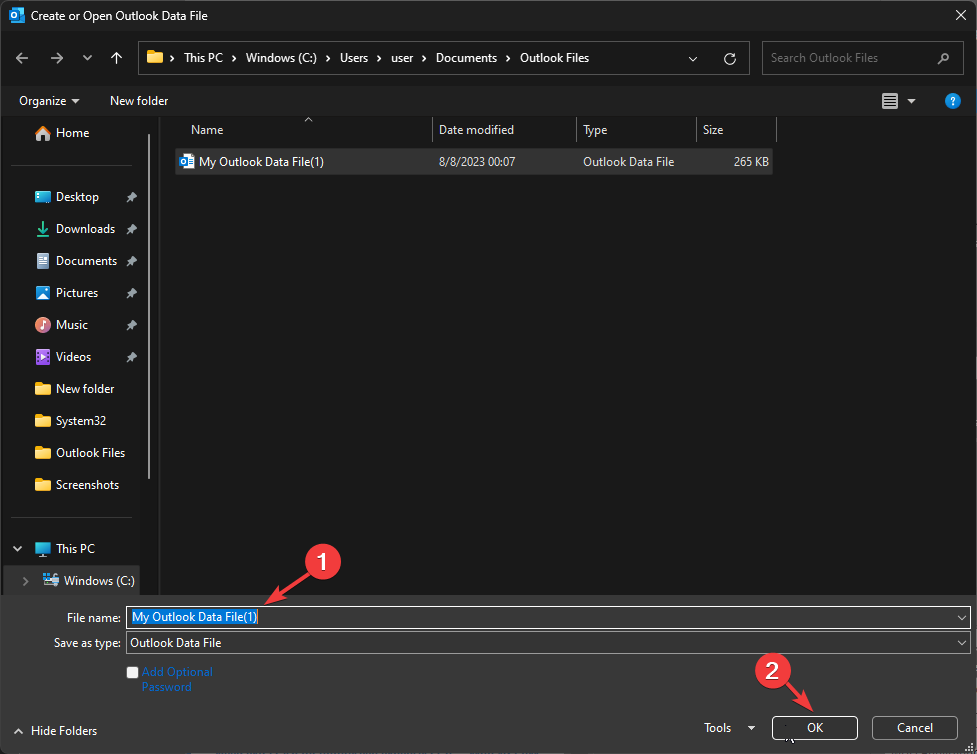 Изображение: Выбор файла .pst с представлениями
 - Закройте диалог нажатием Close.
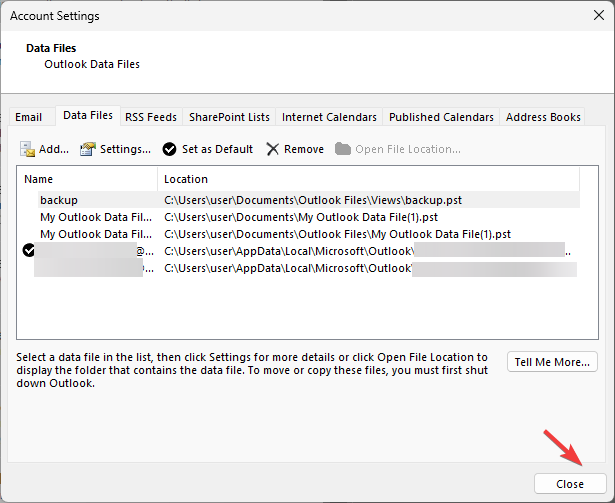 Изображение: Закрытие окна параметров
 - Теперь представления должны быть доступны в новом профиле.
Важно: порядок директорий и имена папок Views зависят от версии Outlook и конфигурации, поэтому лучше заранее проверить местоположение .pst и содержимое.
Альтернативные подходы и когда они пригодны
- Ручная воссоздача представлений — самый безопасный и прозрачный метод, когда представлений немного. Подходит, если вы хотите одновременно пересмотреть и улучшить настройки.
- Использование сторонних инструментов (например, профессиональных утилит для работы с PST или MAPI-инструментов) — для опытных пользователей и администраторов. Это рискованнее: такие инструменты дают больше контроля, но требуют знаний.
- Централизованная настройка по профилям — для корпоративных развертываний можно стандартизировать представления через инструкцию для пользователей или скрипты драйверов настроек (но это требует тестирования и политик безопасности).
Когда копирование через .pst может не сработать:
- если представление связано с серверным почтовым ящиком Exchange и хранится в почтовом ящике, а не в локальном файле данных;
- если версии Outlook сильно отличаются (старые версии могут не понимать новые параметры представления);
- если корпоративная политика блокирует подключение внешних .pst-файлов.
Руководство для администратора: развертывание пользовательских представлений
Мини-план для ИТ-администраторов:
- Определите набор целевых представлений.
- Создайте шаблон в тестовом профиле.
- Экспортируйте представления в .pst и сохраните его в централизованном репозитории с контролем версий.
- Подготовьте инструкцию для пользователей с шагами подключения .pst.
- Если необходимо, валидируйте совместимость с текущей версией Outlook и политиками Exchange.
Критерии приёмки
- Представления доступны в целевом профиле и корректно применяются к соответствующим типам папок.
- Пользователь не теряет существующих настроек (проверьте резервные копии перед импортацией).
- Небольшой набор тестовых писем/контактов отображается согласно новым представлениям.
Отладка и распространённые проблемы
Проблема: Представление не появляется в другом профиле.
- Проверьте, действительно ли вы подключили правильный .pst-файл.
- Убедитесь, что представление сохранено как “This folder, visible for everyone” или “All Mail and Post folders”.
- В Exchange-средах представления могут храниться на сервере — уточните у администратора почтового сервера.
Проблема: Представление отображается, но колонки или формат потеряны.
- Проверьте настройки Advanced View Settings → Columns и Format Columns.
- Убедитесь, что версии Outlook совпадают или совместимы.
Проблема: Outlook сбрасывает вид при перезапуске.
- Проверьте, не применяется ли политика представлений через GPO.
- Убедитесь, что нет макросов или надстроек, которые меняют вид.
Чек-листы
Чек-лист для пользователя перед переносом представлений:
- Сделал резервную копию текущего профиля (.pst).
- Создал копию нужного представления.
- Определил место, где находится .pst с Views.
- Подключил .pst в целевом профиле и проверил вид.
Чек-лист для администратора:
- Тест в контролируемой среде на совпадающих версиях Outlook.
- Документированные шаги для пользователей.
- План отката и резервное копирование.
Мини-методика: безопасный перенос представления (SOP)
- На исходном компьютере создайте копию представления (Manage Views → Copy).
- Экспортируйте соответствующий .pst-файл или определите, в каком .pst хранится представление.
- Сохраните .pst в защищённом месте (сетевой репозиторий или переносной носитель).
- На целевом компьютере подключите .pst (File → Account Settings → Data Files → Add).
- Перезапустите Outlook и проверьте работоспособность представлений.
- Если проблемы — откат: отключите .pst и восстановите прежнюю версию файла.
Краткая справочная таблица (факт-бокс)
- Место хранения представлений: локальный .pst или почтовый ящик (зависит от конфигурации).
- Основной риск: несовместимость версий и корпоративные политики.
- Быстрый фикс: сохранить представление как видимость для всех в папке и подключить правильный .pst.
Небольшой справочник терминов
- Представление (View) — настройки отображения папки (столбцы, сортировка, фильтры).
- .pst — файл данных Outlook для локального хранения почты и представлений.
- MAPI — интерфейс доступа к почтовому хранилищу (упоминается в инструментах продвинутого уровня).
Рекомендации по безопасности и совместимости
- Не подключайте чужие .pst-файлы без проверки на наличие вредоносных макросов.
- При работе в домене проконсультируйтесь с ИТ-отделом, чтобы подтвердить, что политика организации разрешает добавление .pst.
- Тестируйте перенос в тестовой среде перед массовым развёртыванием.
Дерево принятия решения (Mermaid)
flowchart TD
  A[Нужно перенести представление?] --> B{Где хранится представление?}
  B -->|В локальном .pst| C[Подключить .pst в новом профиле]
  B -->|В почтовом ящике Exchange| D[Проконсультироваться с администратором сервера]
  B -->|Не уверен| E[Сделать резервную копию .pst и диагностировать]
  C --> F[Проверить отображение]
  D --> F
  E --> F
  F --> G{Все в порядке?}
  G -->|Да| H[Завершено]
  G -->|Нет| I[Откат и анализ причин]
Когда лучше не копировать представления
- Если вы переходите между сильно разными версиями Outlook (например, очень старой и последней) — лучше вручную воссоздать представление.
- Если корпоративная политика запрещает подключение сторонних .pst.
Короткая инструкция для быстрого распространения среди коллег
- Создайте и откорректируйте представление в тестовом профиле.
- Скопируйте/сохраните .pst с представлениями в сетевом ресурсе.
- Разошлите инструкцию: File → Account Settings → Data Files → Add → выберите .pst → restart Outlook.
Итог
Копирование пользовательских представлений в Outlook возможно, но требует аккуратности: сперва создайте копию представления, затем переместите соответствующий .pst и подключите его в целевом профиле. Если вы администратор — протестируйте процесс и подготовьте инструкции для пользователей. В случаях с серверным хранением (Exchange) или жёсткими политиками корпоративной безопасности рекомендуется согласовать действия с ИТ-поддержкой.
Если у вас остались вопросы, опишите: какая версия Outlook, локальный .pst или Exchange, и я помогу подобрать оптимальный путь переноса.

Похожие материалы

Несколько аккаунтов Skype: Multi Skype Launcher

Журнал для работы: повысить продуктивность

Персональные звуки уведомлений на Android

Скачивание шоу Hulu для офлайн‑просмотра

Microsoft Start: персонализированная новостная лента
