
Как отправить письмо скрытым получателям в Gmail

Быстрое содержание
- Отправка скрытым получателям в Gmail — веб
- Отправка скрытым получателям в Gmail — мобильные устройства
- Рекомендации, шаблоны и возможные исключения
Зачем использовать Bcc
Используйте поле Bcc (скрытая копия), когда нужно разослать одно и то же письмо нескольким людям, не показывая их адреса друг другу. Bcc скрывает адреса всех, кто внесён в это поле, при этом тема, текст и вложения остаются видимыми.
Важно: Bcc скрывает адреса от других получателей, но не делает письмо анонимным — ваш адрес «От» виден всем.
Отправка скрытым получателям в Gmail на веб‑версии
- Откройте Gmail в браузере и нажмите «Написать», чтобы открыть новое окно сообщения.
- При ответе в цепочке писем можно нажать кнопку «Ответ в отдельном окне» (Pop‑Out Reply) в правом верхнем углу короткого окна ответа, чтобы развернуть сообщение и изменить получателей.

В окне «Новое сообщение» введите тему и текст письма. Вы можете оставить поле «Кому» пустым или добавить туда один основной адрес — это зависит от цели рассылки.
Чтобы добавить скрытых получателей, нажмите «Bcc», расположенную справа от поля «Кому». Это откроет поле Bcc под полем «Кому».

- Введите адреса (или названия сохранённых списков) получателей в поле Bcc. Когда всё готово, нажмите «Отправить».
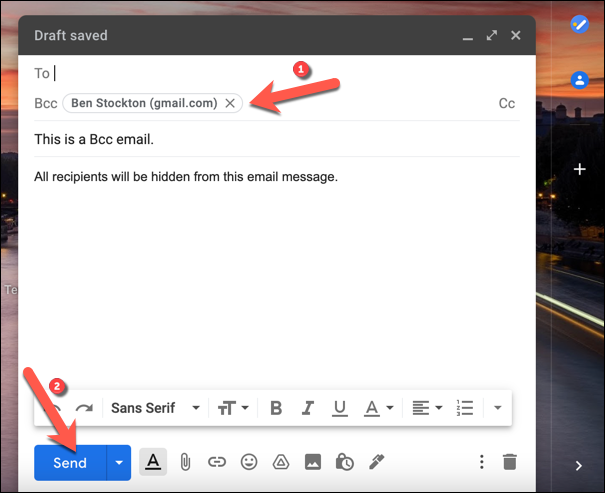
Результат: все адреса в поле Bcc будут скрыты от остальных получателей, включая других Bcc‑адресатов. Адреса в полях «Кому» и «Копия (CC)» остаются видимыми.
Отправка скрытым получателям в Gmail на мобильных устройствах (Android, iPhone, iPad)
- Откройте приложение Gmail на устройстве и нажмите кнопку «Написать» в правом нижнем углу.

- При ответе на существующее письмо можно нажать «Ответ» или выбрать в меню «Переслать».
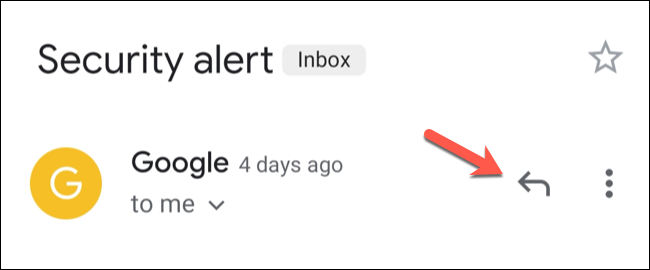
В окне создания письма выберите учётную запись в поле «От», добавьте тему и текст.
Чтобы показать поле Bcc, коснитесь стрелки вниз справа от поля «Кому». Это откроет поля «Копия» и «Скрытая копия (Bcc)».
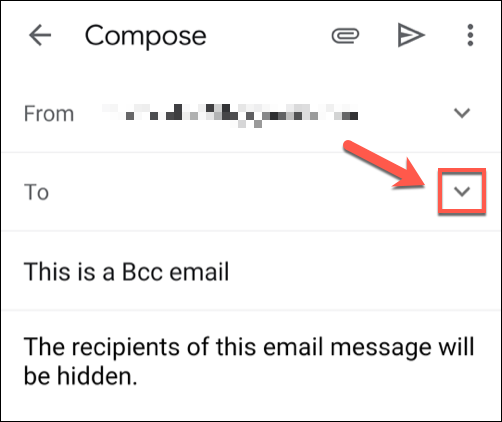
- Введите скрытых получателей в поле Bcc и нажмите кнопку «Отправить» в правом верхнем углу.

Совет: при массовой рассылке с мобильного устройства удобнее подготовить список контактов или использовать ярлык для группы, если в адресной книге есть соответствующая группа.
Когда лучше не использовать Bcc — примеры и ограничения
- Массовые рассылки для маркетинга: Bcc не даёт статистики (открытия, клики) и не управляет отписками — используйте сервисы массовой рассылки.
- Правила конфиденциальности или юридические требования: если нужно официально скрыть отправителя или хранить логи, проконсультируйтесь с юридическим отделом.
- Совместная работа: если важно, чтобы все видели полный список получателей (например, рабочая группа), используйте поле «Кому» или «CC» вместо Bcc.
- При ответе «Ответ всем» получатели в Bcc не увидят, кто был в скрытой копии, и никто из Bcc не попадёт в цепочку ответов «Ответ всем».
Важно: Bcc не защищает от утечки адресов, если один из получателей вручную пересылает письмо или копирует адреса.
Альтернативные подходы
- Группы и списки контактов: создайте группу контактов в Google Контактах и отправляйте письма группе. Администратор G Suite/Google Workspace может настроить группы так, чтобы скрывать адреса участников.
- Сервисы рассылок: Mailchimp, Sendinblue и другие дают контроль над подпиской, персонализацию и аналитику.
- Почтовые рассылки через CRM: если нужно интегрировать рассылку с базой клиентов и трекингом, используйте CRM‑решение.
Мини‑методология: пошаговая инструкция для разных сценариев
Шаги для быстрой внутренней рассылки (корпоративная):
- Проверьте политику рассылок компании.
- В адресной книге создайте группу (если ещё нет).
- В поле «Кому» укажите адрес менеджера или оставьте пустым.
- В поле Bcc вставьте группу или список адресов.
- Добавьте тему, тело письма и подпись.
- Отправьте и при необходимости сохраните копию в папке исходящих.
Шаги для внешней массовой рассылки (без аналитики):
- Разбейте список на небольшие партии, чтобы снизить риск пометок как спам.
- Используйте персонализацию, если возможно.
- Отправляйте с профессионального адреса и проверяйте SPF/DKIM для домена.
Шаблоны писем и примеры формулировок
Шаблон 1 — короткое уведомление:
Тема: Важная информация для участников
Здравствуйте,
Доводим до вашего сведения важную информацию по проекту. Если у вас есть вопросы — ответьте напрямую менеджеру проекта.
С уважением, [Ваше имя]
(Добавьте адреса в поле Bcc для рассылки.)
Шаблон 2 — приглашение на мероприятие:
Тема: Приглашение на встречу 12 июня
Здравствуйте,
Приглашаем вас на встречу по обсуждению результатов квартала. Просим подтвердить участие.
С уважением, [Имя организатора]
(Используйте поле Bcc для рассылки приглашений, чтобы скрыть список участников.)
Ролевые чек‑листы
Пользователь:
- Проверить список получателей.
- Убедиться, что поле Bcc заполнено корректно.
- Не включать в Bcc адреса, которым нужно отвечать «Ответ всем».
Администратор почты:
- Настроить группы контактов.
- Обучить сотрудников политике рассылок.
- При необходимости отключить массовые рассылки или настроить лимиты.
Маркетолог:
- Использовать специализированный инструмент для рассылок.
- Соблюдать правила GDPR/локальные правила при рассылке.
Глоссарий в одной строчке
Bcc — поле «скрытая копия», куда добавляют получателей, адреса которых остаются скрытыми для других получателей.
Нестандартные случаи и советы по отладке
- Если получатели жалуются на спам, проверьте содержание письма, используемые ссылки и домен отправителя.
- Если нужно массово отправить сотни писем, лучше использовать профессиональную платформу рассылок, так как у почтовых сервисов есть ограничения на отправку.
- При пересылке цепочки адреса в Bcc не будут показаны в пересылаемом сообщении, но пересылающий может вручную добавить адреса.
Критерии приёмки
- Письмо отправлено, и адреса в поле Bcc не видны другим получателям.
- При ответе «Ответ всем» адреса из Bcc не включаются в список ответивших.
- Для массовых рассылок проверены соответствие политике конфиденциальности и возможность отписки.
Сравнение с Outlook и другими клиентами
Поле Bcc доступно почти во всех почтовых клиентах (Outlook, Apple Mail и пр.). Названия и расположение элемента могут отличаться, но принцип тот же: адреса в Bcc скрыты от других получателей.
Социальная карточка — предложения
OG заголовок: Как отправить письмо скрытым получателям в Gmail OG описание: Узнайте, как скрыть адреса получателей в Gmail на вебе и в мобильном приложении, шаблоны и лучшие практики.
Итог и рекомендации
Используйте поле Bcc, когда хотите отправить одно и то же сообщение нескольким людям без раскрытия их адресов. Для регулярных маркетинговых рассылок выбирайте специализированные инструменты с поддержкой подписки и аналитики. Перед массовой рассылкой убедитесь, что вы соблюдаете внутренние политики и местные нормативы по обработке данных.
Ключевые советы:
- Всегда проверяйте список получателей перед отправкой.
- Используйте группы и списки контактов для удобства.
- Для контроля и аналитики применяйте сервисы рассылок.
Спасибо за внимание — если нужно, могу подготовить готовый шаблон письма под ваш сценарий или чек‑лист для админа вашей организации.

Похожие материалы

Несколько аккаунтов Skype: Multi Skype Launcher

Журнал для работы: повысить продуктивность

Персональные звуки уведомлений на Android

Скачивание шоу Hulu для офлайн‑просмотра

Microsoft Start: персонализированная новостная лента
