
Как отправлять письма с разных адресов в Gmail
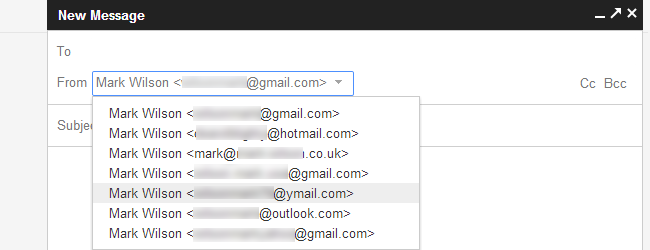
Зачем это нужно
- Разделять личную и рабочую переписку, не выходя из одного почтового ящика.
- Отправлять письма от имени проекта, отдела или общего почтового ящика.
- Централизовать управление письмами и упростить рабочие процессы.
Основная идея: добавить адрес как «адрес отправителя», подтвердить владение и затем выбирать его в поле “От” при составлении письма.
Быстрая пошаговая инструкция
- Откройте Gmail и нажмите значок шестерёнки под фотографией профиля, затем выберите “Настройки”.
- Перейдите в раздел “Учетные записи и импорт”.
- В блоке “Отправлять письма как” нажмите “Добавить другой адрес электронной почты, которым вы владеете”.
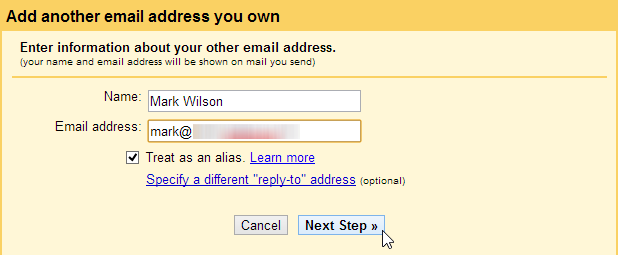
- Введите адрес, который хотите добавить, и нажмите “Далее”.
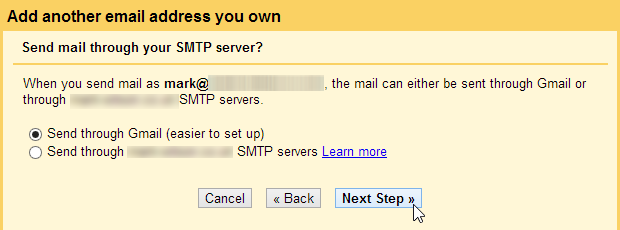
- Выберите способ отправки: “Отправлять через Gmail” (проще) или указать SMTP-сервер (надёжнее для корпоративных доменов).
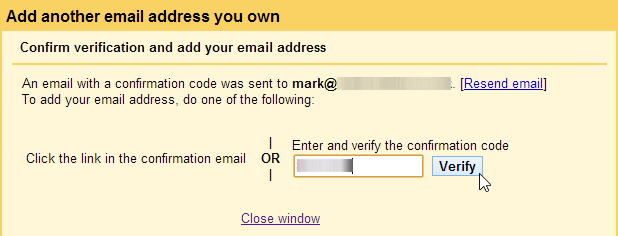
- Нажмите “Отправить проверочное письмо”; затем откройте письмо и подтвердите через ссылку или введите код подтверждения в настройках.
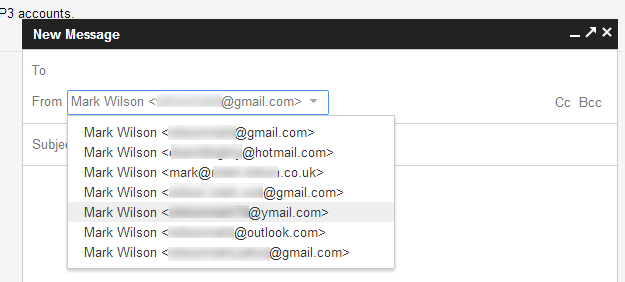
- При создании письма нажмите стрелку справа от поля “От”, чтобы выбрать нужный адрес отправителя.
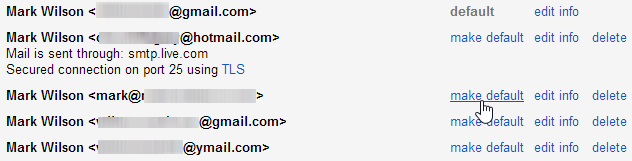
- Если хотите, чтобы новый адрес был адресом по умолчанию, вернитесь в “Учетные записи и импорт” и нажмите “сделать по умолчанию” рядом с нужным адресом.
Подробные пояснения и советы
Какой способ отправки выбрать
- Отправлять через Gmail — самый простой вариант: Gmail автоматически использует свои сервера для отправки писем от имени добавленного адреса. Достаточно для личных адресов и большинства сценариев.
- Указывать SMTP — рекомендуется для корпоративных адресов и когда важно, чтобы письма проходили проверку подлинности (SPF/DKIM) и не попадали в спам. При SMTP вы указываете сервер исходящей почты вашего домена, логин, пароль и порт.
Важно: если ваш домен использует строгую политику SPF/DKIM/DMARC, отправка через сервера Gmail без настроек может привести к проблемам с доставкой. В таких случаях используйте SMTP-сервер вашего хостинга или настройте SPF/DKIM для Gmail.
Проверка владения адресом
Gmail отправляет проверочное письмо на добавляемый адрес. Подтверждение нужно для защиты от подделки отправителя — вы должны либо перейти по ссылке в письме, либо скопировать и вставить код подтверждения в настройки.
Получение писем с других аккаунтов
Если вы хотите не только отправлять, но и получать почту с других адресов в Gmail, в том же разделе “Учетные записи и импорт” есть опция “Проверять почту с других аккаунтов (с помощью POP3)”. Это позволяет собирать входящие письма в одном интерфейсе.
Критерии приёмки
- Добавленный адрес успешно подтверждён.
- При отправке письма выбран правильный адрес в поле “От”.
- Если использовался SMTP, письмо доставляется в почтовый ящик получателя и не уходит в спам (проверить вручную).
Советы по безопасности и доставляемости
Важно: для корпоративных доменов используйте SMTP и настройте SPF/DKIM, чтобы повысить вероятность доставки и соответствие политике DMARC. Если у вас включена двухфакторная аутентификация (2FA) для внешнего почтового аккаунта, может потребоваться создание пароля приложения для SMTP.
Если проверочное письмо не приходит
- Проверьте папку “Спам” и фильтры пересылки.
- Убедитесь, что вы правильно ввели адрес.
- Для корпоративной почты обратитесь к администратору — администратор домена может ограничивать пересылку и приём внешних писем.
Когда стоит указать SMTP вместо “Отправлять через Gmail”
- Если вы отправляете от имени домена с корпоративными правилами SPF/DKIM/DMARC.
- Если письма важны (инвойсы, маркетинговые рассылки) и требуется максимальная доставляемость.
- Если вы хотите, чтобы исходящее письмо явно шел через сервер вашего хостинга (логирование, ограничение скорости).
Альтернативные подходы
- Использовать пересылку входящих писем на один основной адрес и отправку через SMTP настроенного основного аккаунта.
- Для команд: использовать общие почтовые ящики Google Workspace (группы или делегирование почты).
Роли и чек-листы
- Для личного пользователя: добавить адрес, подтвердить, проверить отправку.
- Для владельца малого бизнеса: настроить SMTP, проверить SPF/DKIM, отправить тестовые письма на разные провайдеры.
- Для администратора компании: задокументировать политику, при необходимости включить/отключить опцию добавления внешних адресов для пользователей.
FAQ
Q: Могу ли я отвечать с добавленного адреса, если письмо пришло на мой основной адрес? A: Да — в настройках для каждого добавленного адреса можно указать поле “Reply-to”. Кроме того Gmail автоматически выбирает адрес ответа в зависимости от того, на какой адрес пришло исходное письмо.
Q: Что делать, если письма попадают в спам? A: Проверьте SPF/DKIM/DMARC для домена отправителя; если вы отправляете через Gmail, подумайте о настройке SMTP вашего домена.
Q: Могут ли другие пользователи отправлять от моего адреса через мой аккаунт? A: Только если у них есть доступ к вашему аккаунту Gmail или вы специально делегировали доступ. Подтверждение адреса требует контроля над почтовым ящиком.
Краткое резюме
- Добавление и подтверждение адреса занимает несколько минут.
- Для простоты используйте опцию “Отправлять через Gmail”; для корпоративных доменов настройте SMTP и проверьте SPF/DKIM.
- Проверьте доставляемость после настройки и убедитесь, что адрес выбран в поле “От” перед отправкой.
Важно: следите за безопасностью учётных записей и политиками домена, чтобы избежать проблем с доставкой и конфиденциальностью.
Социальный предпросмотр (рекомендация)
OG title: Отправлять письма с разных адресов в Gmail OG description: Добавьте несколько адресов в Gmail и выбирайте, с какого адреса отправлять — быстро и безопасно. Настройки, SMTP и советы по доставляемости.

Похожие материалы

Несколько аккаунтов Skype: Multi Skype Launcher

Журнал для работы: повысить продуктивность

Персональные звуки уведомлений на Android

Скачивание шоу Hulu для офлайн‑просмотра

Microsoft Start: персонализированная новостная лента
