
Как отправлять письма в виде вложений в Outlook и Gmail

К чему это и когда стоит использовать
Отправка писем в виде вложений — это способ включить одно или несколько исходных писем внутрь нового сообщения. В отличие от обычной пересылки, вложение сохраняет оригинальные заголовки, метаданные и форматирование, а также позволяет переслать сразу несколько писем в одном письме.
Когда это полезно:
- Когда нужно переслать несколько писем одновременно (например, цепочку переписки нескольких участников).
- Когда важны оригинальные заголовки, даты и адреса отправителей.
- Когда вы готовите краткое резюме и прилагаете исходные письма как доказательства или справочные материалы.
Когда не стоит использовать:
- Если нужно просто переслать одно письмо с кратким комментарием — обычная пересылка проще.
- Если письмо содержит конфиденциальные данные, требующие отдельной обработки (сначала удалить лишние вложения или редактировать).
Как отправить письма как вложения в Outlook (Desktop — Windows и macOS)
В Outlook для настольных систем (Windows и macOS) доступны возможности отправить выбранные письма как вложения.
Windows (Outlook Desktop):
- Откройте Outlook и выберите одно или несколько писем в списке.
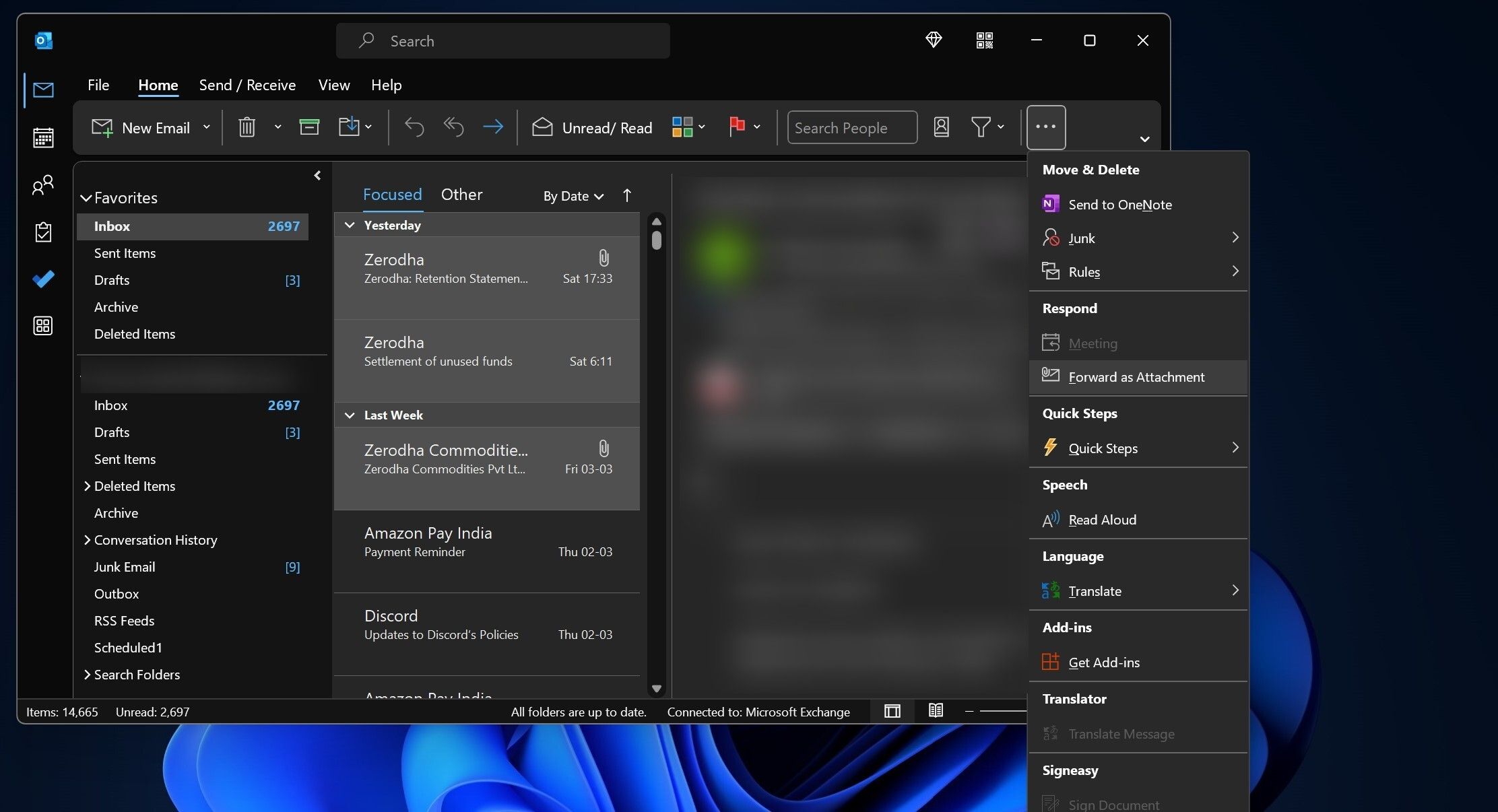
- Если у вас включён упрощённый лентоподобный интерфейс (Simplified Ribbon), нажмите кнопку с тремя точками на ленте.
- Выберите пункт “Переслать как вложение” (Forward as Attachment).
- Откроется окно создания сообщения с вложенными .eml-файлами; добавьте получателей, тему и сопроводительный текст, затем отправьте.
macOS (Outlook Desktop для Mac):
- В приложении Outlook выберите нужные письма.
- В строке меню macOS выберите Message → Forward as Attachment.
- Откроется новое окно сообщения с вложениями — добавьте адреса и текст.
Важная примечание: если вы пересылаете несколько писем, каждое вложение в большинстве клиентов будет иметь формат .eml или похожий, который можно открыть в поддерживающем почтовом клиенте.
Как отправить одно письмо как вложение в Outlook Web (OWA)
Outlook в браузере (Outlook.com / Outlook on the Web) не всегда позволяет выбирать сразу несколько писем для вложения, но позволяет вложить отдельное сообщение:
- Откройте письмо в панели чтения Outlook Web.
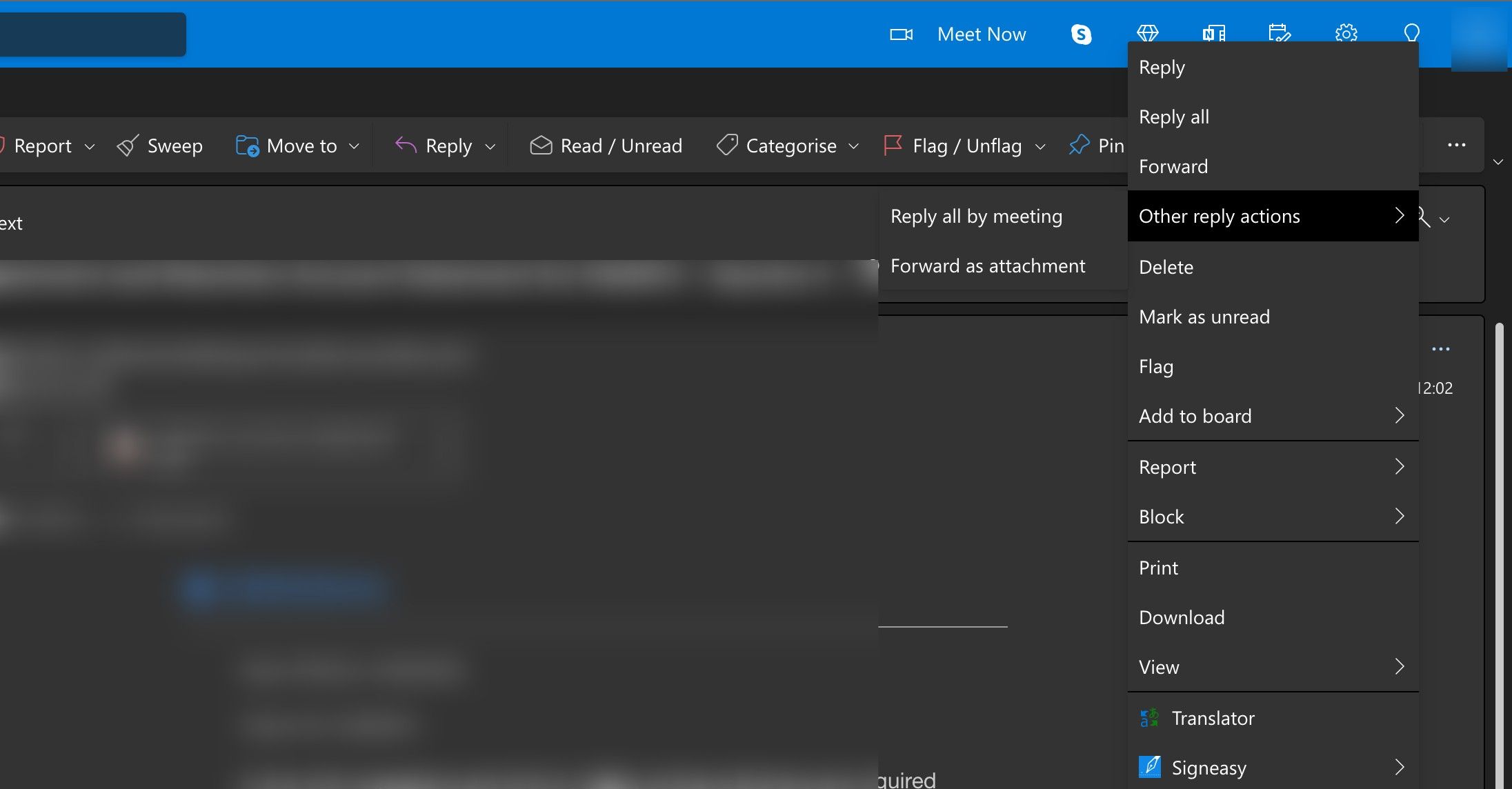
- Нажмите кнопку с тремя точками (Больше параметров) в правом верхнем углу панели чтения.
- Наведите на “Другие действия ответа” и выберите “Переслать как вложение”.
- Откроется окно создания сообщения с прикреплённым письмом.
Как отправлять письма как вложения в Gmail (веб)
Gmail не имеет отдельного десктоп‑приложения, поэтому инструкция одинакова для всех ОС в веб‑интерфейсе.
- Откройте Gmail в браузере и войдите в аккаунт.
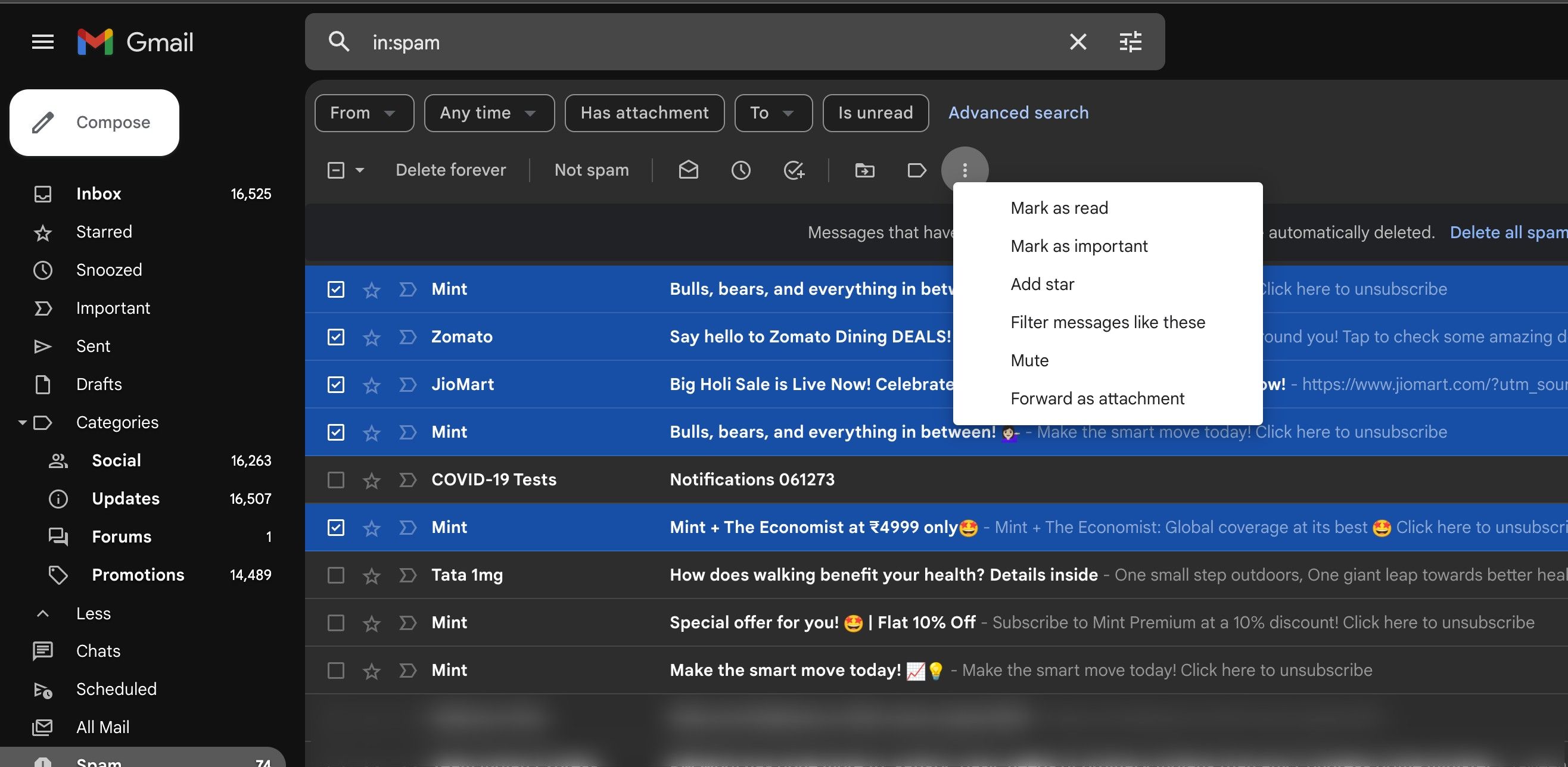
- В списке писем отметьте галочками сообщения, которые хотите приложить.
- Нажмите кнопку с тремя точками (ещё) над списком писем и выберите “Переслать как вложение”.
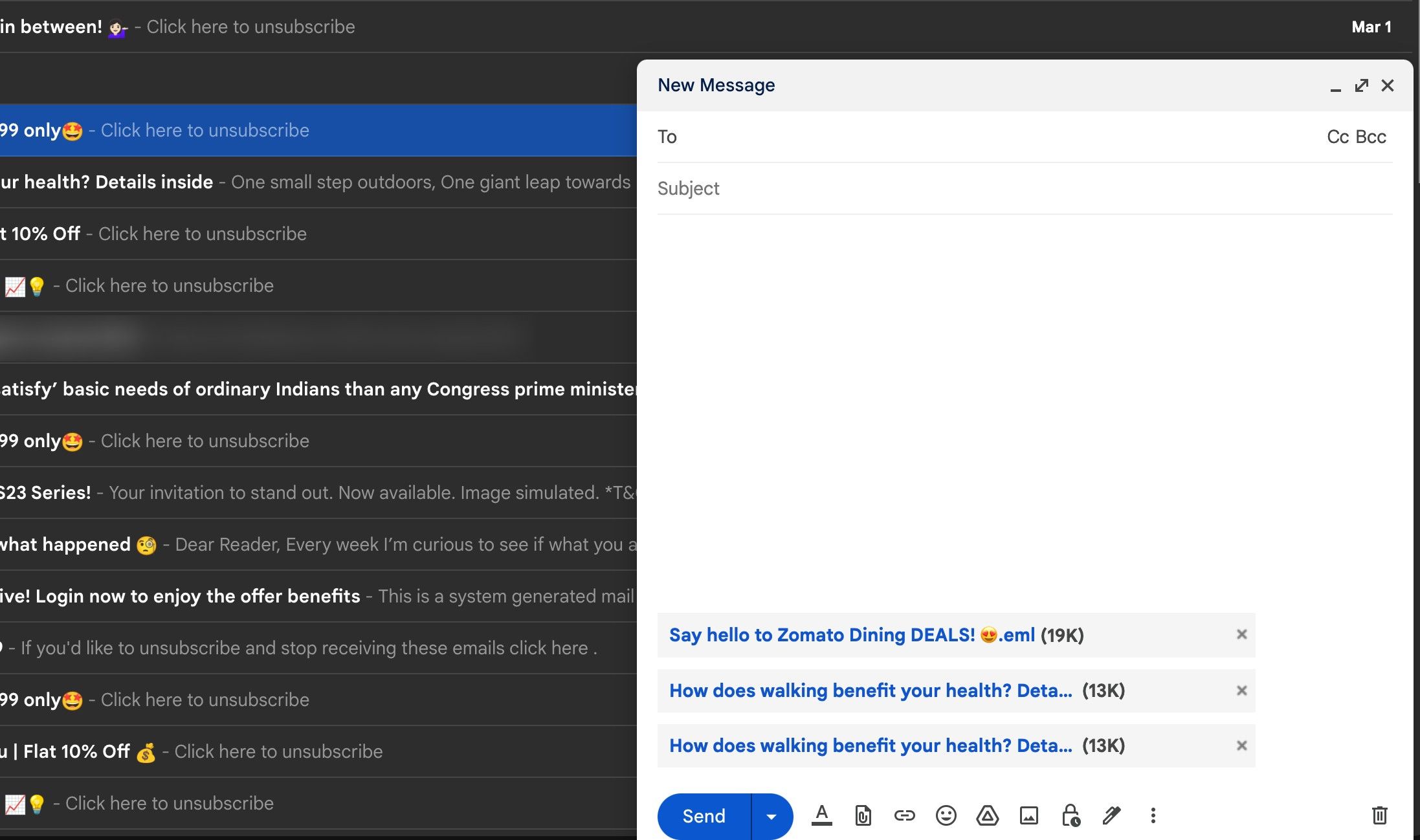
- Появится окно создания письма с вложениями в виде .eml файлов; добавьте получателей и текст.
Вы также можете перетащить письма из списка прямо в окно черновика — Gmail добавит их как вложения.
Горячие клавиши для отправки писем как вложений
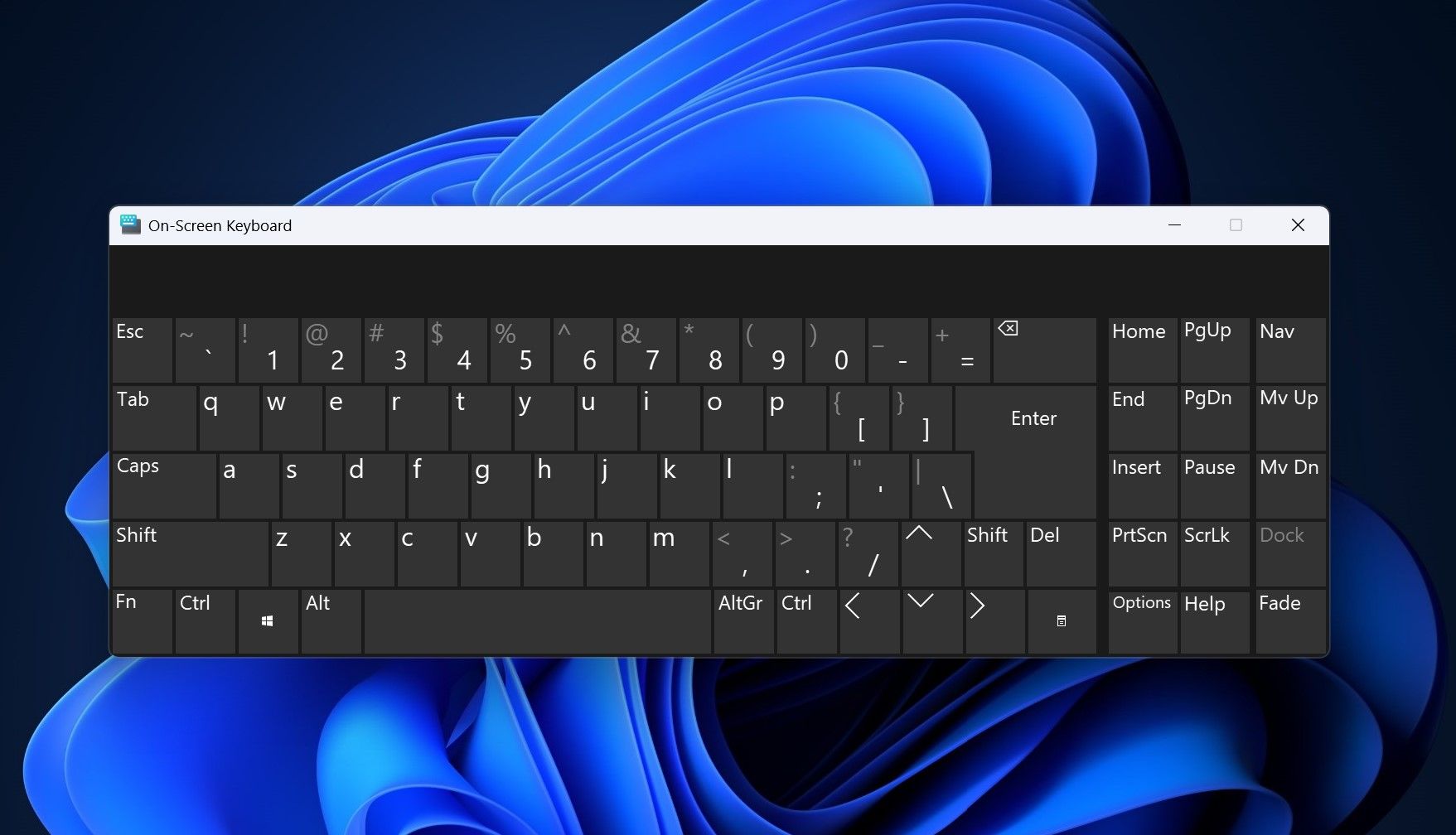
На момент публикации Gmail не предоставляет стандартной клавиатурной команды для этой операции. В Outlook Desktop для Windows есть сочетание:
- После выделения писем нажмите Ctrl + Alt + F — команда “Forward as Attachment”.
Учтите, что сочетание работает только в классическом Outlook Desktop для Windows и может не работать в Outlook Web или в мобильных приложениях.
Практические советы и контрольный список перед отправкой
Контрольный список перед отправкой письма с вложениями:
- Убедитесь, что выбраны именно те письма: проверьте отправителя и дату.
- Проверьте вложения внутри исходных писем — удалите или сохраните локально при необходимости.
- Если письмо содержит личные данные третьих лиц, подумайте о разрешениях и о минимизации данных.
- Добавьте краткое резюме / пояснение в теле нового сообщения, чтобы получатель понял, зачем вы прикрепили письма.
- Укажите, какие именно действия вы ждёте от получателя (например: “Пожалуйста, подтвердите получение и дайте комментарии” ).
Короткий шаблон сообщения для пересылки нескольких писем:
Тема: Переписка по вопросу [тема]
Текст письма:
Здравствуйте,
Прикладываю несколько писем по теме [кратко о теме]. Ниже — краткое резюме ключевых моментов:
- Пункт 1: …
- Пункт 2: …
Прошу подтвердить получение и сообщить, готовы ли вы обсудить следующие шаги.
С уважением, [Ваше имя]
Копия шаблона можно адаптировать под юридические, HR‑ или технические запросы.
Роли и чек‑листы: кто что проверяет
Поддержка / Helpdesk
- Проверить, что в приложенных письмах есть журнал событий и все заголовки.
- Убедиться, что не приложены файлы большего размера, чем допускает почтовый сервер.
Юридический отдел
- Убедиться, что в пересылке не раскрываются конфиденциальные данные без согласия.
- Сопроводить пересылку пояснением, зачем нужны оригиналы писем.
Менеджмент / Руководство
- Включить краткое резюме и список ожидаемых решений.
Альтернативы отправке писем как вложений
- Пересылка письма обычным способом (Forward): проще для одного письма, но теряются отдельные метаданные.
- Экспорт в PDF: если нужно сохранить статический снимок переписки без возможности открыть оригинал в почтовом клиенте.
- Совместный доступ через внутреннюю систему тикетов или DMS (систему управления документами): если переписка имеет длительный жизненный цикл и требует контроля версий.
Когда лучше выбрать альтернативу:
- Если нужен неподвижный формат для отчёта — экспорт в PDF.
- Если речь о конфиденциальных данных, храните переписку в защищённой системе, не пересылая почтой.
Технические и юридические замечания по безопасности и конфиденциальности
- Пересылая письма как вложения, вы передаёте все заголовки и возможные вложения внутри этих писем. Проверьте вложенные файлы — там может быть личная информация.
- Если у вашей организации есть политика хранения и пересылки данных (GDPR/Локальные правила), перед отправкой проверьте, соответствует ли пересылка требованиям.
- Для особо чувствительных данных рассмотрите шифрование конечного письма или использование защищённых каналов обмена документами.
Частые проблемы и как их решать
Проблема: Получатель не может открыть .eml вложение. Решение: Попросите получателя открыть вложение в совместимом почтовом клиенте (Outlook, Thunderbird) или переслать письмо в формате PDF.
Проблема: Письма слишком большие из‑за вложений. Решение: Сохраните крупные вложения отдельно в облаке и отправьте ссылку; в теле письма укажите, какие файлы доступны по ссылке.
Проблема: Нельзя выбрать несколько писем в Outlook Web. Решение: В Outlook Web сейчас ограничена функциональность выбора — откройте каждое нужное письмо и пересылайте по одному или используйте Outlook Desktop.
Простая методика: три шага для безопасной пересылки переписки
- Выбор: выделите и перепроверьте письма, которые будете отправлять.
- Очистка: удалите лишние вложения и метаданные, если нужно.
- Сопроводите: добавьте резюме и четкое указание желаемого действия от получателя.
Решение: когда пересылать как вложение, а когда нет (мини‑дерево решений)
flowchart TD
  A[Нужно переслать письмо?] --> B{Сколько писем нужно переслать}
  B -->|1| C[Обычная пересылка]
  B -->|>1| D[Переслать как вложения]
  C --> E{Нужно сохранить заголовки и метаданные}
  E -->|Да| D
  E -->|Нет| F[Обычная пересылка]
  D --> G{Есть чувствительные данные}
  G -->|Да| H[Использовать защищённый канал или удалить данные]
  G -->|Нет| I[Отправить как вложения]
Примеры приёмки: как понять, что задача выполнена
Критерии приёмки:
- Получатель подтвердил получение вложений.
- Вложенные письма открываются в почтовом клиенте и содержат ожидаемые заголовки и текст.
- Все конфиденциальные данные либо обработаны, либо переданы по защищённому каналу.
Короткое резюме и рекомендации
Отправка писем как вложений — мощный инструмент для случаев, когда важна целостность переписки или нужно переслать сразу несколько сообщений. Используйте его, когда требуется сохранить заголовки и метаданные, но перед отправкой проверяйте вложения, удаляйте лишнее и следуйте правилам безопасности вашей организации.
Важно: всегда дважды проверяйте выбранные письма, чтобы не отправить чужие личные данные или неверную переписку.
Часто задаваемые вопросы
Можно ли отправлять вложения с мобильного устройства?
Некоторые мобильные почтовые клиенты позволяют пересылать письма как вложения, но функциональность зависит от приложения. Если мобильный клиент не поддерживает эту операцию, используйте веб‑интерфейс или десктоп‑приложение.
Сохранят ли получатели форматирование и вложения оригинального письма?
Да — вложенные .eml обычно содержат исходное форматирование, заголовки и вложения, если почтовый клиент получателя поддерживает открытие этого формата.
Безопасно ли пересылать письма как вложения вместо обычной пересылки?
Функционально это не менее безопасно: важно проверять содержание и вложения. Для особо чувствительных данных используйте шифрование или защищённые каналы.

Похожие материалы

Несколько аккаунтов Skype: Multi Skype Launcher

Журнал для работы: повысить продуктивность

Персональные звуки уведомлений на Android

Скачивание шоу Hulu для офлайн‑просмотра

Microsoft Start: персонализированная новостная лента
