
Автоматические подтверждения Google Форм: как отправлять уведомления и письма
Зачем это нужно
Google Формы удобны для сбора данных. Но по умолчанию форма лишь собирает ответы — не отправляет подтверждения отправителю и не сообщает вам автоматически о каждой новой записи. Автоматизация сокращает ручную работу, улучшает пользовательский опыт и снижает риск пропущенных заявок.
Краткая схема работы
- Форма сохраняет ответы в Google Таблице.
- Таблица либо сама отправляет уведомление владельцу (правила уведомлений), либо запускает скрипт при новом ответе.
- Скрипт отправляет письмо отправителю (и/или вам) через MailApp.
Шаг 1: Создайте форму
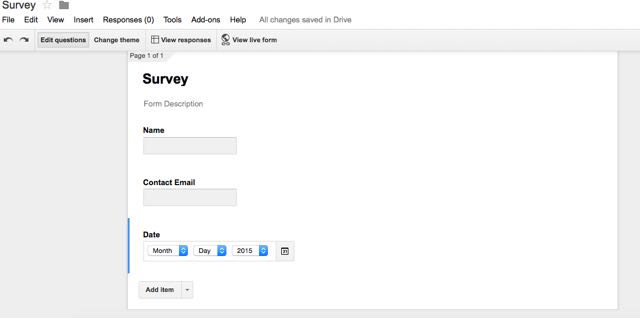
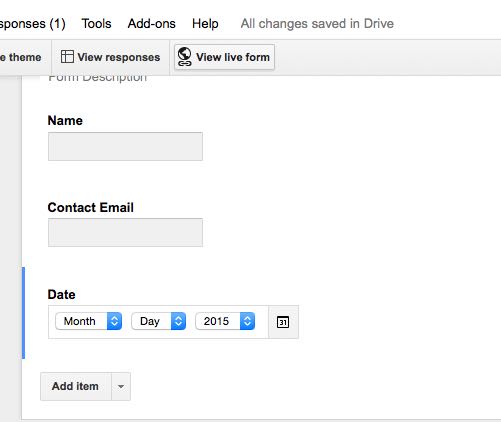
Создайте Google Форму с нужными полями. Для отправки подтверждений обычно требуется поле с email — либо отдельное поле «Электронная почта», либо включение сбора адресов в настройках формы.
Совет: если вы хотите, чтобы форма автоматически собирала адреса из аккаунтов Google респондентов, включите опцию «Собирать адреса электронной почты» в настройках формы.
Шаг 2: Настройте уведомления для владельца формы
Откройте таблицу ответов: в форме нажмите «Просмотреть ответы», затем значок таблицы или «Открыть в Таблицах». В Таблицах можно настроить правила уведомлений, чтобы вы получали письма при новых ответах.

В меню Таблиц выберите «Инструменты» → «Правила уведомлений» (Notification rules). Выберите, когда отправлять уведомления и как часто. Для срочных форм выберите «Письмо — немедленно».
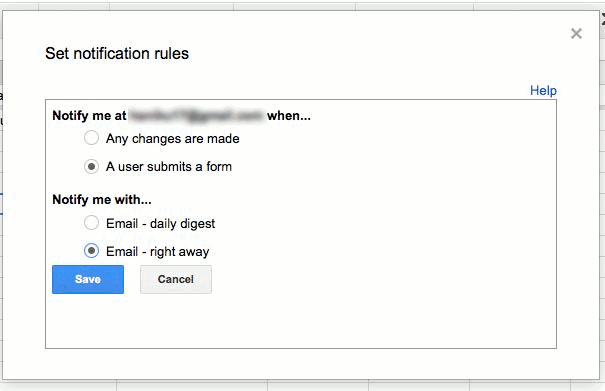
Важно: это уведомление отправляется на ваш адрес (владельцу таблицы). Оно не приходит автоматически отправителю формы.
Шаг 3: Добавьте код для письма-подтверждения отправителю
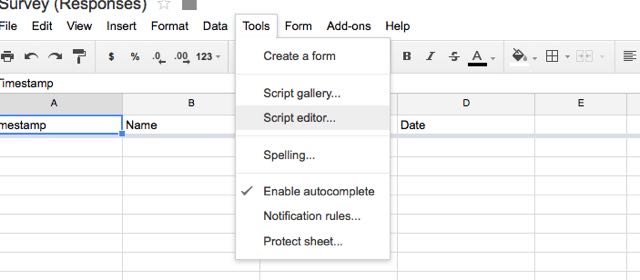
Если вы хотите, чтобы пользователь получал подтверждение сразу после отправки, используйте Google Apps Script. В таблице ответов откройте «Расширения» → «Apps Script» (или в старом интерфейсе «Инструменты» → «Редактор сценариев»).
Выберите «Новый проект» или «Blank Project» и удалите любой стартовый код. Вставьте этот скрипт (пример минимального варианта):
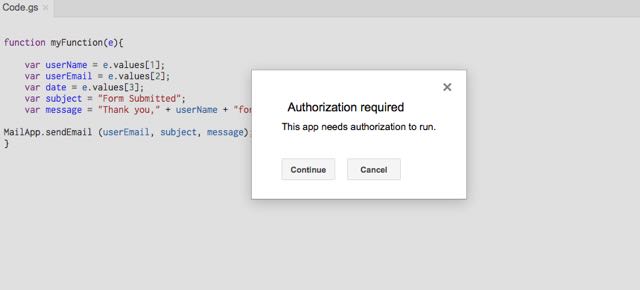
function myFunction(e){
  var userName = e.values[1];
  var userEmail = e.values[2];
  var date = e.values[3];
  var subject ="Form Submitted";
  var message ="Thank you,"+ userName +"for choosing "+ date;

  MailApp.sendEmail(userEmail, subject, message);
}
Примечание: в событии e.values индекс 0 обычно содержит отметку времени. В примере предполагается: 1 — имя, 2 — email, 3 — дата. Измените индексы в соответствии с порядком ваших полей в таблице.
Если вы хотите отправлять HTML-письма, используйте опцию htmlBody, например:
function sendHtmlConfirmation(e){
var userName = e.values[1];
var userEmail = e.values[2];
var subject = "Подтверждение получения формы";
var plainText = "Спасибо, " + userName + ". Мы получили вашу заявку.";
var html = "Спасибо, " + userName + ". Мы получили вашу заявку.
";
MailApp.sendEmail({
to: userEmail,
subject: subject,
body: plainText,
htmlBody: html
});
}Совет по отладке: добавьте Logger.log(e) и просмотрите журнал выполнения, чтобы увидеть структуру e.values при тестовой отправке.
Шаг 4: Настройте триггер для автоматического отправления
После добавления кода нужно установить триггер, который будет запускать функцию при каждом новом ответе. В редакторе Apps Script откройте «Триггеры» (иконка будильника) или в старом интерфейсе выберите «Ресурсы» → «Triggers / Current project’s triggers».
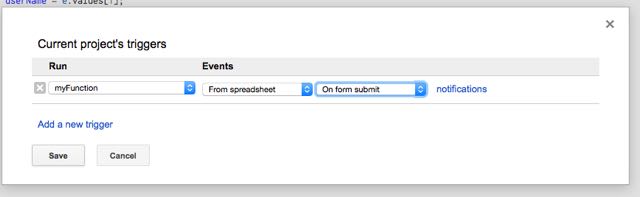
Создайте новый триггер: выберите вашу функцию, событие — «On form submit» (При отправке формы) или «From spreadsheet — On form submit», и сохраните. При первом запуске система попросит вас авторизовать доступ — подтвердите права, чтобы скрипт мог отправлять письма от вашего аккаунта.
Важно: пользовательский аккаунт, от имени которого запускается скрипт, будет указан в поле From у письма. Если вы хотите, чтобы письма выглядели иначе, используйте сервисы с почтовыми доменами или SMTP через сторонние решения.
Шаг 5: Тестируйте код
Не публикуйте форму до тестирования. Откройте «Просмотр формы» → заполните и отправьте тестовую запись. Проверьте: получили ли вы уведомление как владелец (если включали правила уведомлений) и пришло ли подтверждение отправителю.
В своём Gmail проверьте папку Входящие. Письмо должно иметь тему, указанную в скрипте (например, “Form Submitted”).
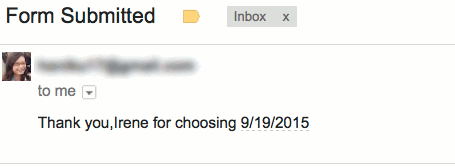
Если письмо выглядит «пустым» — это нормально для начального шага. Сначала убедитесь, что отправка работает, затем улучшайте содержание и оформление письма.
Когда такой подход не сработает
- Если вы не собираете email-поле и респонденты не входят в аккаунты Google — вы не сможете автоматически определить адрес отправителя.
- Если корпоративные политики или доменные ограничения запрещают отправку писем через MailApp — скрипт не сможет отправлять сообщения от имени пользователя.
- Если нужно массово персонализировать сложные документы (PDF, слияние) — лучше использовать специальные аддоны (Autocrat, FormMule) или серверный подход.
Альтернативные подходы
- Встроенные подтверждения Google Форм: включите «Собирать адреса электронной почты» → «Отправлять подтверждения ответов» для простых писем.
- Аддоны для форм: FormMule, Autocrat, Form Notifications — они дают шаблоны и распараллеливание без ручного кода.
- Вебхуки / внешние сервисы: отправляйте ответы на ваш сервер и рассылку организуйте через почтовый сервис (SendGrid, Mailgun).
Чеклист перед публикацией (роль — владелец формы)
- Поле с email присутствует или включён сбор адресов.
- Скрипт вставлен, функция называется понятно и использует правильные индексы полей.
- Установлен триггер «при отправке формы» и авторизован доступ.
- Выполнены тестовые отправки для разных значений полей.
- Проведена проверка на спам-фильтры: короткая тема, текстовая часть и корректные заголовки.
Чеклист для тестировщика
- Отправил форму с реальным email и проверил получение.
- Отправил форму с пустым полем email — убедился, что скрипт обрабатывает ошибку.
- Проверил поведение при массовой отправке (несколько подряд).
Критерии приёмки
- Подтверждение приходит отправителю в течение 1–2 минут после отправки формы.
- Владелец формы получает уведомление о новой записи (если включено).
- Тема, тело письма и ссылки корректны и безопасны.
- Скрипт не вызывает ошибок прав доступа при стандартной авторизации.
Тестовые случаи / acceptance tests
- Валидный email: заполнить форму — письмо дошло, тема и тело верны.
- Отсутствует email: скрипт пропускает отправку и логирует ошибку или отправляет уведомление админу.
- Массовая отправка: 10 запросов подряд — все письма отправлены без превышения квот.
- HTML-письмо: проверка отображения в популярных почтовых клиентах (Gmail, Outlook).
- Авторизация от имени владельца: скрипт отправляет письмо и не требует повторной авторизации для каждого запуска.
Конфиденциальность и соответствие (GDPR и аналогичные требования)
- Явно укажите в форме, зачем собираете email и как будете его использовать.
- Храните данные в защищённых аккаунтах и удаляйте персональные данные по запросу.
- Для рассылок массового характера используйте сервисы с функциями отписки и аудитом обработки данных.
Отладка — частые ошибки и решения
- «MailApp не авторизован» — откройте редактор скриптов и вручную авторизуйте проект, затем сохраните триггер.
- Письма попадают в спам — добавьте текстовую версию письма, сократите количество ссылок и избегайте «спамных» слов.
- Неправильные индексы в e.values — временно добавьте Logger.log(e.values) и сделайте пробную отправку, затем проверьте журнал.
Быстрый шаблон письма (текстовый и HTML)
Текстовая версия:
Здравствуйте, {{Имя}}!
Спасибо — мы получили вашу заявку от {{Дата}}. Мы свяжемся с вами в ближайшее время.
С уважением, Команда
HTML-версия (упрощённая):
var html = "Здравствуйте, " + userName + "!
" +
"Спасибо — мы получили вашу заявку от " + date + ". Мы свяжемся с вами в ближайшее время.
" +
"С уважением,
Команда
";Риски и рекомендации по квотам
MailApp имеет квоты на отправку писем в сутки для аккаунта. Для Google Workspace квоты выше, чем для личного аккаунта. Если ожидается большой поток заявок, рассмотрите сторонний почтовый сервис или распределение отправок.
Итоги
Google Формы + Google Таблицы + Apps Script — гибкое сочетание для автоматических уведомлений. Для простых сценариев достаточно встроенных подтверждений. Для персонализации и расширенных действий используйте скрипт и триггеры.
Важные моменты
- Всегда тестируйте в режиме предпросмотра перед публикацией.
- Будьте внимательны с индексами полей в e.values.
- Проверьте квоты отправки и политику конфиденциальности.
Если нужно, могу подготовить готовый скрипт с учётом ваших полей (укажите порядок колонок таблицы и желаемый текст письма).

Похожие материалы

Несколько аккаунтов Skype: Multi Skype Launcher

Журнал для работы: повысить продуктивность

Персональные звуки уведомлений на Android

Скачивание шоу Hulu для офлайн‑просмотра

Microsoft Start: персонализированная новостная лента
