
Как восстановить пароль Facebook и надежно защитить аккаунт

Быстрые ссылки
- Восстановление пароля Facebook по электронной почте
- Сброс активных сессий после смены пароля
- Что делать, если нет доступа к почте или телефону
Краткое содержание
- Чтобы сбросить пароль Facebook, нажмите «Забыли пароль?» на странице входа и следуйте подсказкам.
- Пользователи Gmail могут пройти через вход Google (если была привязка) и сразу задать новый пароль.
- Если доступа к e‑mail или номеру нет, нажмите «Больше не имею доступа к этим» и пройдите процедуру подтверждения личности.
Важно: вы не сможете восстановить старый забытый пароль — вам предложат создать новый. Если аккаунт взломан, обязательно выйти из всех устройств и включить двухфакторную аутентификацию.
Восстановление пароля Facebook с помощью электронной почты или телефона
Если у вас по-прежнему есть доступ к адресу электронной почты или номеру телефона, привязанным к аккаунту, восстановление занимает несколько шагов.
- На странице входа в Facebook под полем пароля нажмите «Забыли пароль?».
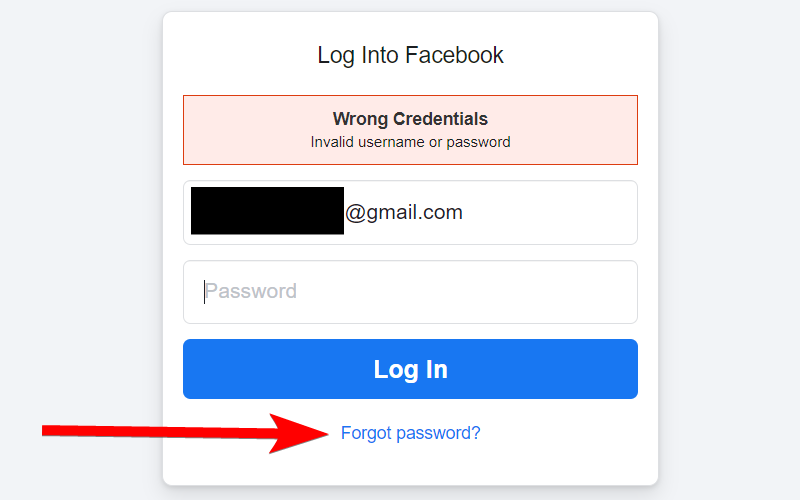
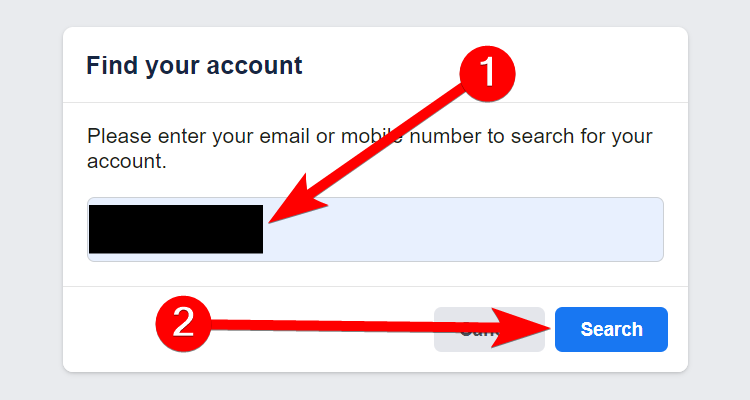
- Если вы не помните, какой e‑mail или номер привязан, вернитесь на главную страницу Facebook и нажмите «Забыли аккаунт?», затем введите любой адрес e‑mail или номер, который когда‑либо использовался для регистрации, и нажмите «Поиск».
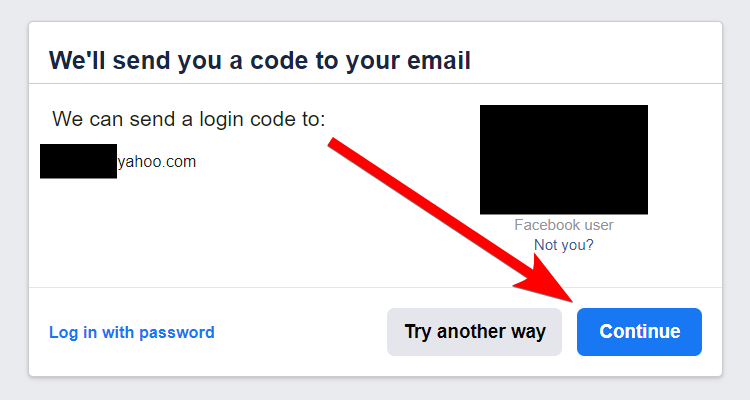
- При совпадении аккаунта Facebook предложит варианты отправки кода восстановления. Facebook покажет частично скрытый e‑mail или номер. Если вы узнаёте контакт — нажмите «Продолжить». Если хотите другой способ, выберите «Попробовать другой способ» и следуйте подсказкам.
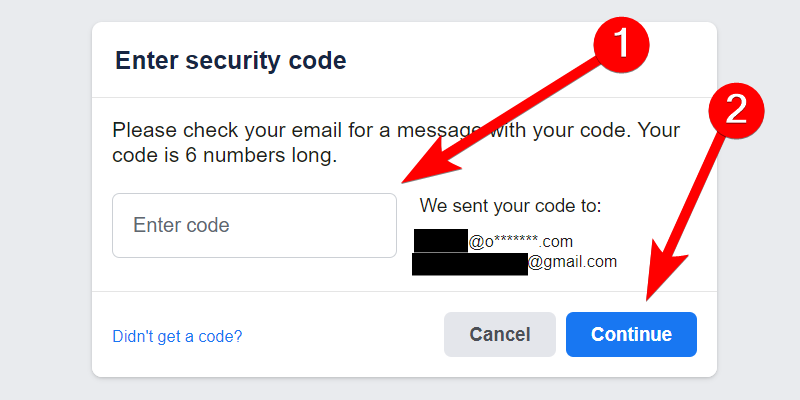
- Получите код в почтовом ящике или SMS, введите его в поле и нажмите «Продолжить».
- Придумайте новый надежный пароль и подтвердите его. Нажмите «Продолжить», чтобы завершить процесс.
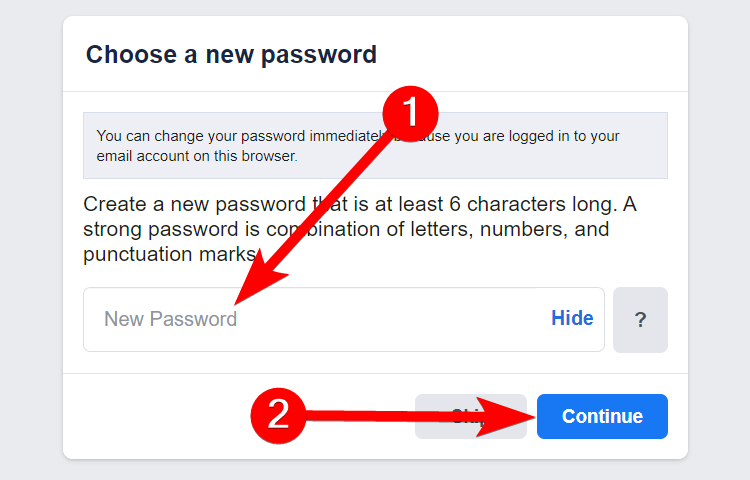
Советы по паролю: используйте уникальную фразу длиной от 12 символов с сочетанием букв, цифр и символов; храните её в менеджере паролей.
Использование Google (Gmail) для сброса пароля
Если ваш аккаунт Facebook был привязан к Google/аккаунту Gmail, Facebook может предложить вход через Google вместо отправки кода на почту, что ускоряет восстановление.
- При выборе способа восстановления нажмите «Продолжить» в блоке с Google.
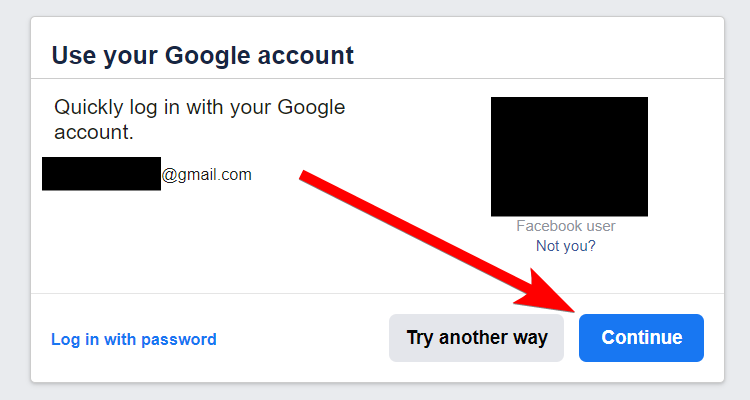
- Откроется окно безопасного входа Google — выберите учётную запись и при необходимости пройдите двухфакторную аутентификацию.
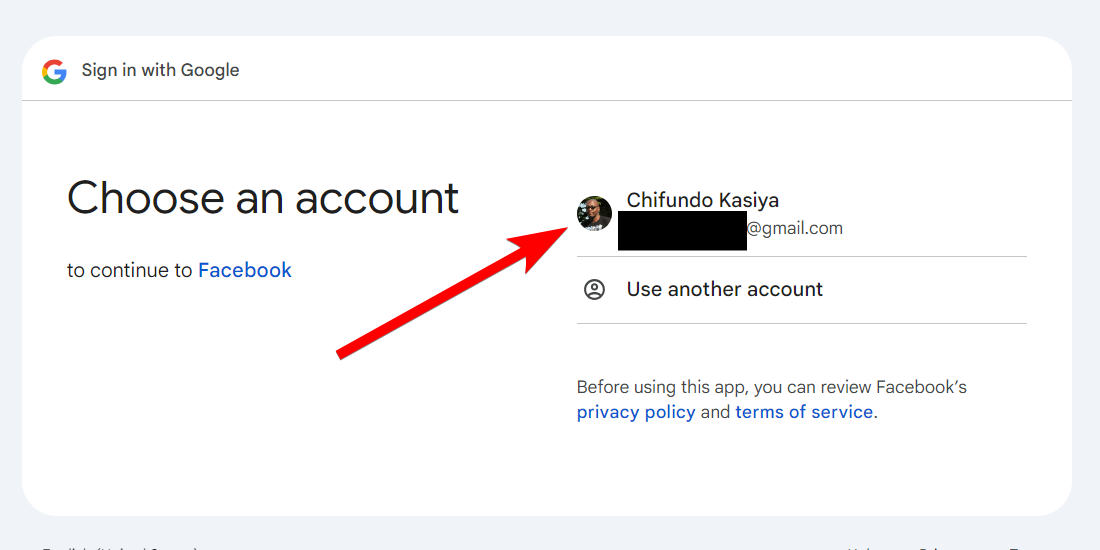
- После успешного входа в Google вы сможете сразу задать новый пароль Facebook.
Примечание: этот способ работает только если Facebook ранее был связан с вашей учётной записью Google.
Сброс активных сессий после смены пароля
После установки нового пароля Facebook предложит опции управления активными сессиями:
- Оставаться везде авторизованным — если вы уверены в безопасности аккаунта и не хотите заново входить на каждом устройстве.
- Выйти на всех устройствах — если есть подозрение, что аккаунт были скомпрометирован.
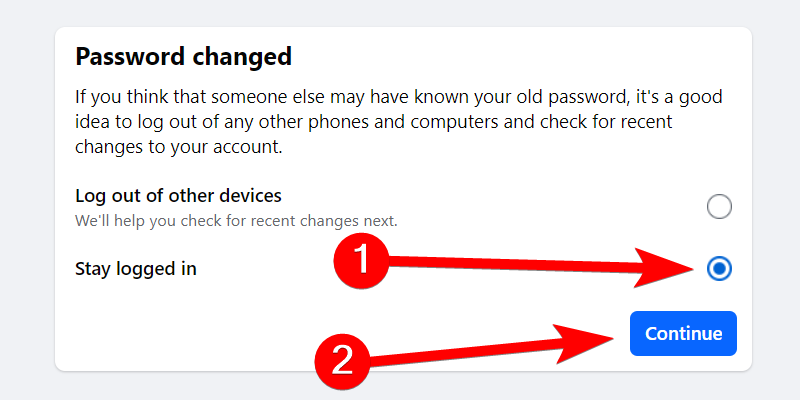
Если вы выбираете выход из других устройств, Facebook разлогинит все текущие сессии. Затем система предложит пройти дополнительные шаги по защите аккаунта: проверку недавних изменений, установленных приложений и активности.
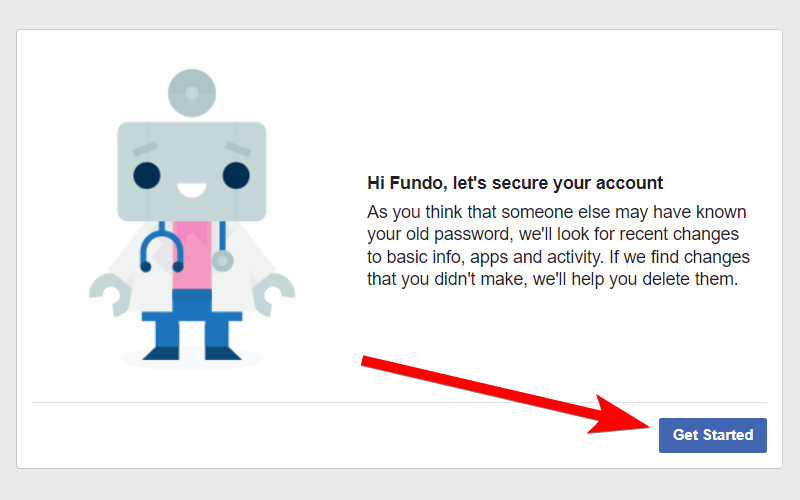
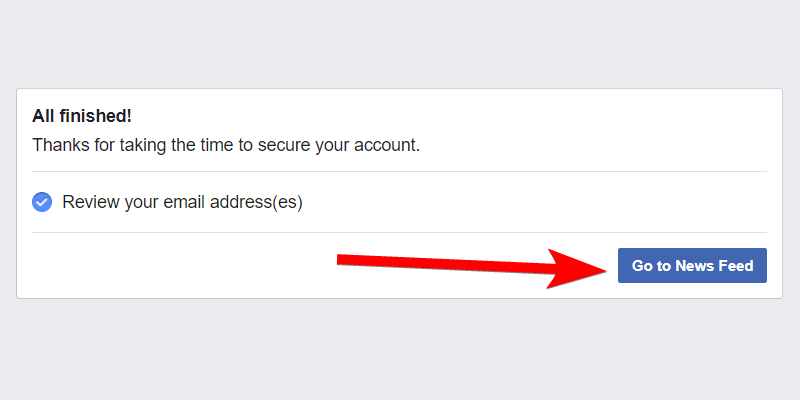
В конце нажмите «Перейти в ленту», чтобы вернуться к использованию аккаунта.
Что делать, если нет доступа к привязанной почте или телефону
Если вы не имеете доступа к любому из связанных контактов, остаются следующие пути:
- Связаться с провайдером почты или мобильным оператором, чтобы восстановить доступ к учётной записи/номеру.
- На странице, где Facebook предлагает отправить код, нажать «Больше не имею доступа к этим» (варианты «Забыли аккаунт» / «Восстановить») и следовать подсказкам для проверки личности — это может включать:
- указание друзей, которых можно опознать на фотографиях аккаунта;
- загрузку скан‑копии документа, удостоверяющего личность (паспорт, водительское удостоверение) в соответствии с требованиями Facebook;
- ответы на контрольные вопросы (если такие были настроены ранее).
Если ссылка «Больше не имею доступа к этим» не отображается сразу — попробуйте выполнить поиск аккаунта с разных устройств и браузеров, очистить кэш и куки или подождать несколько часов.
Примечание: процедура восстановления через идентификацию может занять от нескольких часов до нескольких дней в зависимости от загруженности службы поддержки и полноты предоставленных данных.
Что делать после восстановления: план действий для защиты аккаунта
Короткий чек‑лист безопасного завершения восстановления:
- Выйдите из других сессий, если есть хоть малейшее подозрение на взлом.
- Обновите контактные данные: основной e‑mail, резервный e‑mail, номер телефона.
- Включите двухфакторную аутентификацию (2FA) — через SMS, приложение‑генератор кодов (например, Google Authenticator) или ключ безопасности.
- Проверьте список подключённых приложений и удалите ненужные/подозрительные.
- Проверьте недавние изменения профиля и активность (сообщения, публикации, настройки рекламы).
- Используйте менеджер паролей, чтобы хранить уникальные пароли для каждой службы.
Развернутый план и пояснения приведены ниже.
Альтернативные подходы и когда они работают
- Доверенные контакты: если вы заранее настроили «доверенных контактов» в Facebook, они могут помочь получить код восстановления. Это работает только при предварительной настройке.
- Восстановление через сторонние учётные записи (Google): работает при привязке и актуальном доступе к Google‑аккаунту.
- Поддержка Facebook: если автоматические способы не помогают, можно воспользоваться формами для восстановления личности, но это долго и требует подтверждающих документов.
Когда методы не сработают:
- Если злоумышленник сменил e‑mail и телефон, удалил резервные контакты и очистил историю входов — стандартный путь будет затруднён.
- Если у вас нет документов, подтверждающих личность, либо документы не принимаются системой, процесс может быть остановлен.
Быстрая методика (мини‑методология) восстановления
- Попытка стандартного восстановления (код на e‑mail или SMS).
- Если не помогло — попробовать вход через Google (если привязано).
- Если нет доступа к контактам — нажать «Больше не имею доступа к этим» и собрать доказательства личности.
- Обновить пароль, выйти из всех устройств, включить 2FA и проверить активность.
Ролевые чек‑листы
Обычный пользователь:
- Восстановил доступ и сменил пароль.
- Обновил контакты и включил 2FA.
- Проверил список приложений и удалил подозрительные.
Администратор страницы/группы:
- Убедился, что административные роли переданы доверенным соратникам и задокументированы.
- Проверил доступ к бизнес‑аккаунтам и рекламным платёжным методам.
IT‑специалист или служба поддержки организации:
- Проверил логи доступа и IP‑адреса.
- Восстановил или предложил пользователю безопасный канал передачи документов для подтверждения личности.
- Провёл инструктаж по безопасности для пользователя.
Критерии приёмки (успешного восстановления)
- Пользователь вошёл в аккаунт с новым паролем.
- Контактные данные обновлены или подтверждены как действующие.
- Активные сессии проверены и, при необходимости, завершены.
- Включена двухфакторная аутентификация или иной метод усиления безопасности.
Модель принятия решений (flowchart)
flowchart TD
  A[Начало: Не помню пароль] --> B{Есть доступ к e‑mail или телефону?}
  B -- Да --> C[Нажать «Забыли пароль?» и запросить код]
  C --> D{Код получен?}
  D -- Да --> E[Ввести код и задать новый пароль]
  D -- Нет --> F[Попробовать «Попробовать другой способ» или вход через Google]
  F --> G{Google привязан и доступен?}
  G -- Да --> E
  G -- Нет --> H[Нажать «Больше не имею доступа к этим» и подтвердить личность]
  B -- Нет --> H
  H --> I{Проверка личности пройдена?}
  I -- Да --> E
  I -- Нет --> J[Обратиться к провайдеру почты/оператору или ждать ответа от Facebook]
  E --> K[Обновить безопасность: выйти из других сессий, включить 2FA]
  K --> L[Готово]
Когда восстановление затруднено: типичные проблемы и обходы
Проблема: скрытые контактные данные или устаревший e‑mail. Обход: поискать старые письма от Facebook в других почтовых ящиках; проверить резервные адреса.
Проблема: телефон украден и номер перевыпущен. Обход: обратиться к оператору мобильной связи для восстановления номера; использовать альтернативный e‑mail.
Проблема: форма подтверждения личности отклонена. Обход: повторно отправить документы в другом формате, внимательно следуя требованиям (фото в цвете, без бликов, видна вся страница документа).
Безопасность: рекомендации по ужесточению защиты аккаунта
- Включите двухфакторную аутентификацию через приложение‑генератор кодов или аппаратный ключ безопасности.
- Ограничьте доступы для сторонних приложений и периодически пересматривайте список подключений.
- Добавьте резервную контактную информацию (второй e‑mail, доверенные контакты).
- Используйте надёжный менеджер паролей для уникальных паролей.
- Отключите автоматические входы на общих устройствах и удаляйте сессии после использования.
Приватность и правовые моменты
При отправке документов Facebook потребует только те данные, которые нужны для подтверждения личности. Старайтесь предоставлять копии, скрывая номер социального страхования и другие излишние данные. Ознакомьтесь с местными правилами защиты данных (например, GDPR для резидентов ЕС) — у вас есть права на доступ и ограничение обработки персональных данных.
Небольшой глоссарий (в одну строку)
- 2FA — двухфакторная аутентификация, усиление входа дополнительным фактором.
- Сессия — активный вход в аккаунт на устройстве или в браузере.
- Доверенные контакты — заранее выбранные люди, которые могут помогать восстанавливать доступ.
Шаблон: краткий план действий для экстренного восстановления (SOP)
- Попытка стандартного восстановления с кодом на e‑mail/SMS.
- Если код не получен — попробовать вход через Google (при наличии).
- Если доступа нет — выбрать «Больше не имею доступа к этим» и подготовить документы.
- После входа: смена пароля, выход из всех сессий, включение 2FA, проверка привязанных приложений и контактов.
Краткий FAQ
Q: Сколько времени занимает восстановление через форму подтверждения личности? A: Время варьируется — от нескольких часов до нескольких дней; зависит от загруженности и полноты предоставленных данных.
Q: Могу ли я отменить небезопасные действия, совершённые злоумышленником (публикации, сообщения)? A: После входа удалите нежелательные публикации и проверьте сообщения; в некоторых случаях Facebook предлагает восстановление изменений в процессе безопасности.
Q: Стоит ли сообщать в полицию о взломе аккаунта? A: Если через аккаунт совершались финансовые мошенничества или использовались личные данные для преступления, рекомендуется связаться с правоохранительными органами.
Поддерживайте актуальность контактных данных и используйте менеджер паролей — это заметно снизит риск потери доступа и упростит восстановление аккаунта. Если вы часто забываете пароли, настройте 2FA и храните резервный e‑mail в надёжном месте.

Похожие материалы

Несколько аккаунтов Skype: Multi Skype Launcher

Журнал для работы: повысить продуктивность

Персональные звуки уведомлений на Android

Скачивание шоу Hulu для офлайн‑просмотра

Microsoft Start: персонализированная новостная лента
