
Как изменить диск по умолчанию для сохранения документов и приложений в Windows 10
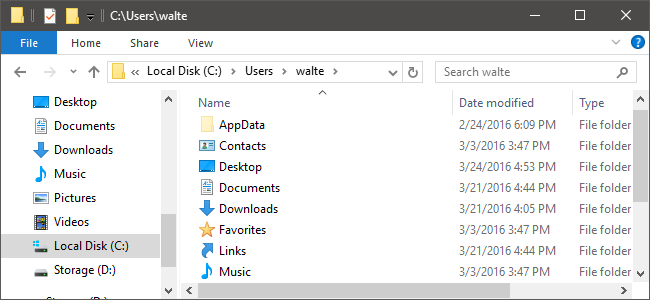
Если вы не хотите, чтобы новые файлы сохранялись на системном диске C:, можно изменить диск по умолчанию в Параметрах → Система → Хранилище → Места сохранения. Это задаёт новое расположение для новых файлов; существующие файлы не перемещаются. Для полной миграции используйте смену расположения встроенных папок («Документы», «Изображения» и т. д.).
Зачем менять диск по умолчанию и чем это отличается от перемещения папок
По умолчанию окно «Сохранить как» предлагает папки пользователя (Документы, Изображения и т. д.) на системном диске C:. Изменив диск по умолчанию в параметрах Windows, вы укажете системе создавать новую структуру Users на другом диске и сохранять туда все новые файлы по умолчанию.
Важно: изменение диска по умолчанию не перемещает уже существующие файлы. Если ваша цель — освободить место на SSD, лучше полностью переместить встроенные папки (см. раздел «Альтернативный подход»). Перемещение перенесёт и старые файлы, а приложения, которые ориентируются на эти папки, начнут использовать новое местоположение.
Когда имеет смысл менять только диск по умолчанию
- Вы хотите временно хранить новые файлы на внешнем накопителе и не трогать «официальные» папки.
- Вы держите большие мультимедийные файлы на отдельном HDD и хотите, чтобы новые медиа по умолчанию попадали туда.
- Нужно протестировать работу с внешним накопителем без миграции всей структуры пользователей.
Важно: если вы укажете съемный диск и затем отключите его, Windows снова будет сохранять файлы на исходный диск C: до тех пор, пока накопитель не подключён.
Быстрая пошаговая инструкция
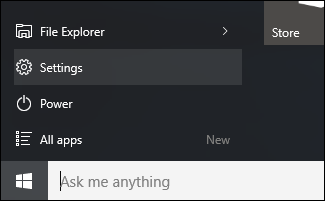
- Нажмите «Пуск» и выберите «Параметры» или нажмите Windows+I.
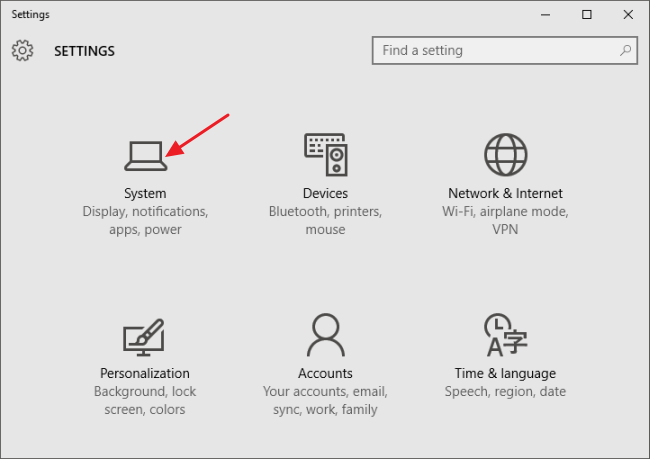
- В окне «Параметры» откройте раздел «Система».
- Выберите слева «Хранилище», затем пролистайте до секции «Места сохранения». В выпадающих списках укажите желаемый диск для каждого типа файлов: документы, музыка, изображения и видео.
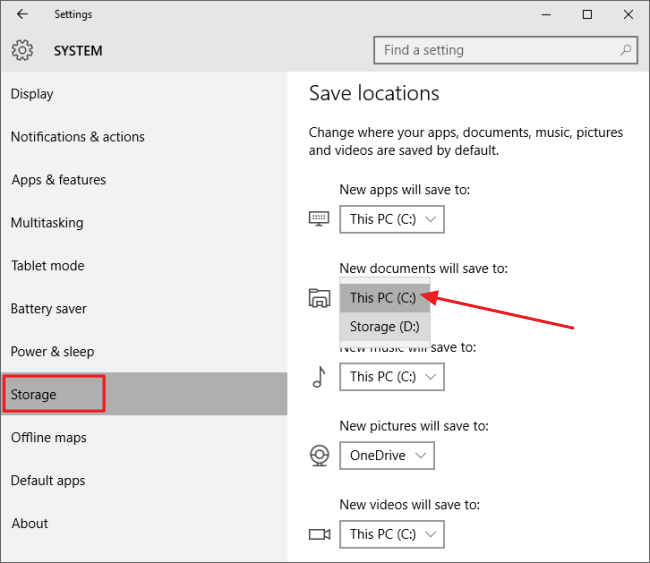
При выборе съёмного носителя: если позже вы отключите его, Windows временно вернётся к исходному расположению на диске C:.
В этом же окне можно изменить диск для новых приложений, загружаемых из Microsoft Store. Это затронет только новые загрузки — уже установленные приложения останутся на прежнем диске.
Альтернативный подход: полностью переместить встроенные папки
Если ваша цель — освободить место на системном SSD и перенести уже существующие файлы, переместите каждую встроенную папку вручную:
- Откройте Проводник, кликните правой кнопкой на «Документы» → Свойства → Вкладка «Расположение».
- Нажмите «Переместить» и укажите папку на другом диске.
- Подтвердите перенос — Windows переместит содержимое и обновит ссылки.
Преимущество: переносит все существующие файлы и автоматически направляет приложения на новое место. Недостаток: требуется перенос каждой папки и возможна ручная донастройка программ.
Когда этот метод не подойдёт (контрпримеры)
- Вы хотите переместить существующие данные — тогда изменение диска по умолчанию не поможет.
- Программы, установленные не из Microsoft Store, могут игнорировать системные «Места сохранения» и хранить свои данные там, где их настроили.
- Если диск по умолчанию — съёмный флеш-накопитель и вы часто его теряете/переподключаете, это создаст путаницу в расположении новых файлов.
Как откатить изменения (Runbook)
- Вернитесь в Параметры → Система → Хранилище → Места сохранения.
- В выпадающих списках выберите диск C: для каждого типа файлов.
- Проверьте, куда сохраняются новые файлы, создав тестовый документ.
Если вы перемещали встроенные папки и хотите вернуть назад: откройте Свойства папки → Вкладка «Расположение» → «Восстановить по умолчанию» и подтвердите перенос обратно.
Чек-листы по ролям
Домашний пользователь:
- Цель: освободить место или хранить портативные документы.
- Шаги: изменить Места сохранения; протестировать; при необходимости переместить папки.
- Проверка: новые файлы сохраняются на нужном диске.
Продвинутый пользователь (Power User):
- Цель: гибридное хранение (часть данных на SSD, часть на HDD).
- Шаги: изменить места сохранения; для больших библиотек переместить папку «Видео»/«Игры» через Свойства.
- Проверка: приложения корректно читают новые пути.
IT-администратор:
- Цель: стандартизировать путь для новых пользователей или на рефрешах.
- Шаги: документировать политику, использовать параметры автоматизации/скрипты при развёртывании.
- Проверка: тестовый профиль создаёт файлы в нужной папке, политика совместима с резервным копированием.
Критерии приёмки
- Новые файлы типа «Документы/Изображения/Видео/Музыка» сохраняются по выбранному адресу по умолчанию.
- Если выбран съёмный диск — при его отсутствии файлы сохраняются на прежнем (C:).
- Изменение не должно приводить к потере существующих данных.
Безопасность и приватность
Хранение персональных данных на внешних накопителях удобно, но повышает риски потери или кражи. Делайте резервные копии и, при необходимости, шифруйте носители (BitLocker или сторонние решения).
Короткая методология принятия решения (фреймворк)
- Цель: освободить место или обеспечить портативность?
- Объём данных: небольшие новые файлы → изменить диск по умолчанию; много существующих данных → перемещение папок.
- Надёжность носителя: HDD/SSD в ПК — безопасно; флеш-накопитель — рискованно, нужны резервные копии.
flowchart TD
  A[Нужно изменить место хранения?] --> B{Цель}
  B -->|Портативность| C[Сменить диск по умолчанию]
  B -->|Освободить место на SSD| D{Есть ли много старых файлов?}
  D -->|Да| E[Переместить встроенные папки]
  D -->|Нет| C
  C --> F[Проверить: работает ли при отключении съёмного диска]
  E --> G[Приложения перенаправлены на новые папки]
1‑строчная глоссарий
- Диск по умолчанию: накопитель, который Windows использует для новых файлов, если не указано иначе.
- Встроенные папки: стандартные каталоги пользователя (Документы, Музыка, Изображения и т. п.).
Резюме
- Изменение диска по умолчанию в Параметры → Система → Хранилище подходит для перенаправления новых файлов, но не переносит старые.
- Для полноценного освобождения места лучше перемещать встроенные папки через Свойства → Расположение.
- При использовании съёмных носителей учитывайте риск потери и всегда имейте резервные копии.
Ключевые действия: проверьте Параметры → Система → Хранилище, выберите место сохранения, протестируйте и, при необходимости, переместите встроенные папки для переноса старых файлов.

Похожие материалы

Несколько аккаунтов Skype: Multi Skype Launcher

Журнал для работы: повысить продуктивность

Персональные звуки уведомлений на Android

Скачивание шоу Hulu для офлайн‑просмотра

Microsoft Start: персонализированная новостная лента
