
Как автоматически включать Num Lock при загрузке Windows 10
Быстрые ссылки
- Шаг 1 — Редактирование реестра
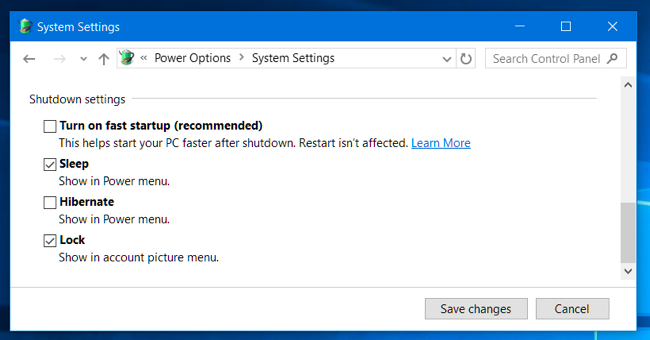
- Шаг 2 — Трюк с выключением/включением (или отключение Быстрого запуска)
Windows 10 позволяет входить в систему с помощью короткого цифрового PIN-кода. Если у вас есть цифровая клавиатура, удобнее вводить PIN с неё — но для этого должен быть включён Num Lock. По умолчанию Windows может загружаться с выключенным Num Lock. Ниже — простое пошаговое руководство, которое поможет автоматически включать Num Lock при старте системы.
Важно: с выходом обновления Creators Update (апрель 2017) Windows позволяет вводить PIN с цифровой клавиатуры даже при выключенном Num Lock. Тем не менее многие пользователи всё ещё предпочитают, чтобы индикатор Num Lock был включён на экране входа и после загрузки.
Шаг 1 — Редактирование реестра
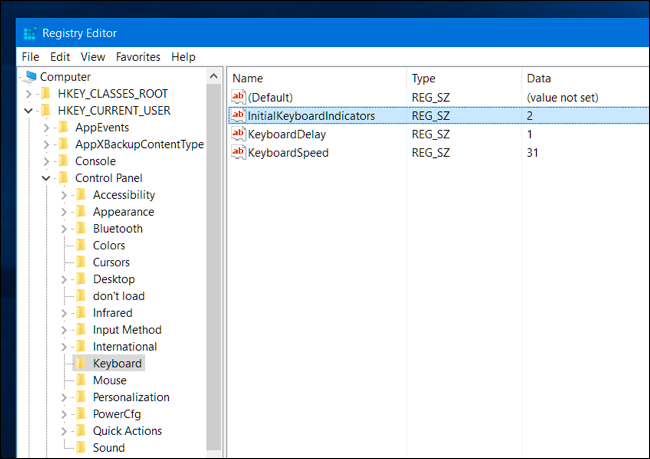
Пояснение: InitialKeyboardIndicators — параметр реестра, отвечающий за состояние клавиш Num Lock, Caps Lock и Scroll Lock при загрузке. Значение 2 означает «включён Num Lock», 0 — выключен.
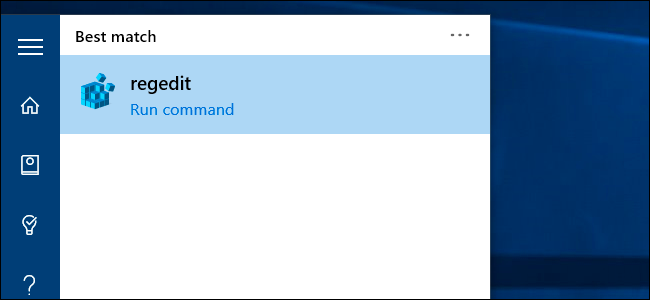
- Откройте редактор реестра: нажмите Пуск, введите regedit и нажмите Enter. Подтвердите UAC при запросе.
- Перейдите к разделу:
HKEY_CURRENT_USER\Control Panel\KeyboardДважды щёлкните по значению InitialKeyboardIndicators в правой панели и установите его в “2”. Это включает Num Lock для текущей учётной записи при следующей инициализации входа.
- Теперь разверните ветку HKEY_USERS. Там хранятся настройки по умолчанию и для каждой учётной записи. Вам нужно изменить InitialKeyboardIndicators в каждом подпапке следующим образом:
- Откройте
HKEY_USERS\.DEFAULT\Control Panel\Keyboardи установите InitialKeyboardIndicators = 2.
- Затем повторите для каждой папки, имя которой начинается с “S-“ (SID), то есть для всех учётных записей, перечисленных в HKEY_USERS.
HKEY_USERS\S-1-5-21-...\Control Panel\KeyboardИзмените InitialKeyboardIndicators = 2 в каждой.
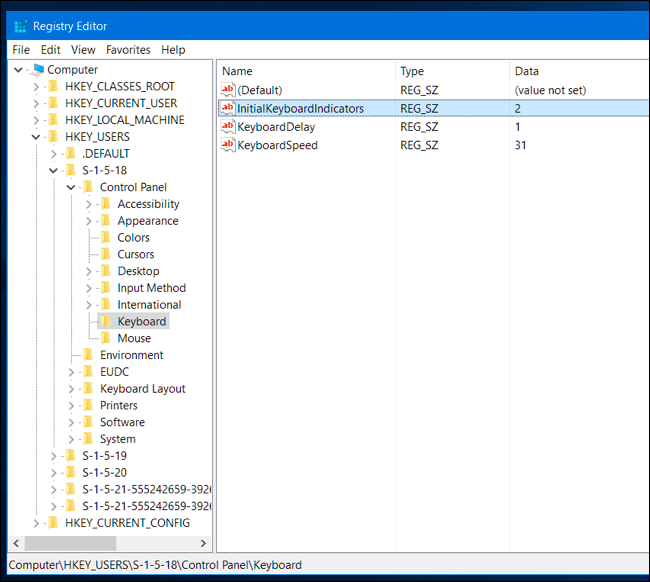
Примечание: если у вас много профилей, это займёт немного времени. Не удаляйте и не переименовывайте ключи — только измените значение InitialKeyboardIndicators.
Важно: перед изменением реестра создайте резервную копию раздела или экспорта всего реестра. Неправильные правки реестра могут привести к проблемам с загрузкой системы.
Шаг 2 — Трюк с завершением работы (альтернатива: отключить Быстрый запуск)
После правки реестра может показаться, что достаточно перезагрузки. На практике функция Быстрый запуск (Fast Startup, также «гибридная загрузка») часто отменяет эти настройки. Есть два пути:
- Отключить Быстрый запуск (проще, но вы теряете его преимущества).
- Выполнить короткую последовательность выключения и включения — трюк, который сохраняет включённый Num Lock и позволяет оставить Быстрый запуск включённым.
Трюк работает так:
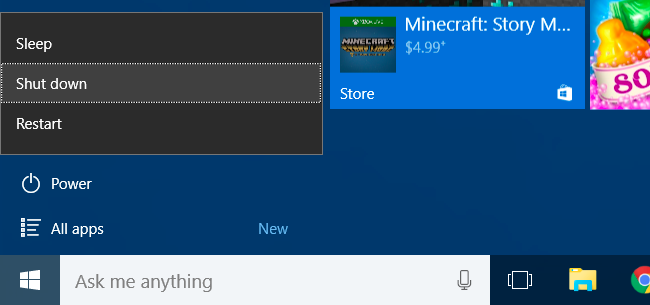
- После изменения записей в реестре выберите в меню Пуск команду “Завершение работы” (Shut down). Нужна именно полная остановка, а не перезагрузка.
Включите компьютер. На экране входа нажмите клавишу Num Lock, чтобы включить её. Не входите в систему.
С экрана входа снова выберите кнопку питания и выберите “Завершение работы”.
Включите компьютер ещё раз. Num Lock теперь должен быть включён на экране входа и при последующих загрузках. По сути, это переводит Быстрый запуск в состояние, в котором он сохранит текущее состояние клавиш.
Этот метод широко используется и работает на многих конфигурациях. Если не помог, отключите Быстрый запуск:
- Откройте Панель управления → Оборудование и звук → Электропитание → Действия кнопок питания.
- Нажмите “Изменение параметров, которые сейчас недоступны”.
- Снимите галочку с “Включить быстрый запуск (рекомендуется)” и сохраните изменения.
Недостаток: загрузка станет чуть медленнее, но Num Lock останется включённым.
Важные замечания и безопасность
- Всегда делайте экспорт разделов реестра перед правкой. Экспорт создаёт .reg-файл, который можно импортировать для отката.
- Изменяйте только значение InitialKeyboardIndicators. Не трогайте другие параметры в ветках Control Panel\Keyboard, если не уверены в результате.
- Если у вас в системе включена защита учётных записей или доменные политики, администратор мог заблокировать изменение этих значений. В этом случае обратитесь к администратору IT.
Когда этот способ не работает (примеры и причины)
- Политики домена: в корпоративных сетях администраторы могут применять групповые политики, которые перезаписывают настройки клавиатуры при каждом входе.
- Специфичные прошивки BIOS/UEFI: некоторые материнские платы имеют собственные опции управления состоянием Num Lock. Они могут конфликтовать с Windows и перезаписывать поведение при загрузке.
- Быстрый запуск или гибридная загрузка, о которых уже говорилось, могут «сбрасывать» состояние клавиш, если последовательность выключения/включения не выполнена.
Если метод не помогает, проверьте логи событий Windows и групповые политики.
Альтернативные подходы
- Настроить BIOS/UEFI: некоторые платы имеют опцию “Num Lock on boot”. Это наиболее прямой способ, но он не всегда срабатывает на уровне Windows.
- Скрипт автозагрузки: создать скрипт, который при входе в систему будет программно включать Num Lock (например, с помощью PowerShell и SendKeys). Этот метод работает в большинстве случаев, но Num Lock может быть выключен на экране входа, пока скрипт не выполнится.
- Нативные утилиты производителя: некоторые ноутбуки имеют фирменные утилиты, которые управляют состоянием клавиш при загрузке.
Пример простого PowerShell-скрипта для включения Num Lock после входа:
Add-Type -AssemblyName System.Windows.Forms
[System.Windows.Forms.SendKeys]::SendWait('{NUMLOCK}')
Этот скрипт можно поместить в автозагрузку пользователя. Минус: он действует только после входа в учётную запись.
Руководство для ролей (короткие чек-листы)
Администратору:
- Проверьте групповые политики, которые влияют на клавиатуру.
- Если нужно массовое решение, разверните .reg-файл через GPO или скрипт входа.
- Документируйте изменения и предоставьте инструкцию пользователям.
Домашнему пользователю:
- Сделайте экспорт ключей реестра перед правкой.
- Измените InitialKeyboardIndicators для HKEY_CURRENT_USER и HKEY_USERS.DEFAULT и всех SID.
- Выполните трюк с выключением/включением или отключите Быстрый запуск.
Техподдержке:
- Если жалобы из разных машин повторяются, проверьте версию Windows и наличие обновлений.
- Убедитесь, что оборудование (клавиатура/BIOS) поддерживает требуемое поведение.
Короткая методика тестирования (приёмочные тесты)
- Измените значения реестра на тестовой машине.
- Выполните трюк: полное завершение работы → включение → нажать Num Lock на экране входа → завершение работы → включение.
- Проверьте, что Num Lock включён на экране входа и после входа в систему.
- Перезапустите несколько раз, проверьте на разных пользователях.
- Если требуется массовый развёрт, протестируйте на образце из 5–10 машин с разными конфигурациями BIOS и SSD/HDD.
Совместимость и миграция
- Метод работает в Windows 10. В более старых версиях Windows (7, 8) поведение может отличаться, но изменение InitialKeyboardIndicators чаще всего применимо.
- На устройствах с быстрым SSD отличие во времени загрузки минимально; отключение Быстрого запуска может добавить несколько секунд к общему времени старта.
- Если вы управляете образами корпоративной установки, включите нужные значения реестра в образ, чтобы экономить время при развёртывании.
Небольшой глоссарий (1 строка)
- InitialKeyboardIndicators: параметр реестра Windows, управляющий состоянием Num Lock/Caps Lock/Scroll Lock при загрузке.
- Быстрый запуск (Fast Startup): гибридный режим загрузки Windows, который ускоряет старт, сохраняя часть системного состояния.
Короткое объявление (100–200 слов)
Если вы устали включать Num Lock каждый раз при запуске компьютера, это руководство для вас. Мы подробно показываем, как изменить параметр InitialKeyboardIndicators в реестре Windows 10 для текущей учётной записи и всех записей в HKEY_USERS. После правки реестра воспользуйтесь простым трюком: выполните полное завершение работы, включите компьютер, включите Num Lock на экране входа и снова завершите работу — затем включите компьютер снова. Это позволяет сохранить состояние Num Lock при последующих запусках, не отключая Быстрый запуск. В статье также описаны альтернативы: отключение Быстрого запуска, использование скриптов автозагрузки и проверка настроек BIOS. Для корпоративных сред приведён чек-лист для администраторов и рекомендации по тестированию.
Краткое резюме
- Измените InitialKeyboardIndicators в HKEY_CURRENT_USER и в каждой папке HKEY_USERS (включая .DEFAULT) на значение 2.
- Выполните трюк: завершение работы → включение → нажать Num Lock на экране входа → завершение работы → включение.
- Если трюк не помогает, отключите Быстрый запуск через Панель управления.
- В доменных средах проверьте групповые политики и BIOS/UEFI.
Спасибо за внимание — удобство ввода PIN и работы с цифровой клавиатурой того стоит.
Image Credit: John on Flickr

Похожие материалы

Несколько аккаунтов Skype: Multi Skype Launcher

Журнал для работы: повысить продуктивность

Персональные звуки уведомлений на Android

Скачивание шоу Hulu для офлайн‑просмотра

Microsoft Start: персонализированная новостная лента
