
Как включить тёмную тему YouTube на компьютере и мобильных устройствах

TL;DR
Тёмная тема YouTube снижает яркость интерфейса и помогает комфортнее смотреть видео в условиях слабого освещения. На компьютере включите её через меню профиля YouTube, а на Android и iOS — через настройки приложения в разделе Внешний вид.
Important: если вы не видите опции, обновите приложение или браузер и проверьте системную тёмную тему.
Тёмная тема (dark mode) — это цветовая схема интерфейса с тёмным фоном и светлым текстом. Коротко: экономит глаза в темноте и иногда немного продлевает время работы OLED-экранов.
Как включить тёмную тему YouTube на компьютере
- Откройте YouTube в браузере на рабочем столе.
- Нажмите на иконку профиля в правом верхнем углу главной страницы.
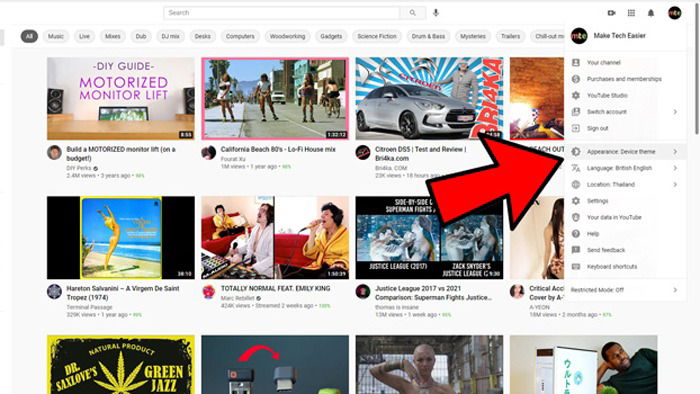
- В выпадающем меню выберите Appearance или Внешний вид, затем поставьте Dark Theme или Тёмная тема.
- Если хотите, чтобы тема синхронизировалась с системной настройкой, выберите Use device theme или Тема устройства.
Совет: если браузер показывает светлую рамку окна, можно включить системную тёмную тему для всей ОС — ниже описано, как.
Как сделать рамку браузера тёмной
Если YouTube тёмный, но окно браузера всё ещё яркое, примените системную тёмную тему.

- В Windows 10/11: правой кнопкой по рабочему столу -> Персонализация -> Цвета, затем смените “Режим приложений по умолчанию” на Тёмный.
- В macOS: Системные настройки -> Основные -> Внешний вид, выберите Тёмный.
Если вы хотите включить тёмный режим для всех сайтов в Chrome, рассмотрите расширения или экспериментальные флаги браузера, но действовать нужно осторожно.
Как включить тёмную тему YouTube на Android и iOS
Порядок одинаков для Android и iOS:
- Откройте приложение YouTube.
- Нажмите на иконку профиля в правом верхнем углу.
- Перейдите в Настройки -> Общие -> Внешний вид.

В появившемся окне выберите Тёмная тема или Тема устройства.

Если опции нет, проверьте версию приложения и обновите его через Google Play или App Store.
Когда тёмная тема может не работать
- Старые версии приложения или браузера не поддерживают опцию. Обновите их.
- Браузерное расширение может принудительно изменить стили сайта и мешать тёмной теме.
- Кеш или куки иногда блокируют применение новой темы — попробуйте очистить кеш или открыть YouTube в режиме инкогнито.
- Корпоративные профили или политики администраторов могут ограничивать настройки интерфейса.
Альтернативные подходы
- Расширения для браузера: «Force Dark Mode» и подобные могут применить тёмную тему ко всем сайтам, но иногда ломают отображение страниц.
- Экспериментальные флаги Chrome: chrome://flags иногда содержит опции для тёмного режима, но это нестабильно.
- Системная тёмная тема: синхронизируйте YouTube с тёмной темой ОС, тогда приложения и окна станут единообразно тёмными.
Мини-методика — быстрый чеклист
- Обновить приложение YouTube или браузер.
- Открыть YouTube -> значок профиля -> Внешний вид.
- Выбрать Тёмная тема или Тема устройства.
- Если остаются яркие элементы, включить тёмную тему в ОС.
- Очистить кеш браузера, если настройка не применяется.
Проверки для ролей
Пользователь:
- Убедитесь, что приложение обновлено.
- Выберите Тёмная тема в настройках.
Системный администратор:
- Проверьте групповые политики, если пользователи не видят опции.
- Укажите поддерживаемые версии приложений и браузеров.
Техническая поддержка:
- Попросите пользователя прислать скриншоты настроек и версии приложения.
- Проверьте наличие конфликтующих расширений браузера.
Контрпримеры и ограничения
Тёмная тема не всегда полезна:
- При ярком дневном свете тёмный фон может снизить читаемость.
- На ЖК-экранах экономия энергии минимальна; ощутимая экономия возможна только на OLED-панелях.
- Некоторые видеоролики и элементы интерфейса оформлены под светлую тему и будут выглядеть иначе.
Быстрый глоссарий
- Тёмная тема — цветовая схема с тёмным фоном и светлым текстом.
- Тема устройства — настройка, при которой приложение следует системной теме ОС.
Социальный превью
OG title: Тёмная тема YouTube: как включить на ПК и мобильных OG description: Простая инструкция по включению тёмной темы YouTube на компьютере, Android и iOS, с советами и чеклистами.
Короткое объявление (100–200 слов)
Хотите снизить нагрузку на глаза и сделать интерфейс YouTube более сдержанным? Мы подготовили пошаговое руководство, которое покажет, как быстро включить тёмную тему на компьютере и мобильных устройствах. Для десктопа настройка доступна прямо в меню профиля YouTube; при необходимости синхронизируйте её с системной тёмной темой Windows или macOS. На Android и iOS действие занимает пару касаний: откройте Настройки приложения и выберите Внешний вид → Тёмная тема или Тема устройства. В статье также есть чеклист для быстрой проверки, советы для администраторов и варианты на случай, если опция не отображается.
Краткое резюме
Тёмная тема YouTube легко включается в приложении и браузере. Начните с обновления ПО, затем выберите Тёмную тему в настройках YouTube, и при желании синхронизируйте тему с ОС.
Нужна дополнительная помощь? Оставьте версию ОС и браузера/приложения, и мы подскажем дальнейшие шаги.

Похожие материалы

Несколько аккаунтов Skype: Multi Skype Launcher

Журнал для работы: повысить продуктивность

Персональные звуки уведомлений на Android

Скачивание шоу Hulu для офлайн‑просмотра

Microsoft Start: персонализированная новостная лента
