
Как использовать ПК как телевизор для Xbox
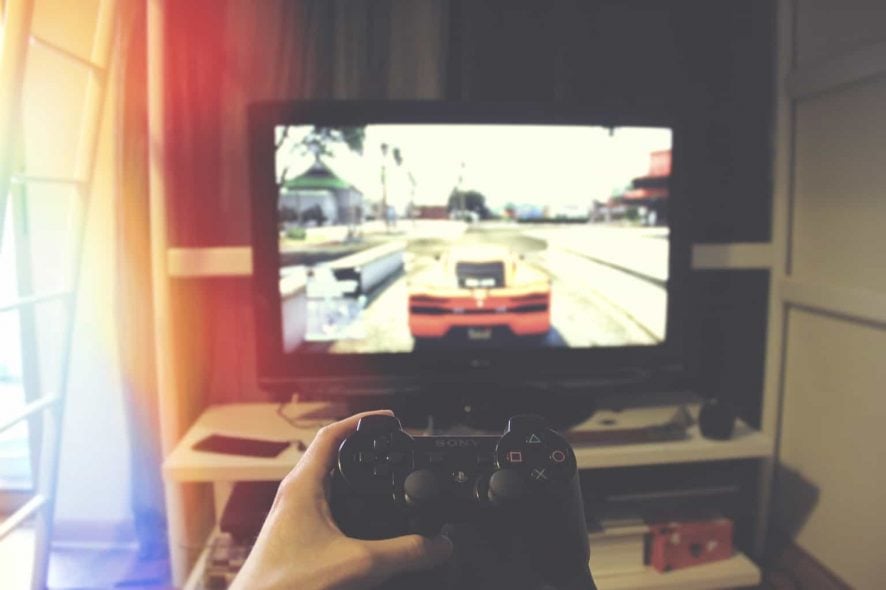
Что такое «ПК как телевизор для Xbox»
«ПК как телевизор для Xbox» — это локальная передача изображения и управления с вашей консоли Xbox на компьютер с Windows. Простыми словами: консоль выполняет игру, а ПК показывает видео и передаёт команды контроллера. Это не облачный стриминг — игра по‑прежнему работает на вашей консоли.
Определение: передача игр — потоковая передача видеопотока и управление между консолью Xbox и другим устройством в вашей домашней сети.
Почему это удобно
- Можно играть в любом месте дома, где есть сеть.
- Не надо подключать телевизор прямо к консоли.
- ПК становится второй «рабочей» точкой для игры и записи видео.
- Поддерживается удалённое управление и варианты качества для разных сетей.
Требования к системе и сети
Важно: это локальная функция — и консоль, и ПК должны быть в одной домашней сети.
Минимальные и рекомендуемые требования
- Консоль Xbox с включённой передачей игр в настройках.
- ПК с Windows 10 или выше, где вы вошли в приложение Xbox под тем же геймертегом, что и на консоли.
- Сеть: лучше всего — проводное Ethernet‑соединение для консоли и ПК. При беспроводном подключении рекомендуется 5 ГГц (802.11n/ac/ax).
Требования к ПК
- ОЗУ: минимум 2 ГБ.
- Процессор: современный 2‑ядерный или лучше; правило — чем мощнее, тем устойчивее воспроизведение.
- Сетевая карта: поддержка 5 ГГц или гигабитный Ethernet для лучшего качества.
Примечание по медленным сетям
Если вы не можете проложить Ethernet из‑за длины кабеля или планировки, рассмотрите:
- PowerLine‑адаптеры: используют электрическую проводку дома как проводную сеть. Подходят для квартир и домов с нормальной проводкой.
- Multimedia over Coax (MoCA): используют коаксиальный кабель (например, кабели от телевизионной антенны) как высокоскоростную проводную сеть. Часто дают лучшую стабильность, чем Wi‑Fi на больших расстояниях.
Важно: эти адаптеры зависят от состояния проводки. Они часто улучшают стабильность, но не гарантируют пропускную способность гигабита в старых системах.
Подготовка: что включить на консоли и ПК
H2: Действия на консоли
- Нажмите кнопку Xbox, чтобы открыть гид.
- Выберите “Настройки”.
- Перейдите в “Предпочтения”.
- Откройте “Подключения приложения Xbox” (Xbox app connections).
- В разделе “Эта консоль” включите «Разрешить трансляцию игр на другие устройства».
- В разделе “Другие устройства” включите либо «Разрешать подключения со всех устройств», либо «Только с профилей, вошедших на этой консоли» — по вашему выбору и безопасности.
H2: Действия на ПК
- Установите и откройте приложение Xbox (если ещё не установлено).
- Войдите под тем же геймертегом, что и на консоли.
- Перейдите в раздел “Подключение” (Connect). Приложение просканирует сеть в поисках включённых консолей.
- Выберите вашу консоль в списке. Если у вас несколько консолей, дайте им разные имена — это упростит выбор.
Как переименовать консоль (быстро)
- Нажмите кнопку Xbox → Система → Все настройки → Сведения о консоли → в поле “Имя” задайте понятное название.
Как запустить потоковую передачу и играть
- Подключите консоль через приложение Xbox, как описано выше.
- В приложении Xbox выберите игру в библиотеке.
- В игровом хабе нажмите «Воспроизвести с консоли» (Play from console) — поток начнёт идти с консоли на ПК.
- Управляйте игрой через контроллер, подключённый к ПК или консоли.
Совет: если вы планируете записывать геймплей на ПК, убедитесь, что у вас достаточно ресурсов и места на диске.
Настройки качества потоковой передачи
Вы можете менять уровень кодирования видео в приложении Xbox.
- Откройте приложение Xbox → Настройки → Передача игр.
- В разделе “Уровень кодирования видео” выберите качество:
- Высокое: для проводного Ethernet или когда консоль и ПК рядом с роутером.
- Среднее: для 5 ГГц Wi‑Fi и устройств в соседних комнатах.
- Низкое: для 2.4 ГГц Wi‑Fi или слабых ПК/планшетов.
Практическое правило: начните с высокого и снижайте, если замечаете задержки или артефакты.
Использование Oculus Rift с трансляцией Xbox
Вы можете запускать трансляцию Xbox внутри Oculus Rift. Коротко:
- Включите консоль и войдите.
- На ПК войдите в приложение Xbox тем же геймертегом.
- Откройте приложение Oculus и войдите в свой аккаунт.
- В поиске Oculus найдите и установите “Xbox One streaming”.
- Запустите приложение “Xbox One streaming” в Oculus и выберите консоль (если включена только одна — она выберется автоматически).
- Наденьте шлем и управляйте игрой VR‑контролом/клавишами.
Особенности управления в VR
- Кнопка Xbox открывает универсальное меню Oculus, а не домашний экран Xbox.
- Чтобы взаимодействовать с виртуальной кнопкой Xbox, наведите на неё курсор взглядом и нажмите A или удерживайте A для дополнительных действий.
- Для смены качества трансляции наведите взгляд на значок сети внизу экрана.
Устранение проблем: типичные ошибки и решения
Ниже — список распространённых проблем и что с ними делать.
Проблема: “Приложение не видит консоль”
- Проверьте, что консоль и ПК в одной подсети и подключены к одной сети.
- Убедитесь, что на консоли включена передача игр.
- Перезагрузите роутер, консоль и ПК.
- Отключите временно VPN или сетевые фильтры на ПК.
Проблема: “Задержки и рывки видео”
- Переключитесь на проводной Ethernet между консолью и роутером.
- Если нельзя провести кабель, используйте 5 ГГц Wi‑Fi или PowerLine/MoCA адаптеры.
- Понизьте уровень качества в приложении Xbox.
- Закройте фоновые приложения, которые используют сеть или ресурсы CPU.
Проблема: “Качество изображения низкое”
- Убедитесь, что выбран высокий уровень кодирования, если сеть позволяет.
- Проверьте скорость домашней сети и стабильность пинга.
- Попробуйте подключить ПК и консоль к одному коммутатору/роутеру через Ethernet.
Проблема: “Нет звука”
- Проверьте аудиовыходы в приложении Xbox и в системе Windows.
- Если используете VR, звук может переключаться в Oculus; проверьте настройки Oculus и Windows.
Совет по отладке: запишите последовательность шагов и результаты. Это ускорит поиск причины и поможет сообществу или техподдержке.
Когда эта схема не подходит (контрпример)
- Когда вам нужна минимальная задержка для соревновательных игр: локальная трансляция добавляет небольшую задержку, поэтому для проф‑киберспортсменов предпочтительнее играть на телевизоре, подключённом напрямую.
- Если домашняя сеть медленная или нестабильна: качество и время отклика будут страдать.
- Если консоль вынесена в другое место вне домашней сети: локальная передача работать не будет.
Альтернативы
- Подключить монитор или телевизор напрямую к консоли.
- Использовать облачные сервисы типа Xbox Cloud Gaming (если доступно в вашем регионе) — игра идёт не с вашей консоли, а с серверов провайдера.
- Использовать HDMI‑переключатель с длинным HDMI‑кабелем или HDMI‑удлинителем по IP для передачи сигнала на большое расстояние.
Ментальные модели и критерии принятия решения
Ментальная модель: качество = (сила сети) × (близость устройств) × (мощность ПК). Укрепляйте ту часть, которая слабее.
Критерии приёмки
- Консоль видна в приложении Xbox и успешно подключается.
- Поток идёт без заметных разрывов в течение 10–15 минут тестовой сессии.
- Задержка управления находится в приемлемых пределах для вашего типа игр.
- Качество изображения соответствует выбранному уровню кодирования.
Роль‑ориентированные чек‑листы
Для простой и быстрой проверки перед началом игры:
Для владельца сети (домашний администратор)
- Убедиться, что роутер расположен оптимально и работает в нужных диапазонах.
- При возможности подключить консоль и ПК по Ethernet.
- Проверить настройки QoS (приоритет трафика) для улучшения игрового трафика.
Для игрока
- Войти в приложение Xbox под тем же геймертегом.
- Проверить уровень качества стриминга.
- Подключить контроллер и протестировать ввод в течение 5 минут.
Для владельца VR
- Установить “Xbox One streaming” в приложении Oculus.
- Проверить, что аудиовыход корректно направляется в шлем.
- Настроить управление и проверить меню Oculus при нажатии кнопки Xbox.
Мини‑методология: быстрый SOP для настройки за 10–15 минут
- Включить консоль и ПК; убедиться, что оба в одной сети.
- Открыть настройки консоли → Предпочтения → Подключения приложения Xbox → включить передачу игр.
- На ПК открыть приложение Xbox и войти в аккаунт.
- В приложении выбрать Connect → выбрать консоль → нажать Stream или Play from console.
- Проверить звук, задержку, качество; скорректировать в настройках приложения при необходимости.
Тестовые сценарии и контрольные критерии
Тест‑кейсы
- TC1: Подключение при проводном Ethernet. Ожидаемый результат: поток запускается, задержка минимальна.
- TC2: Подключение при 5 ГГц Wi‑Fi в соседней комнате. Ожидаемый результат: поток стабильный, небольшая деградация качества возможна.
- TC3: Подключение при 2.4 ГГц Wi‑Fi. Ожидаемый результат: возможны фризы и ухудшение качества, принять решение о понижении уровня кодирования.
Критерии приёмки
- Успешное подключение и запуск передачи в каждом тест‑кейсе.
- Отсутствие критических обрывов (пауза > 5 с) во время 10‑минутного теста.
Совместимость и миграция
- Windows: поддерживается Windows 10 и выше.
- PC‑аппаратное обеспечение: старые ПК без поддержки 5 ГГц могут требовать проводного подключения.
- Если вы переходите с Xbox One на Xbox Series: потоковая передача сохраняется, но доступны новые опции и улучшения на современных консолях.
Миграция совет: при покупке нового роутера выбирайте модели с поддержкой 5 ГГц и, по возможности, стандарт Wi‑Fi 6 (ax) для будущей устойчивости.
Безопасность и конфиденциальность
- Режим «Только с профилями, вошедшими на этой консоли» повышает безопасность — посторонние устройства не смогут подключиться без логина.
- Не используйте общедоступные сети Wi‑Fi для передачи игр с вашей домашней консоли.
Рекомендации по улучшению качества сети (простые и быстрые)
- Используйте проводной Ethernet для консоли и по возможности для ПК.
- Если приходится использовать Wi‑Fi, подключайте устройства к 5 ГГц сети.
- Установите QoS на роутере и приоритизируйте трафик консоли.
- Если дом большой — добавьте точку доступа или mesh‑сеть для улучшения покрытия.
Короткие советы для мобильности в доме
- Если играете из комнаты с плохим покрытием, используйте PowerLine или MoCA адаптеры.
- Имейте запасной контроллер, подключённый к консоли, если нужно быстро переключиться на локальную игру.
- Переименуйте консоли — это избавит от путаницы при выборе в приложении.
Часто задаваемые вопросы
Q: Могу ли я играть по интернету, находясь вне дома, через передачу с моей консоли?
A: Локальная трансляция работает только в домашней сети. Для удалённой игры используйте функции удалённого доступа Xbox или облачные сервисы (если они доступны).
Q: Можно ли стримить на Mac или Linux?
A: Официально приложение Xbox для трансляции доступно для Windows. На других ОС можно попробовать решения третьих сторон, но стабильность не гарантируется.
Q: Нужно ли покупать дополнительные лицензии или подписки?
A: Нет. Трансляция с вашей консоли на ПК в рамках локальной сети обычно бесплатна и не требует подписки.
Заключение
Использование ПК как телевизора для Xbox даёт гибкость и удобство. Это особенно полезно, если телевизор занят или вы хотите играть в другом помещении. Лучшее качество даёт проводное соединение, но при правильной настройке Wi‑Fi 5 ГГц или адаптеры PowerLine/MoCA позволят комфортно играть. Если возникают проблемы — следуйте списку диагностики, меняйте уровень кодирования и проверяйте сеть.
Поделитесь опытом: удалось ли вам настроить трансляцию? Напишите в комментариях, какие решения помогли именно вам.
RELATED STORIES TO CHECK OUT:
- Как исправить проблемы с потоковым видео в Windows 10
- Лучшие программы для записи рабочего стола и аудио для геймеров на Windows 10
- Как играть в игры PlayStation 4 на ПК
Важно: если вы планируете объединять игру и запись видео или трансляцию в интернет, убедитесь, что у вас хватает ресурсов ПК и пропускной способности сети — это оптимизирует и качество, и стабильность работы.
Ключевые шаги кратко:
- Включите передачу игр на Xbox.
- Зайдите в приложение Xbox на ПК под тем же аккаунтом.
- Выберите консоль и начните трансляцию.
- Настройте качество и проверьте сеть.
Спасибо за чтение! Если нужно, подготовлю компактный чек‑лист в PDF или таблицу совместимости роутеров и адаптеров для вашей квартиры.

Похожие материалы

Несколько аккаунтов Skype: Multi Skype Launcher

Журнал для работы: повысить продуктивность

Персональные звуки уведомлений на Android

Скачивание шоу Hulu для офлайн‑просмотра

Microsoft Start: персонализированная новостная лента
