
Как автоматически отправлять письма в Gmail
Быстрые ссылки
Создать шаблон письма в Gmail
Настроить фильтр для автоматической отправки письма
Мы регулярно получаем автоматические письма: подтверждения, уведомления, автоответы. А что если нужно отправить автоматическое письмо самому — например, подтверждение при заполнении формы на сайте? В Gmail это делается просто: сначала создайте шаблон письма, затем настройте фильтр, который будет отправлять этот шаблон в ответ на входящие сообщения, соответствующие критериям.
Важно: функция шаблонов и автоматической отправки доступна только в веб‑версии Gmail, не в мобильном приложении.
Создание шаблона письма в Gmail
Вы будете работать в веб‑интерфейсе Gmail. Шаблоны сохраняют текст письма и тему, чтобы вы могли быстро отправлять одинаковые сообщения.
Включите шаблоны
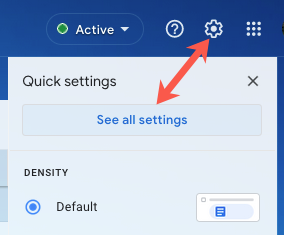
- Нажмите на значок шестерёнки в правом верхнем углу и выберите «See all settings» в появившемся боковом меню.
- Перейдите на вкладку Advanced и напротив пункта Templates выберите Enable. После этого нажмите «Save Changes» внизу страницы.
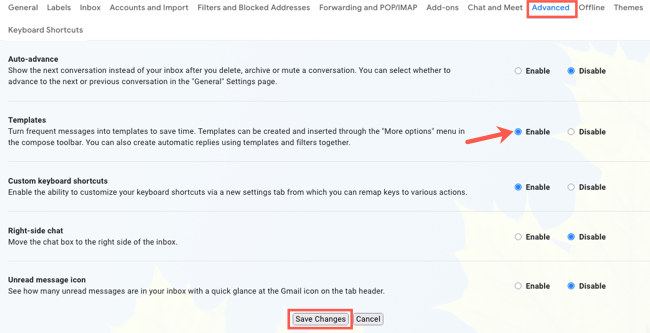
Страница перезагрузится для применения изменений.
Создайте шаблон
- Нажмите кнопку «Compose» в правом верхнем углу, чтобы создать новое письмо.
- Напишите тему и текст письма так, как вы хотите, чтобы оно отправлялось автоматически.
- Внизу окна составления письма нажмите на три точки для дополнительных опций, наведите на Templates, выберите Save draft as template, затем Save as new template.
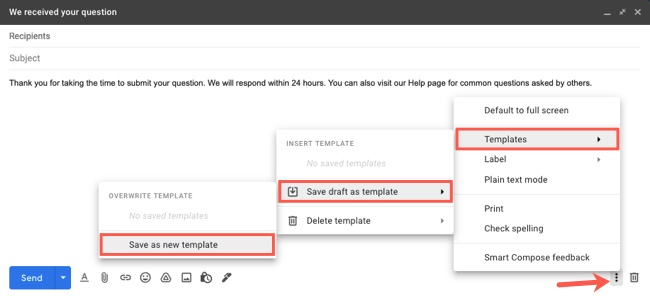
- Дайте шаблону понятное имя и нажмите Save.
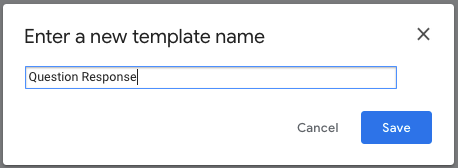
Теперь у вас есть шаблон, который можно использовать вручную или автоматически через фильтр.
Настройка фильтра для автоматической отправки письма
Фильтры позволяют выполнять действие автоматически, когда входящее письмо соответствует набору условий.
Снова откройте настройки через значок шестерёнки и выберите вкладку Filters and Blocked Addresses.
Нажмите Create a new filter внизу.
Введите критерии для входящих сообщений, при которых нужно отправлять шаблон. Вот типичные поля:
- From — отправитель
- Subject — слова в теме
- Has the words — слова в теле или теме
- To — получатель (если у вас несколько адресов)
Пример: если на сайте у вас форма, которая присылает письма с определённой темой, укажите эту тему в поле Subject.
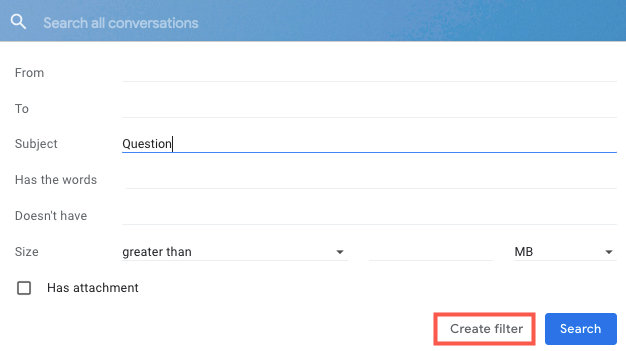
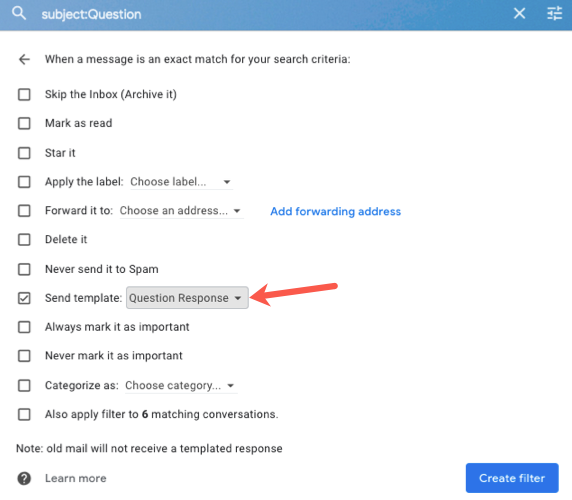
Нажмите Create filter. На следующем экране выберите действие Send template и в выпадающем списке укажите нужный шаблон. При необходимости добавьте другие действия: Apply the label, Forward it, Mark as read и пр.
Нажмите Create filter для сохранения.
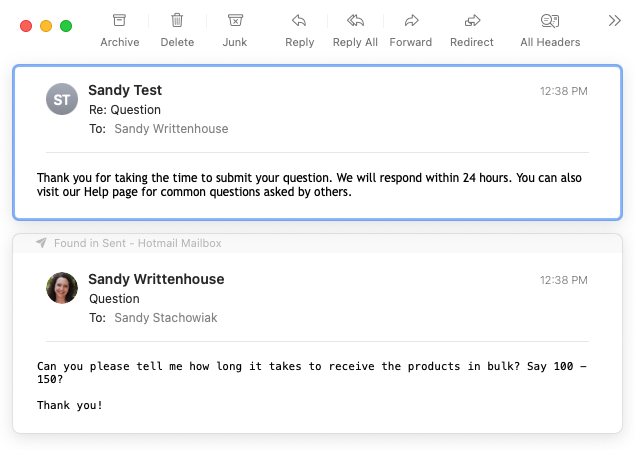
- Проверьте работу: отправьте тестовое письмо, соответствующее условиям, и убедитесь, что автоматическое сообщение приходит на ваш адрес.
Когда этот метод работает и когда не работает
Важно: автоматическая отправка через шаблоны и фильтры подходит для автоответов на входящие письма. Она НЕ заменяет планировщики отправки, массовую рассылку или сценарии, которые должны отправлять письма по расписанию или от имени другого пользователя.
Короткий список ограничений:
- Не работает в мобильных приложениях Gmail.
- Фильтр с Send template срабатывает только на входящие письма, а не на исходящие или события календаря.
- Нет встроенной логики для циклических или условных последовательностей (серии писем). Для этого потребуется Google Apps Script или внешняя платформа.
- Есть лимиты отправки Gmail для аккаунтов G Suite и личных аккаунтов; массовая автоматизация может привести к блокировке.
Альтернативные подходы
- Google Apps Script: скрипт может отслеживать входящие письма, выполнять сложную логику и отправлять письма с более тонкой настройкой. Подходит, если нужно расписание, цикл писем или интеграция с базой данных.
- Расширения и интеграторы: Zapier, Make, Integromat или другие автоматизаторы могут реагировать на события и отправлять письма через Gmail API. Удобно для интеграции с CRM и формами.
- Серверная автоматизация через API: если у вас большой проект, используйте Gmail API с сервера, где можно контролировать квоты, логирование и отложенную отправку.
Практические правила и эвристики
- Дайте шаблону уникальное имя, включающее цель и дату создания, например: “Подтверждение заявки — форма сайта”.
- Тестируйте фильтры на тестовой почте, прежде чем включать их в продакшен.
- Минимизируйте риск петли: если ваш автоответ будет триггерить другой автоматический ответ у отправителя, это может создать бесконечный обмен. Добавьте условие, которое исключает автоответы от других автоматических систем.
- Используйте метки, чтобы визуально отслеживать обработанные письма.
Чек-листы по ролям
Администратор:
- Включить Templates в настройках домена, если используется G Suite
- Провести аудит и задокументировать все автоматические фильтры
- Настроить квоты и мониторинг отправки
Служба поддержки:
- Создать и протестировать шаблоны для стандартных ответов
- Прописать условия с максимально специфичными словами в Subject или Has the words
- Контролировать список исключений
Маркетолог:
- Не использовать фильтры для массовых маркетинговых кампаний
- Внедрять отчётность: метки и отдельный почтовый адрес для сбора статистики
Критерии приёмки
- Шаблон создан и имеет понятное имя
- Фильтр настроен с чёткими условиями и действует на тестовое письмо
- Автоматическое письмо приходит без ошибок и содержит корректную тему и тело
- Логика исключает возможность рекурсивных автоответов
Тесты и примеры сценариев
Тест: отправка с нужной темой
- Вход: письмо с темой “Новая заявка с сайта”
- Ожидаемый результат: автоматическое отправленное письмо-шаблон приходит в течение минуты
Тест: исключение по адресу
- Вход: системное письмо с темой совпадающей, но с адреса no-reply@example.com
- Ожидаемый результат: фильтр не срабатывает, если добавлено исключение по From
Тест: возможная петля автоответов
- Вход: автоматический ответ от внешней системы
- Ожидаемый результат: фильтр не отвечает, если в теле или headers найдены признаки автоответа
Мини‑методология внедрения
- Определите цель автоответа и ожидаемый поток писем.
- Создайте шаблон с переменными полями, при необходимости вручную редактируйте перед отправкой.
- Настройте фильтр с наименьшим набором условий, который гарантирует совпадение только для нужных писем.
- Протестируйте на тестовой почте, посмотрите журнал отправки.
- Включите мониторинг и периодически ревизируйте фильтры.
Безопасность и соблюдение приватности
- Не вставляйте в шаблоны конфиденциальные данные, которые должны передаваться только конкретному пользователю.
- Если автоматические письма содержат персональные данные граждан ЕС, убедитесь, что вы соблюдаете нормы GDPR: минимизация данных, правовая основа обработки и прозрачность.
- Для корпоративных аккаунтов согласуйте автоматические ответы с политикой компании и ИТ‑администратором.
Быстрая диаграмма принятия решения
flowchart TD
  A[Нужно ли автоответ] --> B{Это входящее письмо?}
  B -- Да --> C{Можно ли обработать фильтром Gmail?}
  B -- Нет --> E[Использовать Apps Script или API]
  C -- Да --> D[Создать шаблон и фильтр]
  C -- Нет --> E
  D --> F[Тестирование и мониторинг]
  E --> F
Глоссарий (в 1 строке)
- Шаблон — сохранённый текст и тема письма для повторного использования.
- Фильтр — правило, применяемое к входящим письмам для автоматических действий.
- Google Apps Script — скриптовая платформа Google для автоматизации и расширения сервисов.
Итог
Использование шаблонов и фильтров в Gmail — простой и эффективный способ автоматизировать повторяющиеся ответы. Для простых сценариев этого достаточно; если нужна сложная логика или интеграция, рассматривайте Google Apps Script или внешние автоматизаторы. Всегда тестируйте и контролируйте автоматические ответы, чтобы избежать ошибок и нежелательных петель.
Важно: перед массовым внедрением проверьте ограничения по квотам отправки и правила безопасности вашей организации.

Похожие материалы

Несколько аккаунтов Skype: Multi Skype Launcher

Журнал для работы: повысить продуктивность

Персональные звуки уведомлений на Android

Скачивание шоу Hulu для офлайн‑просмотра

Microsoft Start: персонализированная новостная лента
