
Как отправлять и получать Hotmail (Live/MSN) через Gmail

Зачем это нужно
Если у вас несколько адресов (Hotmail/Live/MSN и Gmail), удобнее управлять всей почтой из одного интерфейса. Gmail может загружать входящие через POP и отправлять письма от имени Hotmail через SMTP, поэтому вы видите все письма и можете выбирать нужный «From» при создании сообщения.
Требования перед настройкой
- Действующий аккаунт Gmail.
- Адрес Hotmail, Live или MSN и пароль от учётной записи Microsoft.
- Подключение к интернету.
- Рекомендуется включить двухфакторную аутентификацию и создать пароль приложения, если вы используете дополнительные уровни защиты в Microsoft.
Что делает Gmail (одно предложение определения)
Gmail забирает входящие письма с вашего Hotmail через POP3 и отправляет исходящие через SMTP, при этом вы можете оставить копии на сервере Hotmail.
Пошаговая инструкция
- Войдите в Gmail и откройте «Настройки» → вкладка «Аккаунты и импорт» (или «Аккаунты»).
- Нажмите «Добавить адрес электронной почты, которым вы владеете» (Add a mail account you own).
- Введите ваш Hotmail/Live/MSN-адрес в поле Address и нажмите «Дальше».
- Введите логин (обычно полный почтовый адрес) и пароль от вашей учётной записи Microsoft.
- Установите следующие параметры для получения почты:
- POP сервер: pop3.live.com
- Порт: 995
- Отметьте «Всегда использовать защищённое соединение (SSL) при получении почты».
- По желанию включите «Оставлять копию на сервере» и «Архивировать входящие» — это зависит от вашей политики хранения почты.
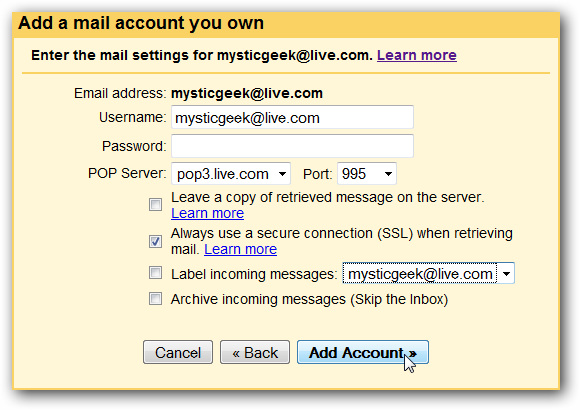
- Нажмите «Добавить аккаунт».
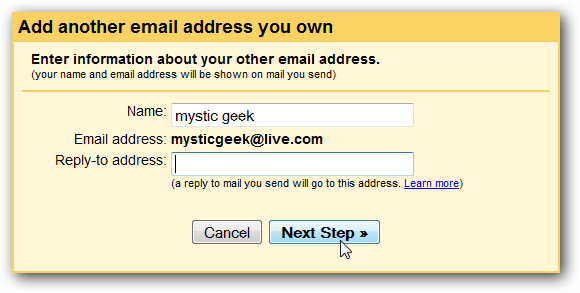
- На следующем шаге выберите «Да, я хочу иметь возможность отправлять почту как…» чтобы настроить отправку писем от имени Hotmail.

- Проверьте или отредактируйте отображаемое имя и при желании укажите адрес для ответа (Reply-to).
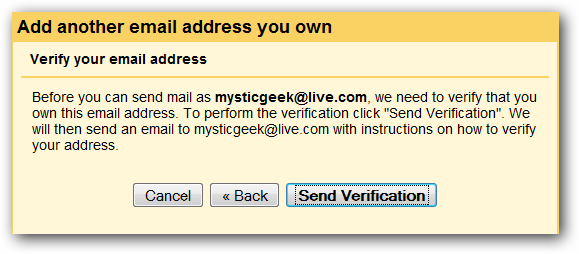
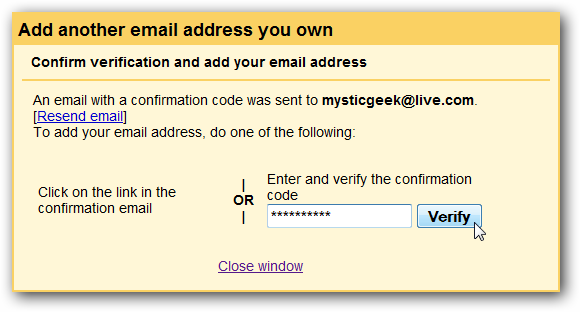
- Gmail отправит код подтверждения на ваш Hotmail-адрес. Получите код и введите его в поле подтверждения, затем нажмите «Подтвердить».
- Введите код подтверждения и завершите настройку.
- При создании нового письма используйте выпадающее меню «From» (От) для выбора Hotmail-адреса и отправки письма от его имени.
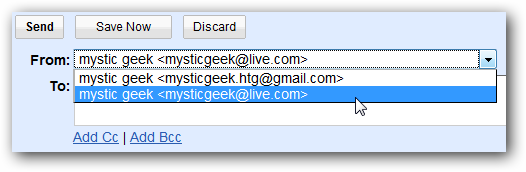
Чек-лист — перед завершением
- Ввод логина/пароля выполнен корректно.
- Указан POP-сервер pop3.live.com и порт 995.
- Включено SSL для получения почты.
- При необходимости включено «Оставлять копию на сервере».
- Настроена отправка от имени Hotmail и подтверждён код.
Ошибки и как их устранять
Проблема: Gmail не может подключиться к POP-серверу.
Решение: Проверьте пароль, попробуйте пароль приложения, если включена двухфакторная аутентификация в аккаунте Microsoft. Убедитесь, что порт 995 и SSL включены.Проблема: Не приходит код подтверждения.
Решение: Проверьте папки «Спам» и «Архив», убедитесь, что вы правильно вводите адрес. Повторно отправьте код или подождите несколько минут.Проблема: Отправка не работает, письма не уходят от имени Hotmail.
Решение: Убедитесь, что в настройках отправки указан корректный SMTP-сервер (обычно smtp.live.com, порт 587 с TLS) и что авторизация выполнена. Если Gmail использует свой SMTP, проверьте, разрешено ли отправлять письма от внешних адресов в вашей учётной записи.
Important: Если вы хотите, чтобы копия писем оставалась в Hotmail, обязательно включите опцию «Оставлять копию извлечённых сообщений на сервере». Без неё письма будут удаляться с сервера Hotmail после загрузки в Gmail.
Альтернативные подходы
- Использовать почтовый клиент (например, Thunderbird или Outlook) и настроить в нём оба аккаунта — Gmail и Hotmail, тогда mail-клиент будет управлять отправкой и получением локально.
- Оставлять Hotmail в веб-интерфейсе Outlook.com и использовать Gmail параллельно — удобно при разделении рабочих и личных ящиков.
Мини‑методология: быстрый алгоритм проверки настройки
- Проверить логин/пароль и работу входа в Hotmail напрямую.
- В Gmail проверить параметры POP/SSL/порт.
- Убедиться, что код подтверждения введён.
- Отправить тестовое письмо самому себе с выбранным From.
- Проверить доставку и наличие копии на Hotmail (если нужно).
Простая схема принятия решения
flowchart TD
  A[Нужно объединить почту?] -->|Да| B[Использовать Gmail для получения через POP]
  A -->|Нет| C[Оставить веб-интерфейс Hotmail]
  B --> D{Требуется отправлять как Hotmail?}
  D -->|Да| E[Настроить отправку через SMTP в Gmail и подтвердить адрес]
  D -->|Нет| F[Только получение — завершено]
Глоссарий (1 строка каждое)
- POP3: протокол для выборки почты с сервера.
- SMTP: протокол для отправки почты.
- SSL/TLS: защищённое шифрованное соединение.
Часто задаваемые вопросы
Можно ли оставить копии писем в Hotmail?
Да. При настройке в Gmail отметьте «Оставлять копию извлечённых сообщений на сервере», чтобы оставить письма на стороне Hotmail.
Что делать, если Gmail не принимает пароль Hotmail?
Если включена двухфакторная аутентификация в Microsoft, создайте пароль приложения для Gmail и используйте его вместо основного пароля. Также проверьте правильность ввода адреса и раскладку клавиатуры.
Поддерживает ли Gmail прямую синхронизацию (IMAP) с Hotmail?
Стандартно для Hotmail/Outlook.com поддержка IMAP есть, но в данной инструкции используется POP3. Если вы предпочитаете синхронизацию двухсторонних изменений (прочитано/непрочитано, папки), настройте Hotmail как IMAP в почтовом клиенте или используйте веб-интерфейс.
Краткое резюме
Вы можете удобно управлять Hotmail из интерфейса Gmail, добавив адрес в «Аккаунты» и настроив POP/SMTP. Проверьте параметры сервера (pop3.live.com, порт 995, SSL), подтвердите отправку от имени адреса и при необходимости используйте пароль приложения. Это упрощает работу с несколькими почтовыми ящиками и экономит время.
Social preview suggestion: Как отправлять и получать Hotmail через Gmail — краткая инструкция по настройке POP и отправке от имени Hotmail.

Похожие материалы

Несколько аккаунтов Skype: Multi Skype Launcher

Журнал для работы: повысить продуктивность

Персональные звуки уведомлений на Android

Скачивание шоу Hulu для офлайн‑просмотра

Microsoft Start: персонализированная новостная лента
