
Как отправить видео по электронной почте

Почему это важно
Кратко: большинство почтовых сервисов ограничивают размер вложений. Это влияет на способ отправки больших видео: либо вы отправляете как файл, либо делитесь ссылкой на облачное хранилище. Объяснение в одну строку: «вложение» — это файл, прикрепляемый к письму; «ссылка» — доступ к файлу, хранящемуся онлайн.
Сколько можно прикреплять файлов
- Gmail: до 25 МБ на одно вложение. Если файл больше — Gmail предложит загрузить его в Google Диск и вставить ссылку.
- Outlook (веб): около 20 МБ для обычного вложения; при превышении удобно использовать OneDrive.
Важно: конкретные лимиты могут отличаться в корпоративных тарифах и при использовании почтовых клиентов. Если вы часто отправляете большие файлы — рассмотрите облачное хранилище или сервис для передачи больших данных.
Как отправить видео через Gmail — пошагово
- Откройте Gmail в браузере на компьютере (инструкции применимы почти так же в мобильном приложении).
- Войдите в учётную запись или создайте новую, если нужно.
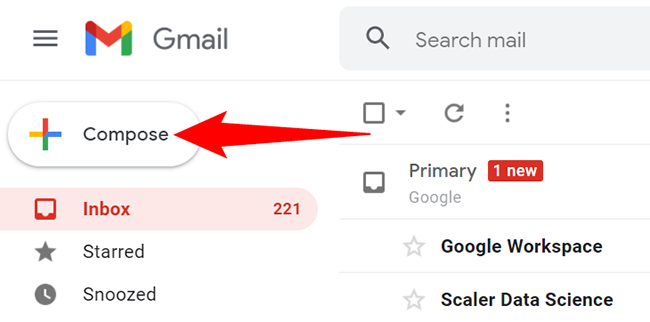
- Нажмите «Написать» в левом верхнем углу.
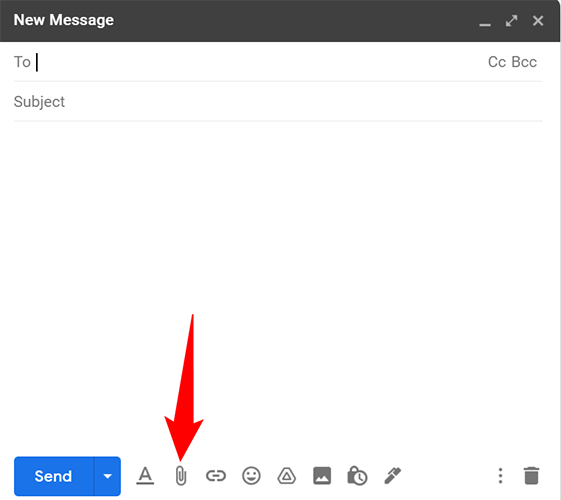
- Если размер видео ≤ 25 МБ — в окне нового письма нажмите значок скрепки «Прикрепить файлы» и выберите файл на компьютере.
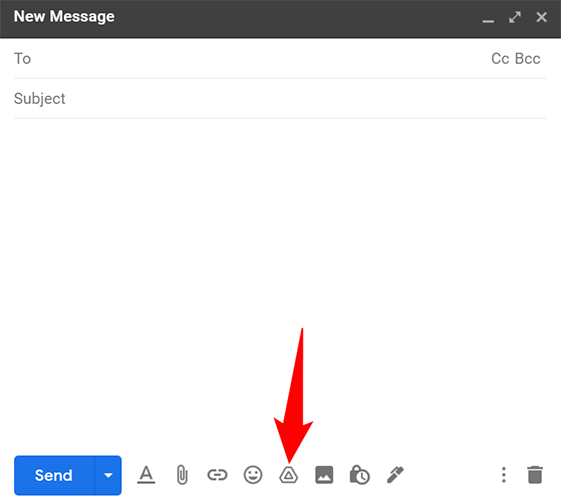
- Если видео > 25 МБ — внизу окна нажмите «Вставить файлы с помощью Диска». Мы выберем этот вариант.
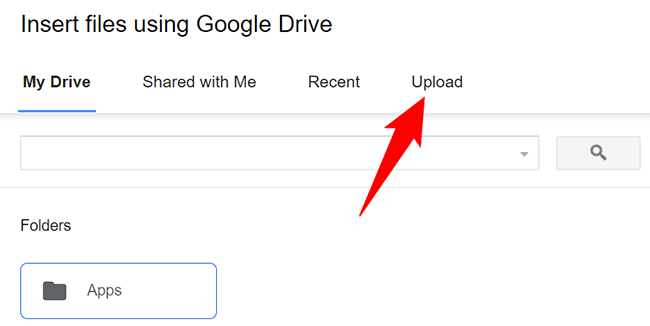
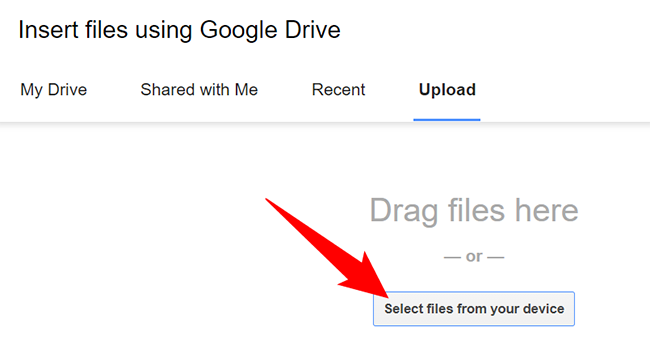
- В появившемся окне откройте вкладку «Загрузить».
- Нажмите «Выбрать файлы на устройстве» и укажите видео в диалоге.
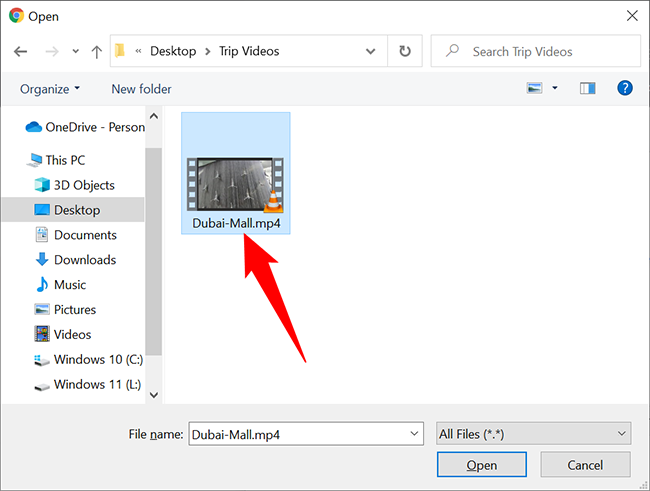
- Выберите файл в диалоге «Открыть».
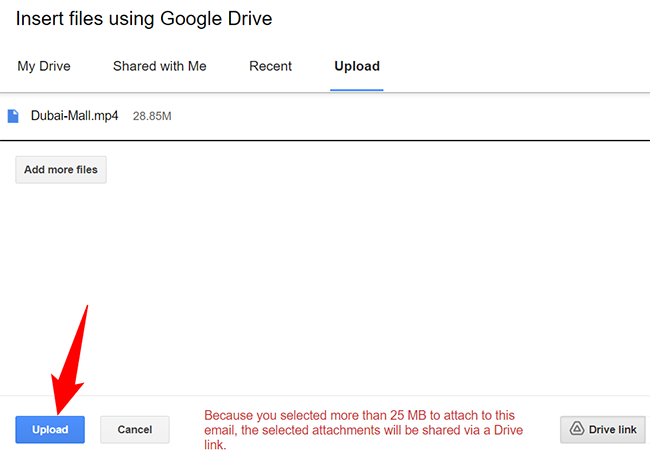
- После выбора нажмите «Загрузить», чтобы перенести файл на Google Диск.
- Gmail прикрепит ссылку на файл в теле письма. Заполните адреса, тему и текст, затем нажмите «Отправить».
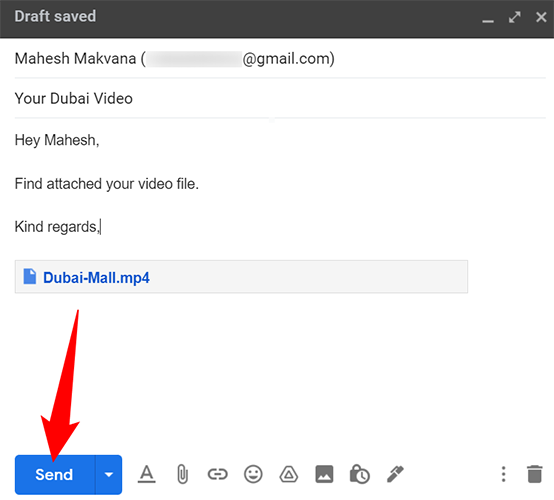
Получатель получит ссылку на Google Диск, по которой сможет просмотреть или скачать видео (если у него есть доступ).
Как отправить видео через Outlook — пошагово
- Откройте Outlook в браузере или запустите приложение и войдите в учётную запись.
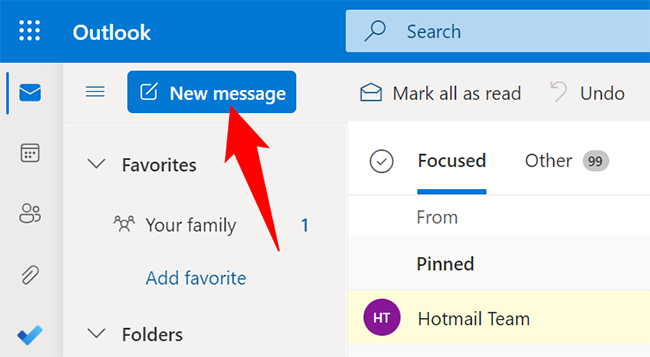
- Нажмите «Новое сообщение» в левом верхнем углу.
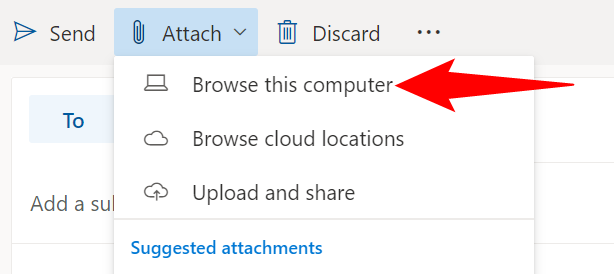
- Если видео < 20 МБ — используйте Attach > Browse This Computer (Прикрепить > Обзор компьютера) и выберите файл.
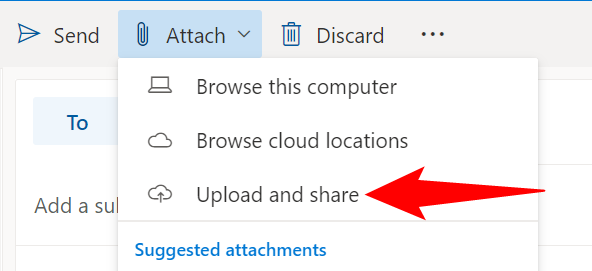
- Если видео больше — нажмите Attach > Upload and Share (Прикрепить > Загрузить и поделиться). Outlook загрузит файл на OneDrive и вставит ссылку в письмо.
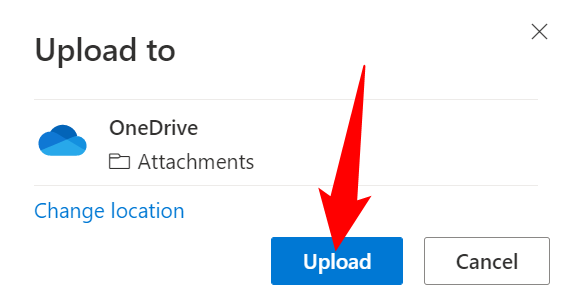
- В открывшемся окне укажите видео и при необходимости выберите папку загрузки нажатием «Изменить расположение», затем «Загрузить».
- После загрузки ссылка появится в письме. Заполните остальные поля и нажмите «Отправить».
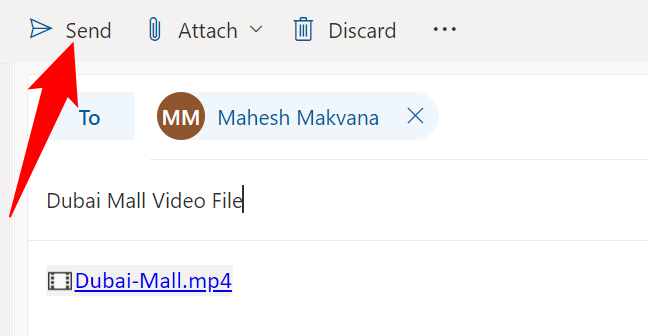
Получатель сможет открыть ссылку и посмотреть или скачать видео с OneDrive.
Когда прикрепление не сработает (частые случаи)
- Размер файла больше лимита почтового сервиса.
- Файловый формат не поддерживается почтовым клиентом/приёмником (редкие контейнеры).
- Ограничения корпоративных политик безопасности (особенно в закрытых сетях).
- Скорость и квоты облачного хранилища (если вы исчерпали лимит места).
Если любое из этих условий выполняется, используйте альтернативы ниже.
Альтернативные способы поделиться видео
- Загрузить в Google Диск или OneDrive и отправить ссылку (подробно выше).
- Загрузить на YouTube и выставить статус «Доступ по ссылке» (Unlisted). Подходит для широкой аудитории и потокового просмотра.
- Использовать сервисы обмена большими файлами: WeTransfer, TransferNow, Filemail и др.
- Отправить через мессенджеры (Telegram, WhatsApp, Viber) — часто они умеют передавать большие файлы, но качество и политика приватности разные.
Совет: для передач без лишних действий используйте облако с управлением доступом — вы контролируете, кто может смотреть и скачивать.
Сжатие и форматы: практические рекомендации
- Формат: H.264 в контейнере MP4 обеспечивает хорошее соотношение качества и размера.
- Разрешение: 1080p достаточно для большинства задач; 4K сильно увеличит размер файла.
- Битрейт: уменьшайте битрейт при экспорте, пока качество остаётся приемлемым.
- Инструменты: HandBrake (бесплатный), FFmpeg (мощный командный инструмент), встроенные экспортеры в видеоредакторах.
- Архивация: ZIP/RAR не всегда сильно уменьшает размер видео, но помогает при близких к лимиту размерах.
Пример FFmpeg для сжатия без сильной потери качества:
ffmpeg -i input.mp4 -vcodec libx264 -crf 23 -preset medium -acodec aac -b:a 128k output.mp4CRF (constant rate factor): 18–23 даёт хорошее качество; больше число — меньше размер, хуже качество.
Мини‑пошаговая методика (SOP): отправить большое видео по почте
- Оцените размер исходного файла.
- Если ≤ лимита — приложите файл и отправьте.
- Если чуть больше лимита — попробуйте сжать (HandBrake/FFmpeg) или заархивировать.
- Если сжатие неприемлемо — выберите облако (Google Диск/OneDrive/YouTube) или сервис обмена файлами.
- Загрузите файл, настройте права доступа (см. чек‑лист), вставьте ссылку в письмо.
- Отправьте тестовое письмо себе и проверьте доступ с другого устройства.
Чек‑лист перед отправкой (роль: отправитель)
- Проверил размер файла.
- Выбрал способ отправки (вложение/облако/сервис).
- Сжал файл при необходимости и проверил качество.
- Настроил доступ к файлу (только по ссылке/конкретные адреса).
- Добавил поясняющий текст в письмо (как открыть, требуется ли вход).
- Отправил тестовое письмо и проверил воспроизведение.
Чек‑лист для получателя (если вы рассылаете внутренне):
- Имею доступ к сервису (Google/OneDrive) под нужной учётной записью.
- Есть права на просмотр/скачивание.
- При необходимости установлены кодеки/плеер для редких форматов.
Диаграмма выбора (решение: вложение или ссылка)
flowchart TD
  A[Нужно отправить видео] --> B{Размер файла ≤ лимита почты?}
  B -- Да --> C[Прикрепить файл к письму]
  B -- Нет --> D{Можно ли сжать без потерь?}
  D -- Да --> E[Сжать и прикрепить]
  D -- Нет --> F{Предпочтение: облако или сервис обмена?}
  F -- Облако --> G[Загрузить в Google Диск/OneDrive и вставить ссылку]
  F -- Сервис --> H[Использовать WeTransfer/другой сервис и отправить ссылку]
  E --> C
  G --> I[Отправить письмо со ссылкой]
  H --> I
  C --> I
Когда стоит выбрать YouTube
YouTube удобно, если вы хотите потоковое воспроизведение, не хотите занимать место получателя и готовы выставить видео как «по ссылке» или публично. Минусы: преобразование YouTube и возможная компрессия качества; управление доступом ограничено по сравнению с корпоративными облаками.
Безопасность и права доступа
- Для приватных или корпоративных материалов используйте облако с управлением доступом по адресу электронной почты.
- Не выставляйте приватные материалы публично на YouTube.
- Проверьте, не нарушаете ли вы политику конфиденциальности при передаче чужих данных.
Примеры отказа: когда ничего не помогает
- Файловый размер огромный (несколько гигабайт) и у вас нет платного облачного хранилища. Решение: разбить файл на части, использовать платные сервисы или передать внешний носитель.
- Корпоративные стены и прокси блокируют облачные сервисы. Решение: свяжитесь с ИТ‑отделом или используйте утверждённые корпоративные средства передачи.
Часть часто задаваемых вопросов
Можно ли отправить видео через почту, если у меня только мобильный телефон?
Да. Мобильные приложения Gmail и Outlook поддерживают прикрепление файлов и вставку ссылок в облако. Процесс аналогичен десктопному.
Что лучше — Google Диск или OneDrive?
Оба подходят. Выбирайте по экосистеме: если вы и получатель используете Google, удобнее Google Диск; если Microsoft — OneDrive. Для публичного обмена подойдёт YouTube или внешний сервис.
Уменьшает ли ZIP качество видео?
Нет. Архивация в ZIP или RAR не изменяет качество, но часто даёт небольшой эффект сжатия для уже закодированного видео.
Краткое резюме
- Если видео меньше лимита почты — приложите файл.
- Если больше — загрузите на облако и отправьте ссылку.
- Сжать видео можно с помощью FFmpeg или HandBrake.
- Проверяйте доступ и отправляйте тестовое письмо.
Важно: выбор метода зависит от размера файла, конфиденциальности и предпочтений получателя. Удачной передачи видео — и счастливого обмена!
Если вы часто отправляете большие файлы, смотрите наш полный гид по вариантам передачи больших вложений и ограничениях почтовых сервисов.
Часто используемые термины
- Вложение — файл, прикреплённый к письму.
- Ссылка — URL на файл в облачном хранилище.
- Сжатие — уменьшение размера файла при сохранении приемлемого качества.

Похожие материалы

Несколько аккаунтов Skype: Multi Skype Launcher

Журнал для работы: повысить продуктивность

Персональные звуки уведомлений на Android

Скачивание шоу Hulu для офлайн‑просмотра

Microsoft Start: персонализированная новостная лента
