
Как отправлять файлы Dropbox через Facebook Messenger
Что изменилось и зачем это удобно
Facebook Messenger добавил интеграцию с Dropbox: пользователи могут выбирать файлы из своего хранилища Dropbox без выхода из приложения Messenger. Это удобно, когда нужно быстро переслать документ коллегам, поделиться большим файлом или дать доступ к файлу, который хранится в облаке.
Ключевые моменты:
- Для первой отправки нужно дать Messenger доступ к аккаунту Dropbox.
- Фото и видео обычно отображаются прямо в чате.
- Остальные типы файлов появляются в виде ссылок на Dropbox.
- Требуется установленное и актуальное приложение Dropbox на iOS или Android для корректной работы.
Важно: при первом подключении Messenger запросит разрешение на доступ к файлам. Если вы не хотите связывать аккаунты, в статье есть раздел с альтернативами и инструкцией по подключению/отключению сторонних сервисов.
Как отправлять файл Dropbox в Messenger — быстрые шаги
- Откройте беседу в Messenger.
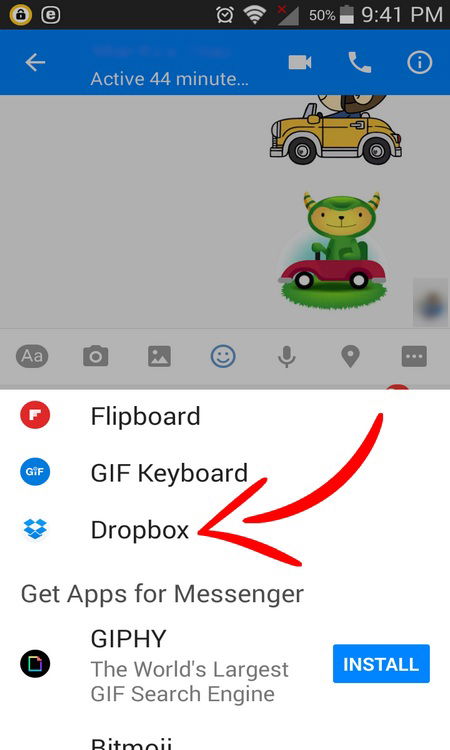
- Нажмите кнопку «Ещё» (More) внизу чата.
- В списке опций выберите Dropbox — эта опция находится последней.
- При первом использовании приложение попросит разрешение на доступ к вашему аккаунту Dropbox. Подтвердите, если согласны.
- Выберите файл в Dropbox. Если это изображение или видео, оно предварительно загрузится и появится в окне чата; вы увидите кнопки «Отправить» или «Отменить». Для других типов файлов в чат вставится ссылка на файл в Dropbox.
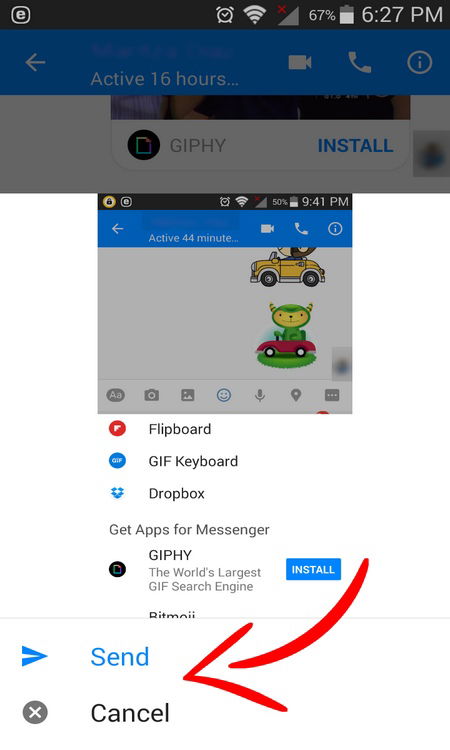
- Нажмите «Отправить» чтобы поделиться файлом.
Совет: при передаче больших файлов дождитесь полного завершения загрузки в Dropbox прежде чем нажимать «Отправить», иначе ссылка может не сформироваться корректно.
Как подключить или удалить Facebook/Twitter в аккаунте Dropbox
Если вы хотите управлять связями между Dropbox и социальными сетями (например, добавить аккаунт Facebook, а не Messenger), выполните следующие действия.
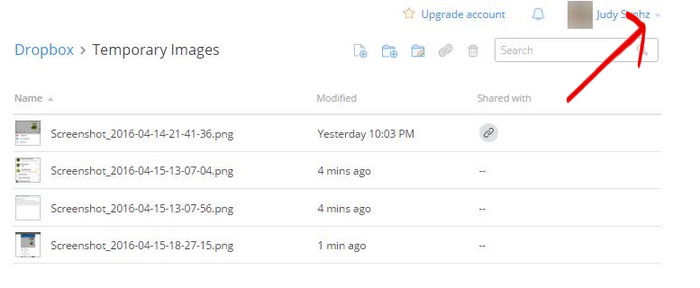
- Войдите в Dropbox и нажмите своё имя в правом верхнем углу.
- Перейдите в «Настройки» и выберите «Аккаунт» или «Личный» (если у вас подключены личный и рабочий аккаунты — выберите нужный).
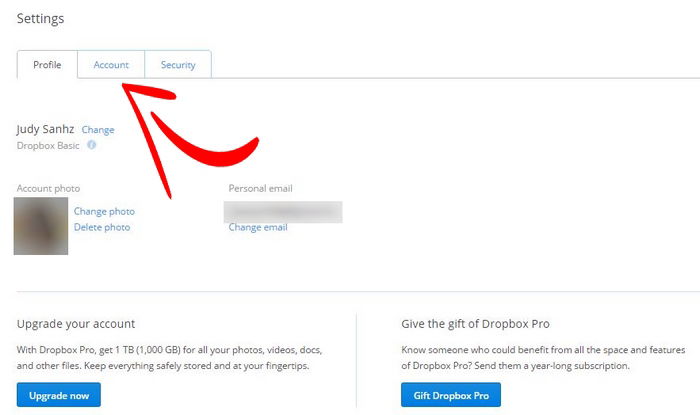
- В разделе подключённых сервисов нажмите на название сервиса, который хотите подключить.
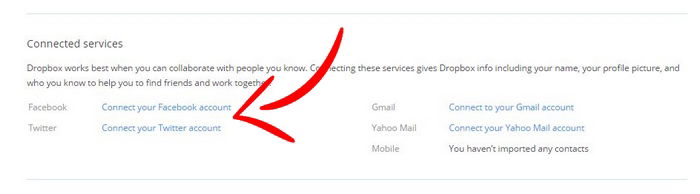
- Чтобы отключить сервис, нажмите «Отключить» или «Disconnect» рядом с нужным подключением.
Частые проблемы и их решения
Проблема: опция Dropbox не появляется в списке.
- Решение: обновите приложение Messenger и Dropbox до последних версий; перезапустите устройство; проверьте, не ограничены ли права приложений в настройках ОС.
Проблема: файл не отправляется, отображается только пустая ссылка.
- Решение: убедитесь, что файл полностью загрузился в Dropbox; проверьте соединение с интернетом и доступ приложения к файлам.
Проблема: не хочу связывать Dropbox с Facebook.
- Решение: используйте ссылку «Поделиться» в приложении Dropbox и вставьте скопированную ссылку вручную в чат Messenger, не подключая аккаунты напрямую.
Безопасность и конфиденциальность (советы и примечания)
- Разрешение, которое вы даёте Messenger, позволяет приложению получать доступ к файлам в Dropbox в рамках предоставленных прав. Проверьте, какие именно разрешения запрашиваются, прежде чем подтверждать.
- По возможности используйте ссылки с ограниченным доступом (link sharing с ограничением доступа по ссылке или паролем), если файл содержит конфиденциальные данные.
- Если вы работаете с персональными данными граждан ЕС, убедитесь, что вы соблюдаете требования GDPR при передаче и хранении таких данных.
- Регулярно проверяйте подключённые приложения в настройках Dropbox и удаляйте те, которыми вы больше не пользуетесь.
Альтернативные подходы и когда интеграция не подходит
- Вручную копировать ссылку из Dropbox и вставлять в Messenger — если вы не хотите связывать аккаунты.
- Использовать корпоративные инструменты обмена файлами (SharePoint, Google Drive, корпоративный FTP/сервис MDM) — если компания запрещает подключение сторонних приложений.
- Для особо чувствительных данных используйте зашифрованные контейнеры (например, 7-Zip с паролем) перед загрузкой в облако.
Когда этот метод не подходит:
- Если политика безопасности вашей организации запрещает связывать личные облачные сервисы с мессенджерами.
- При работе с очень большими файлами, где предпочтительнее выделенный файловый трансфер с контрольными суммами.
Контрольный чек-лист для пользователей и администраторов
Для пользователя:
- Обновлено приложение Messenger
- Обновлено приложение Dropbox
- Включён интернет и достаточно места в Dropbox
- Проверил разрешения при первом подключении
Для администратора ИТ:
- Проверить корпоративную политику на интеграцию сторонних облаков
- Настроить SSO/ограничения по OAuth для корпоративных аккаунтов
- Проинформировать сотрудников о правилах обмена конфиденциальной информацией
Простая методология безопасного обмена файлами (3 шага)
- Оцените чувствительность данных.
- Если данные чувствительны — используйте ограниченный доступ и шифрование перед загрузкой.
- Подключайте интеграцию только при необходимости и отключайте лишние приложения.
Мероприятия по приёмке: как убедиться, что интеграция работает
Критерии приёмки:
- Файл из Dropbox можно выбрать прямо в интерфейсе Messenger.
- Изображение/видео отображаются во всплывающем окне с кнопками «Отправить» и «Отменить».
- Документ отображается как рабочая ссылка, ведущая на Dropbox.
- При отключении интеграции связанный доступ прекращается.
Пример сценариев тестирования
- Тест 1: Отправить изображение 5 МБ — ожидаемый результат: превью в чате и успешная отправка.
- Тест 2: Отправить PDF 50 МБ — ожидаемый результат: ссылка на файл, файл открывается в Dropbox.
- Тест 3: Отключить доступ в настройках Dropbox и попытаться отправить файл — ожидаемый результат: запрос на повторное разрешение или ошибка доступа.
Рольовые рекомендации
Для сотрудников: используйте интеграцию для быстрой передачи материалов, но не храните и не отправляйте критичные данные без шифрования.
Для менеджеров: поощряйте использование облака для версии файлов, но установите правила совместного доступа.
Для ИТ-администраторов: настройте мониторинг подключений OAuth, обеспечьте возможность принудительного отзыва прав доступа.
Заключение
Интеграция Dropbox в Facebook Messenger делает обмен файлами быстрее и удобнее, но требует внимательного отношения к правам доступа и политике безопасности. Если не хотите связывать аккаунты, используйте ручное копирование ссылок или корпоративные альтернативы. Надеемся, что в будущем поддержка других облачных сервисов расширится.
Поделитесь в комментариях, какие ещё облачные интеграции вы хотели бы видеть в Messenger.
1-строчный глоссарий:
- OAuth — стандарт авторизации для предоставления приложению доступа к аккаунту без передачи пароля.
- Превью — предварительный просмотр изображения или видео в чате.

Похожие материалы

Несколько аккаунтов Skype: Multi Skype Launcher

Журнал для работы: повысить продуктивность

Персональные звуки уведомлений на Android

Скачивание шоу Hulu для офлайн‑просмотра

Microsoft Start: персонализированная новостная лента
