
Конфиденциальный режим Gmail: как отправлять письма и его ограничения

Быстрые ссылки
Что такое конфиденциальный режим Gmail?
Как отправлять конфиденциальные письма в Gmail
Как отозвать доступ к отправленному сообщению
Ограничения подхода Gmail
Получить лучшую приватность с помощью защищённого почтового провайдера
Что такое конфиденциальный режим Gmail?
Конфиденциальный режим в Gmail — это набор опций при отправке письма, который добавляет проверку личности получателя и автоматически задаёт дату истечения доступа к сообщению. Ключевая идея: содержимое письма не помещается в теле стандартного письма — с получателем сначала приходит уведомление с ссылкой, а само сообщение хранится на серверах Google.
Как это работает — кратко:
- Отправитель включает конфиденциальный режим и выбирает срок действия.
- Получателю приходит уведомление, а чтобы открыть письмо, он должен подтвердить личность кодом — либо по электронной почте, либо по SMS (если включена SMS-проверка).
- Письмо хранится на серверах Google и становится недоступным после истечения срока или после того, как отправитель отзовёт доступ.
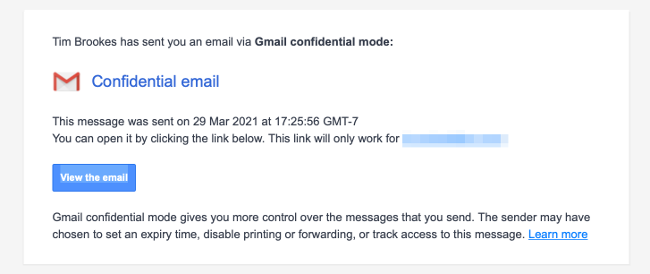
Важно: конфиденциальный режим не ставит сквозное шифрование прямо между отправителем и получателем. Это контроль доступа и временное хранение с валидацией, а не замена настоящего E2EE.
Как отправить конфиденциальное письмо в Gmail
- Войдите в Gmail и нажмите «Написать» для создания нового письма.
- Заполните получателя, тему и тело сообщения.
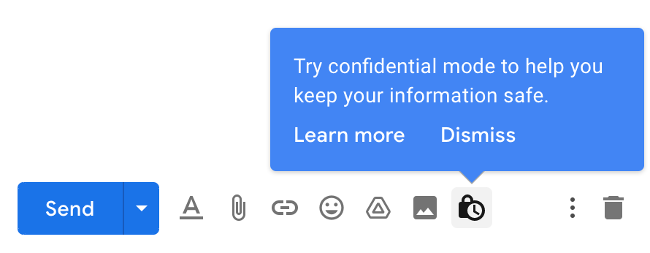
- Внизу окна создания нажмите на значок «Конфиденциальный режим» — он выглядит как замок со стрелкой времени или как замок с часовым циферблатом.
В появившемся окне выберите срок действия: неделя, месяц, три месяца или пять лет — затем решите, требовать ли SMS-код.
Если выбрана SMS-проверка, обязательно укажите корректный номер телефона получателя — код будет отправлен на этот номер перед предоставлением доступа.
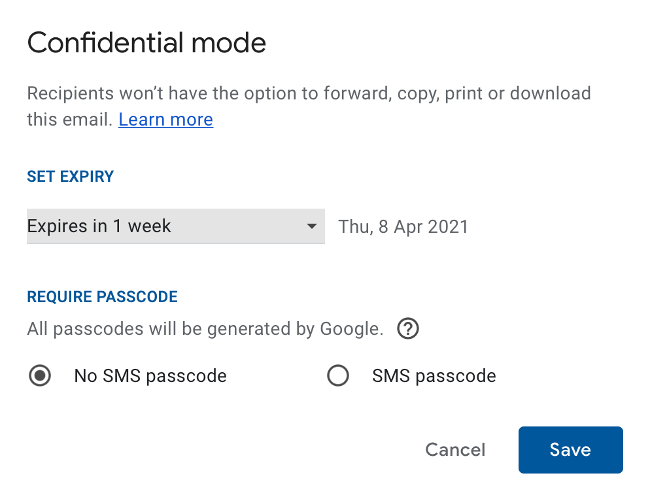
- Нажмите «Сохранить», проверьте письмо и отправьте. Если включена SMS-проверка, операция завершится только после ввода телефона.
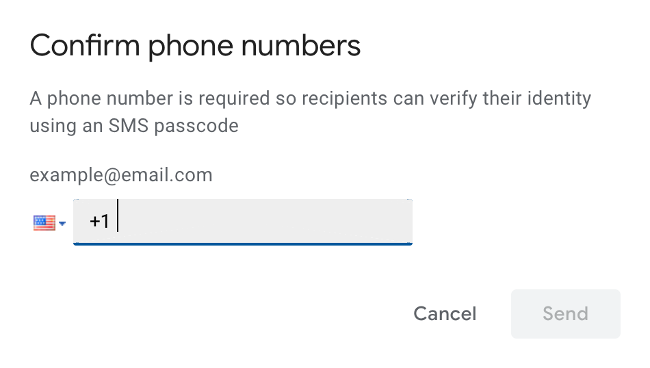
Совет по UX: используйте SMS-проверку для чувствительных данных и проверяйте номер при вводе, чтобы не отправить доступ постороннему.
Как отозвать доступ к отправленному сообщению
Если вы хотите прекратить доступ получателя до истечения срока, это можно сделать вручную.
- Найдите отправленное сообщение в папке «Отправленные» или в почтовом ящике, где оно хранится.
- Откройте сообщение и нажмите «Отозвать доступ» или «Удалить доступ» (интерфейс может локализоваться по-разному).
Если получатель ещё не прошёл проверку и не открыл сообщение, после отзыва он не сможет получить доступ.
Важно: если получатель уже открыл сообщение и сделал скриншот или сохранил содержимое, отозвать уже ничто не сможет.
Ограничения подхода Gmail
Конфиденциальный режим полезен, но у него есть существенные ограничения:
- Отсутствие сквозного шифрования: содержание письма хранится на серверах Google в читаемом виде с технической возможностью доступа со стороны администраторов и служб, имеющих разрешение.
- Зависимость от учётной записи и номера: если почтовый ящик получателя скомпрометирован либо его телефон доступен третьим лицам, проверка бессильна.
- Не защищает от копирования: получатель может сфотографировать экран, переслать контент вручную или сфотографировать код подтверждения.
- Совместимость: сторонние почтовые клиенты не всегда корректно отображают такие сообщения — получатель может получить лишь ссылку, а не полноценное письмо.
Вывод: конфиденциальный режим повышает контроль доступа и удобство, но не заменяет специализированный шифрованный почтовый сервис.
Когда конфиденциальный режим не сработает — примеры
- Адрес получателя уже взломан, и злоумышленник имеет доступ к почте — при отсутствии SMS-проверки код попадёт злоумышленнику.
- Получатель оставил устройство с почтой в общественном месте — злоумышленник откроет письмо без дополнительной проверки.
- Если получатель использует пересылающую или групповой адрес — доступ может получить третья сторона.
- Человек, которому вы дали доступ, может фото/скриншотнуть содержимое или скопировать текст в другое место.
Альтернативные подходы и лучшая практика
- Специальные защищённые почтовые сервисы — ProtonMail, Tutanota. Они предлагают сквозное шифрование и меньшую зависимость от доступа к серверу провайдера.
- PGP/GPG — стандарт для сквозного шифрования: требует обмена публичными ключами и базовых навыков у отправителя и получателя.
- Защищённые файлообменники — для больших файлов или чувствительных вложений полезнее отправить ссылку на зашифрованный файл с одноразовым доступом.
- Двухфакторная аутентификация для всех участников переписки — снижает риск компрометации ящика.
Короткая методика выбора:
- Если требуется быстрый контроль доступа и простота — используйте конфиденциальный режим Gmail с SMS.
- Если нужна настоящая приватность и вы общаетесь регулярно — переходите на сервис с E2EE или внедряйте PGP.
Чеклист для отправителя, получателя и администратора
Чеклист отправителя:
- Включил ли я SMS-проверку для важного письма?
- Правильно ли введён номер телефона получателя?
- Не содержит ли письмо информации, которую нельзя сфотографировать или переслать?
- Нужна ли вообще рассылка через email или лучше защищённый файл/сервис?
Чеклист получателя:
- Проверил ли я номер, куда пришёл код?
- Не использую ли я общедоступный или чужой компьютер для открытия письма?
- Включена ли у меня двухфакторная аутентификация в аккаунте?
Чеклист администратора ИТ:
- Есть ли политика хранения и аудита сообщений, отправленных в конфиденциальном режиме?
- Обучены ли пользователи по рискам скриншотов и фишинга?
- Настроены ли DLP и мониторинг для сегрегации чувствительной информации?
Краткие рекомендации по усилению безопасности
- Всегда включайте SMS-проверку для конфиденциальных данных.
- По возможности используйте специализированные сервисы с E2EE для постоянной приватной переписки.
- Настройте политику сроков хранения и удаления для чувствительных сообщений.
- Обучайте сотрудников: снять пароль с устройства, не использовать общедоступные компьютеры, не пересылать конфиденциальное содержимое.
Краткий глоссарий — 1 строка на термин
- E2EE — сквозное шифрование, при котором провайдер не может прочитать содержимое.
- PGP/GPG — протокол и инструменты для шифрования электронной почты с использованием пар ключей.
- SMS-проверка — отправка одноразового кода на мобильный телефон для подтверждения личности.
- DLP — технологии предотвращения утечек данных.
Когда стоит переходить на защищённый почтовый сервис
- Если вы регулярно обмениваетесь критичными по значимости данными (медицинская, финансовая, юридическая информация).
- Если требования законодательства вашей отрасли или страны предписывают сквозное шифрование или усиленную защиту персональных данных.
- Если вы хотите минимизировать зависимость от политик и доступа сотрудников поставщика почтового сервиса.
FAQ
Как работает подтверждение по SMS в конфиденциальном режиме Gmail?
При выборе SMS-проверки отправителю предлагается ввести номер телефона получателя. Когда получатель пытается открыть сообщение, Gmail отправляет одноразовый код на этот номер — доступ к письму будет только после ввода кода.
Защищает ли конфиденциальный режим от того, чтобы Google прочитал письмо?
Нет. Конфиденциальный режим управляет доступом, но сообщение хранится на серверах Google. Технически сотрудники и сервисы с соответствующими правами могут иметь доступ. Это не то же самое, что сквозное шифрование.
Можно ли отозвать письмо после того, как получатель открыл его?
Отозвать доступ можно, но если получатель уже открыл и сохранил или скопировал содержимое — отозвать воспроизведение уже невозможно.
Сравнение на уровне подходов — кратко
- Конфиденциальный режим Gmail — контроль доступа, удобство, отсутствие E2EE.
- ProtonMail/Tutanota — сквозное шифрование, минимальное хранение в открытом виде, выше приватность.
- PGP — гибкий и независимый от провайдера, но требует навыков у пользователей.
Итог
Конфиденциальный режим Gmail подходит как быстрый способ ограничить доступ и задать срок действия сообщения. Однако для серьёзной приватности и соответствия строгим требованиям безопасности стоит рассмотреть переход на сервисы с E2EE или внедрение PGP. Используйте SMS-проверку, обучайте пользователей и применяйте дополнительные меры защиты, чтобы снизить риски утечки.
Важное замечание: никакой метод не защитит от сознательных действий получателя — скриншот, фото экрана или ручное копирование всегда возможны. Планируйте защиту с учётом этого риска.

Похожие материалы

Несколько аккаунтов Skype: Multi Skype Launcher

Журнал для работы: повысить продуктивность

Персональные звуки уведомлений на Android

Скачивание шоу Hulu для офлайн‑просмотра

Microsoft Start: персонализированная новостная лента
