
Как выделить несколько файлов на Mac

Быстрые ссылки
- Выделить несколько смежных файлов
- Выделить несколько несмежных файлов
- Выделить несколько файлов мышью или трекпадом
- Выделить все файлы в папке на Mac
Mac упрощает групповые операции с файлами: копирование, перемещение, удаление и т.д. Ниже — несколько надёжных способов выделить несколько объектов в Finder. Под «файлами» понимаются любые элементы в папке: документы, приложения и подпапки.
Как выделить несколько смежных файлов
Когда нужные элементы идут друг за другом, самый быстрый способ — выделить диапазон.
- Откройте Finder и перейдите в папку с файлами.
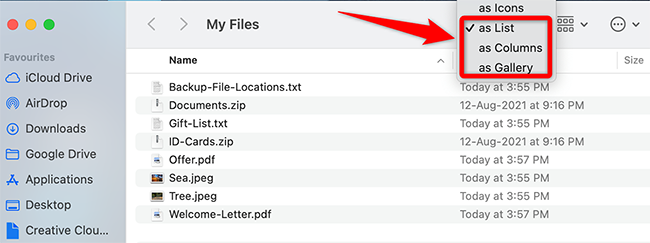
- Если вы используете вид значков, переключитесь на «В виде списка», «В виде колонок» или «В виде галереи». Метод диапазона не работает в режиме значков. Для переключения нажмите иконку вида в верхней части окна Finder и выберите нужный режим.
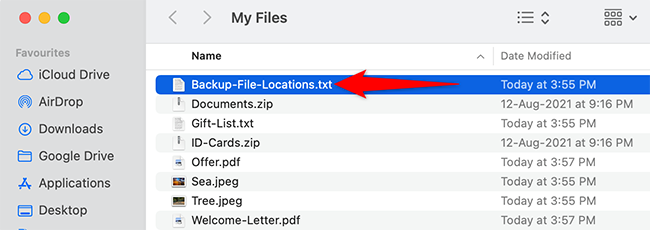
- Щёлкните первый файл в последовательности, чтобы он стал активным.
- На клавиатуре нажмите и удерживайте Shift (⇧) и затем щёлкните последний файл в диапазоне.
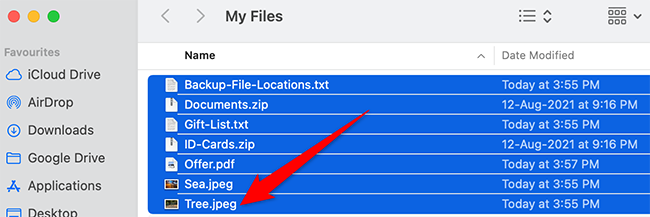
Finder выделит все элементы между первым и последним, включая их самих.
Совет: если нужно снять выбор части диапазона, сначала щёлкните в пустом месте, чтобы снять выделение, затем начните заново.
Как выделить несколько несмежных файлов
Если элементы разбросаны по папке, используйте модификатор Command.
- Откройте нужную папку в Finder.
- Щёлкните первый файл, который хотите включить в выбор.
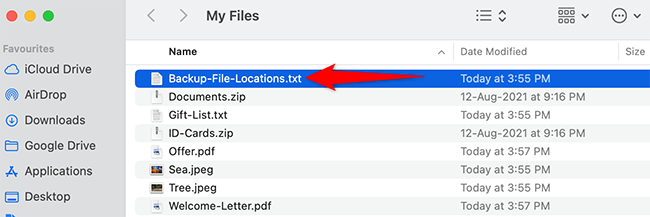
- Нажмите и удерживайте клавишу Command (⌘) и щёлкайте по каждому дополнительному файлу.
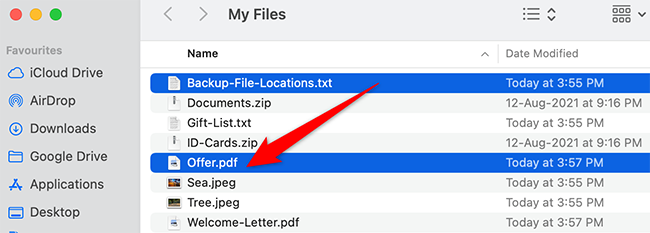
Каждый щелчок с Command добавляет или убирает элемент из текущего выделения. Это удобно для точечного отбора.
Как выделить несколько файлов мышью или трекпадом
Если вы предпочитаете не пользоваться клавиатурой, выделение рамкой — простой способ.
- Откройте папку в Finder.
- Щёлкните в пустом месте окна и, не отпуская кнопку мыши или трекпада, протащите рамку по объектам, которые хотите выделить.
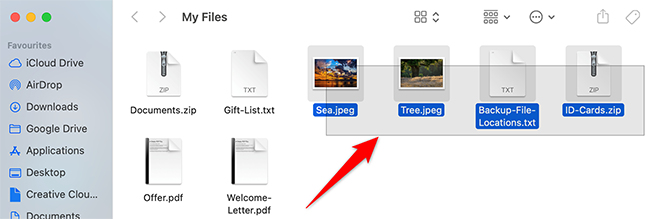
Все элементы, через которые прошла рамка, будут выделены.
Подсказка: в режиме «В виде галереи» можно быстро выделять несколько миниатюр перетягиванием рамки.
Как выделить все элементы в папке
Чтобы выбрать всё содержимое папки, используйте сочетание клавиш или пункт меню.
- Откройте папку в Finder.
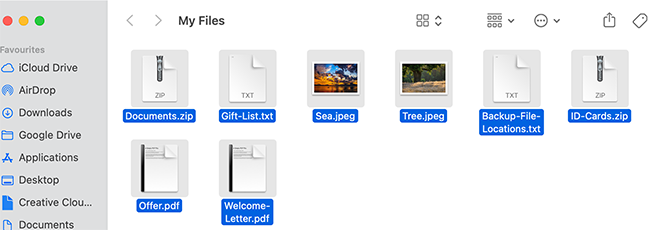
- Нажмите Command+A для выделения всех элементов.
- Либо в строке меню выберите Правка → Выделить всё.
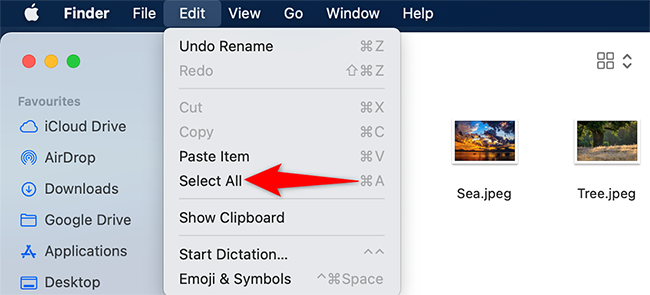
Finder выделит все объекты в текущей папке.
Когда методы не сработают
- Режим значков: диапазонное выделение (Shift) может не срабатывать. Переключитесь в список, колонки или галерею.
- Защищённые или системные элементы: некоторые объекты нельзя выделить/переместить без прав администратора.
- Поиск Spotlight: если вы работаете в результатах поиска, поведение выделения может отличаться от обычной папки.
Альтернативные подходы
- Используйте комбинацию Shift+стрелки в режиме списков для пошагового расширения выделения.
- В терминале можно использовать команды (ls, mv, cp, rm) для пакетных операций — полезно при сложной фильтрации.
- Сторонние менеджеры файлов (например, ForkLift или Path Finder) предлагают более гибкие инструменты выделения и групповых операций.
Инструмент для принятия решения (быстро выбрать метод)
flowchart TD
  A[Нужно выделить несколько файлов?] --> B{Где они расположены}
  B -->|Смежно| C[Используйте Shift + щелчок]
  B -->|Несмежно| D[Используйте Command + щелчок]
  B -->|Просто указать область| E[Рамка мышью/трекпадом]
  B -->|Всего много| F[Command + A или Правка → Выделить всё]
Роль‑ориентированные чеклисты
Для рядового пользователя:
- Откройте папку в Finder.
- Используйте Shift или Command по необходимости.
- Выполните операцию (копировать/переместить/удалить).
Для системного администратора:
- Проверьте права доступа на файлы.
- Для массовых операций рассмотрите терминал или скрипт.
- Делайте резервные копии перед удалением.
Для дизайнера/фотографа:
- Работайте в режиме «В виде галереи» для визуального выбора.
- Используйте рамку для быстрого отбора миниатюр.
Критерии приёмки
- Можно выделить смежные файлы с помощью Shift.
- Можно выделить несмежные файлы с помощью Command.
- Рамка мышью/трекпадом выделяет все пересекаемые элементы.
- Command+A выделяет весь контент папки.
Короткое объявление (для команды, 100–200 слов)
Теперь в руководстве по работе с macOS добавлено пошаговое объяснение, как выделять несколько файлов в Finder. Описаны три основных метода: диапазонное выделение с Shift, выбор отдельных файлов с Command и выделение рамкой мышью/трекпадом. Также показано, как быстро выделить все элементы в папке (Command+A) и когда эти методы могут не сработать — например, в режиме значков или при отсутствии прав. Примеры и изображения помогают быстрее освоить приёмы. Рекомендовано для всех пользователей Mac, особенно при массовом перемещении или удалении файлов.
Словарь в одну строку
- Finder — файловый менеджер macOS.
- Command (⌘) — модификатор для множественного выбора по одному.
- Shift (⇧) — модификатор для выбора диапазона.
- Рамка — выделение путём протягивания мышью/трекпадом.
Краткое резюме
Выделение нескольких файлов на Mac — базовый навык для эффективной работы с файлами. Используйте Shift для диапазона, Command для точечного выбора, рамку для мыши, и Command+A для всех элементов. Если что-то не работает — проверьте режим отображения и права доступа.
Важно: перед массовым удалением всегда проверяйте, что выделили нужные элементы.

Похожие материалы

Несколько аккаунтов Skype: Multi Skype Launcher

Журнал для работы: повысить продуктивность

Персональные звуки уведомлений на Android

Скачивание шоу Hulu для офлайн‑просмотра

Microsoft Start: персонализированная новостная лента
