
Как задать точное разрешение экрана на Mac
Быстрые ссылки
- Почему разрешение экрана важно
- Что делает Retina особенным
- Когда важен точный выбор разрешения
- Как выбрать точное разрешение шаг за шагом
Вы можете изменить разрешение экрана на Mac, чтобы сделать текст крупнее или получить больше рабочего пространства. В macOS доступны предустановленные параметры масштаба, но при необходимости можно получить более тонкий контроль и включить конкретные числовые разрешения.
Обычно macOS использует разрешение, которое Apple считает оптимальным для конкретного дисплея. В настройках отображаются четыре или пять предустановленных вариантов масштаба (в зависимости от модели Mac и дисплея). Эти варианты удобны: они позволяют быстро сделать текст крупнее или рабочий стол вместительнее, не показывая конкретные числовые значения. Но при небольшом «копания» в настройках можно увидеть и применять точные разрешения — это даёт полный контроль над размером элементов на экране.

Связанная статья: Как запустить Retina-дисплей в нативном разрешении
Почему разрешение экрана важно
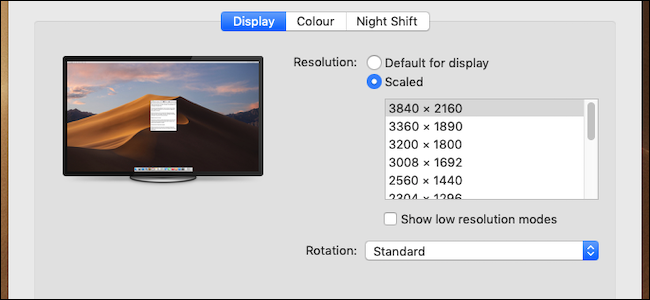
Разрешение дисплея — это количество пикселей по горизонтали и вертикали. Например, 4K означает 3840 × 2160 пикселей: 3840 по горизонтали и 2160 по вертикали.
Чем выше разрешение, тем больше информации помещается на экране одновременно: окна, иконки, фотографии и текст. Но более высокое разрешение делает все элементы на экране визуально меньшими — это стоит учитывать при выборе.
Как правило, крупные высококачественные дисплеи имеют большее разрешение, чем меньшие панели.
Что делает Retina особенным
Retina — это маркетинговое и техническое определение Apple: плотность пикселей настолько велика, что при нормальном расстоянии просмотра отдельные пиксели не различимы невооружённым глазом. Для пользователя это значит очень резкую картинку и возможность масштабирования интерфейса без потери чёткости.
Например, 27” iMac с разрешением 5120 × 2880 (5K) при нативном отображении выглядел бы очень мелким. macOS использует масштабирование: оно виртуально увеличивает элементы интерфейса, чтобы они оставались удобочитаемыми, при этом сохраняя преимущества высокого разрешения.
Масштабирование часто работает так: то, что обычно занимало бы один физический пиксель, рисуется как группа из чётного числа пикселей (например 2×2), что позволяет сохранить чёткость и читать текст при высоком разрешении.
По умолчанию macOS показывает несколько опций масштабирования, которые подходят большинству пользователей, но они описаны расплывчато и не показывают конкретных чисел разрешения. Ниже — как получить точный список доступных разрешений.
Когда важен точный выбор разрешения
Точное разрешение полезно, если:
- вам нужно соответствие конкретным размерам в графическом или версточном проекте;
- приложение или игра поддерживает только фиксированные разрешения;
- вы подключаете внешний монитор и хотите использовать его нативное (или совместимое) разрешение;
- вы тестируете интерфейсы и хотите воспроизвести поведение при разных плотностях пикселей.
Скалируемые опции macOS могут не подойти, когда требуется точная величина в пикселях. Тогда нужно увидеть и выбрать реальное числовое разрешение.
Как выбрать точное разрешение: пошаговая инструкция
Ниже — проверенная последовательность действий, чтобы увидеть и применить числовые разрешения в macOS.
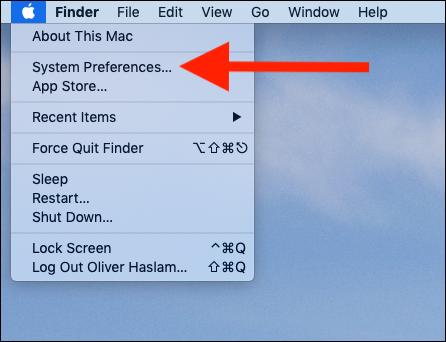
- Нажмите на логотип Apple в левом верхнем углу экрана и откройте «Системные настройки».
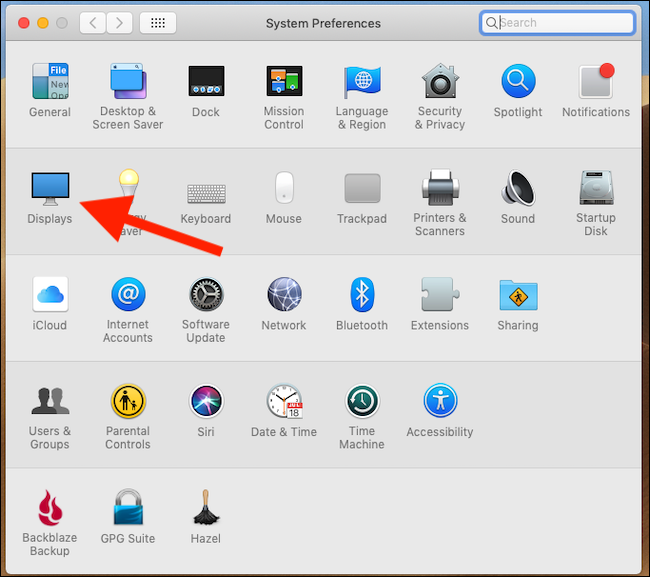
- Перейдите в раздел «Дисплеи».
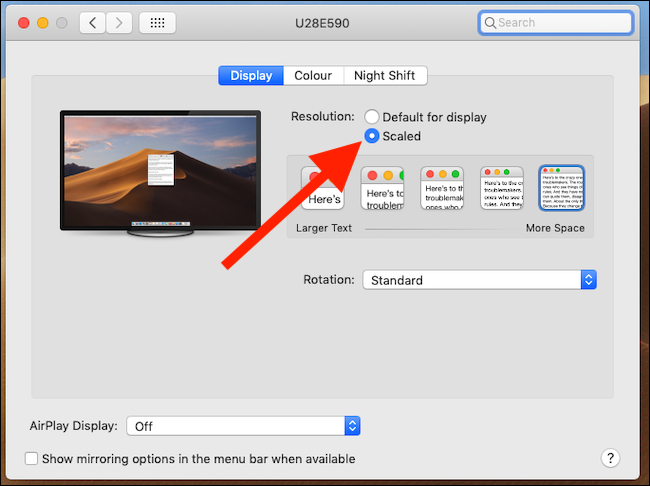
- В панели «Дисплеи» по умолчанию показаны варианты масштаба, но не числовые разрешения. Удерживайте клавишу Option (Alt) и нажмите на «Масштаб» — macOS покажет полный список доступных разрешений.
- Выберите нужное разрешение из списка — система применит его мгновенно.
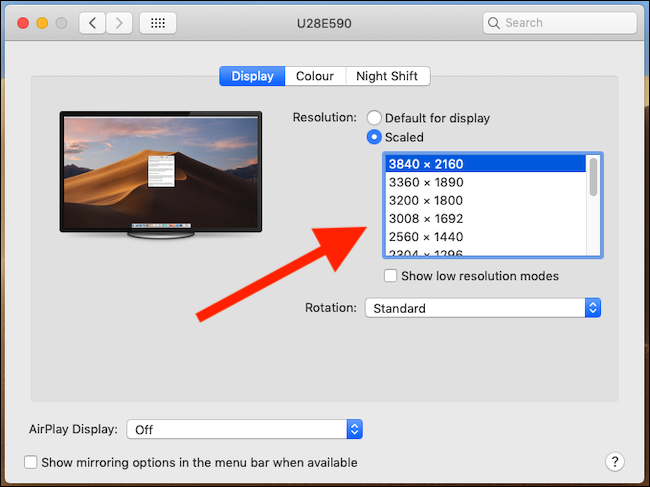
- После смены разрешения экран обновится. Убедитесь, что шрифты и элементы интерфейса читаемы, и закройте «Системные настройки».
Важно: при подключении внешнего монитора macOS может автоматически предложить «Оптимизированное» разрешение. Если вам нужны другие числа — используйте метод с Option.
Альтернативные подходы
- Утилиты сторонних разработчиков. Некоторые приложения (например, SwitchResX, Display Menu и другие) предоставляют расширенные возможности выбора разрешения, возможность сохранять профили и переключаться между ними горячими клавишами. Это удобно при частой смене дисплеев.
- Использовать нативное разрешение и увеличение шрифта в отдельных приложениях (браузерах, редакторах). Если весь интерфейс при нативном разрешении мелкий, порой удобнее повысить масштаб текста в конкретной программе.
- Подключить монитор через другой интерфейс (DisplayPort вместо HDMI) — в редких случаях это меняет набор доступных разрешений и частот обновления.
Когда это не работает или вызывает проблемы
- После смены разрешения некоторые приложения могут вести себя странно: элементы интерфейса неправильно масштабируются или теряется чёткость. Это чаще у неперенормированных приложений, не учитывающих Retina.
- На некоторых внешних дисплеях через адаптеры (USB‑C→HDMI/VGA) набор разрешений ограничен аппаратно. В таких случаях лучше использовать DisplayPort/USB‑C напрямую.
- На старых версиях macOS или на неподдерживаемом оборудовании опция с удержанием Option может не показывать полный список.
Если видите мерцание, искажение цвета или проблемы с частотой обновления — вернитесь к предыдущему разрешению и перезагрузите компьютер.
Критерии приёмки (проверочные шаги)
- После выбора разрешения интерфейс остаётся читаемым и элементы не перекрываются.
- Сторонние приложения корректно отображаются; в критичных рабочих приложениях нет визуальных артефактов.
- На внешнем мониторе активна ожидаемая частота обновления и цветовой профиль.
Советы по совместимости и миграции
- Если вы переходите с другого компьютера или меняете дисплей, сохраните профиль с настройками разрешения и цветового профиля.
- Для профессиональной графики используйте нативное разрешение дисплея и применяйте управление цветом через ColorSync или сторонние калибраторы.
- При подключении нескольких мониторов настройте разрешение отдельно для каждого; macOS хранит их индивидуально.
Частые ошибки и быстрые решения
- Проблема: после смены разрешения шрифты размыты. Решение: попробуйте выбрать ближайшее «целое» кратное разрешение (например, 2×), или перезапустите приложение.
- Проблема: внешний экран не отображает ожидаемое разрешение. Решение: проверьте кабель/адаптер и используйте DisplayPort/USB‑C, если возможно.
- Проблема: нет опции при удержании Option. Решение: обновите macOS или проверьте, не активирован ли режим удалённого доступа/видео‑ускорения, который ограничивает функции.
Короткий глоссарий
- Разрешение: число пикселей по горизонтали × по вертикали.
- Retina: дисплей с высокой плотностью пикселей, где отдельные пиксели неразличимы на обычном расстоянии.
- Масштабирование (Scaling): механизм, который увеличивает элементы интерфейса при высоком разрешении, сохраняя чёткость.
Контрольный чек‑лист по ролям
- Для разработчика: проверить интерфейс при нескольких разрешениях и плотностях пикселей.
- Для дизайнера: убедиться, что макеты и растровые изображения выглядят корректно на нативном и скалированном разрешении.
- Для менеджера IT: подготовить инструкции по переключению разрешений и профили для распространённых мониторов сотрудников.
Итог
Выбор точного разрешения на Mac даёт гибкость для профессиональной работы, игр и тестирования. Если стандартные опционы масштаба macOS не подходят, удержание Option в настройках «Дисплеи» открывает полный список числовых разрешений. Для регулярных переключений рассмотрите сторонние утилиты и профильное хранение настроек.
Важно: не все проблемы решаются сменой разрешения — иногда причина в кабеле, адаптере или несовместимости приложения.
Полезно знать: при работе с критичными графическими задачами сначала тестируйте выбранное разрешение на небольшом наборе контента, чтобы убедиться, что цветопередача и читаемость соответствуют требованиям.

Похожие материалы

Несколько аккаунтов Skype: Multi Skype Launcher

Журнал для работы: повысить продуктивность

Персональные звуки уведомлений на Android

Скачивание шоу Hulu для офлайн‑просмотра

Microsoft Start: персонализированная новостная лента
