
Выделение одинакового цвета в Photoshop — 5 методов

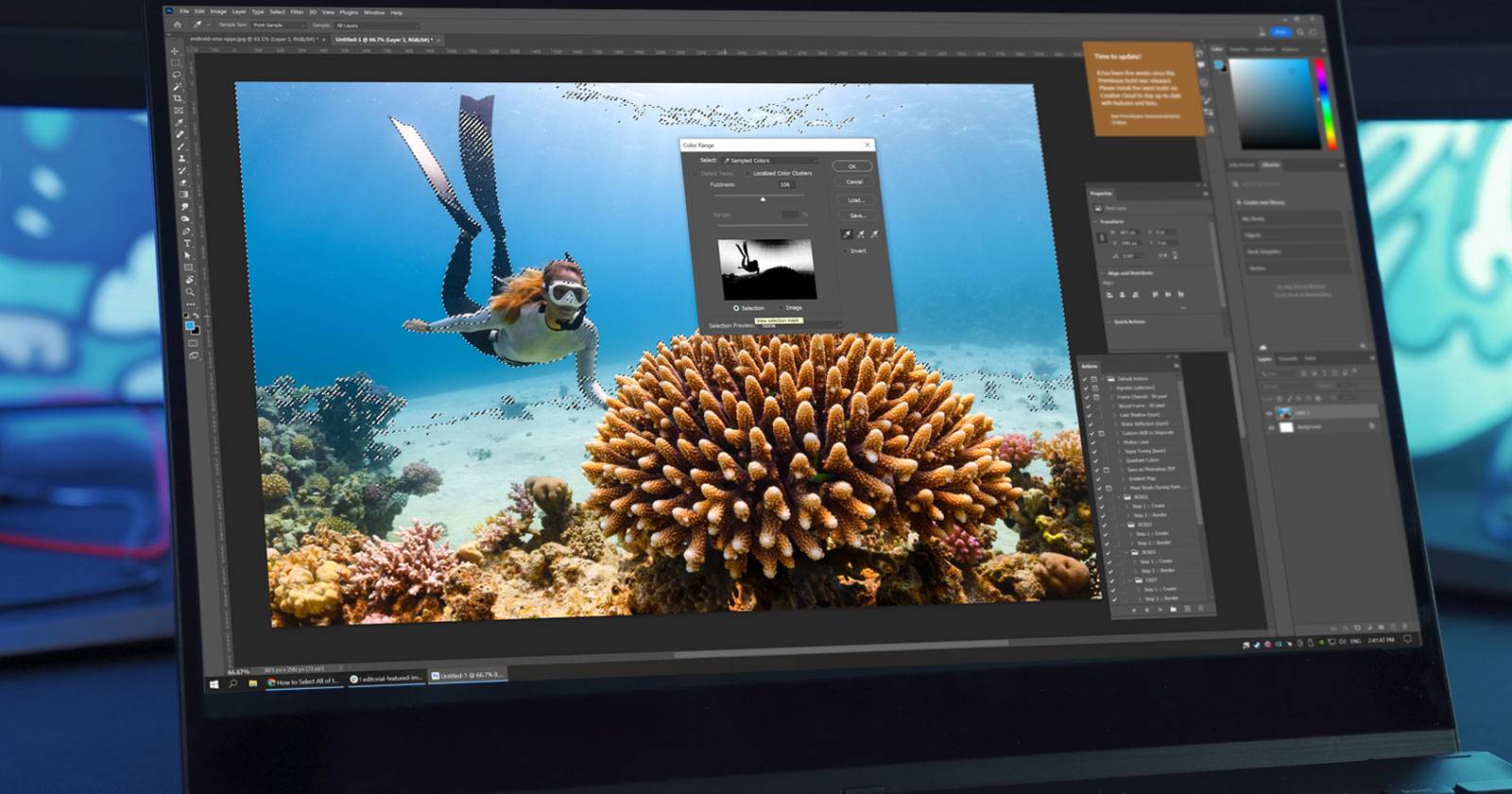
Быстрые ссылки
- Использование инструмента Color Range для выбора цвета в Photoshop
- Как пользоваться скрытой функцией Remove Background
- Использование Sky Select для выделения неба и однотонных зон
- Magic Background Eraser для быстрого удаления цвета
- Quick Selection для точечной работы с цветом
Краткое содержание
- Инструмент Color Range позволяет тонко контролировать выбор цвета и корректно выделяет границы оттенков.
- Remove Background в панели Properties быстро создаёт маску, когда фон легко отличим от объекта.
- Sky Select идеально подходит для изображений с небом и голубыми градиентами.
- Magic Eraser — самый быстрый, но деструктивный метод; всегда дублируйте слой.
- Quick Selection даёт быстрый контроль по форме и подходит для редактирования отдельных областей.
Important: Если вам нужно сохранить исходное изображение без повреждений — заранее создавайте дубликат слоя (Ctrl/Command+J) и работайте с масками.
1. Color Range — точный отбор по цвету
Когда использовать: когда нужный цвет встречается в разных частях изображения, и требуется точное управление диапазоном оттенков.
Коротко: Color Range выбирает пиксели по цветовым значениям; с помощью пипеток Add/Subtract можно «нарисовать» выбор цвета.
Пошаговая инструкция:
- Откройте изображение в Photoshop.
- Перейдите в меню Select → Color Range.
- В выпадающем списке установите Sampled Colors (Выбранные цвета).
- Установите Fuzziness (Разброс) на 0 — для начала используйте минимальную чувствительность.
- Поставьте галочку Localized Color Clusters и Range (Диапазон) задайте на 100%.
- Выберите опцию Invert (Инвертировать), если нужно выбрать всё, кроме указанного цвета.
- Установите Selection Preview (Предпросмотр выделения) на None для точной работы.
- Активируйте инструмент +Eyedropper (Добавить в образец) и, удерживая левую кнопку мыши, обведите области нужного цвета. Также можно кликами добавлять пропущенные пятна.
- Переключитесь на -Eyedropper (Вычесть из образца) и удалите из выделения лишние зоны — те, что не относятся к целевому цвету.
- Когда выделение выглядит как нужно (белые области — выделение), нажмите OK.
- Перейдите Select → Select and Mask для очистки краёв и сглаживания.
- Внизу окна Properties выберите Output To → New Layer with Mask и нажмите OK.
Результат: выделенный цвет удалён или изолирован на отдельном слое.
Советы и тонкости:
- Если вокруг краёв появляются «шумы», используйте маску слоя и мягкую кисть для локальной подправки.
- Fuzziness и Range можно комбинировать: увеличение Fuzziness расширяет допустимый оттенок, Range ограничивает локализацию.
- Для сложных градиентов сначала уменьшите насыщенность на временной копии слоя, чтобы легче было выбрать диапазон.
Когда не работает: Color Range слабее работает на сильно текстурированных областях или при мельчайших цветовых переходах — там пригодится более ручная ретушь в маске.
2. Remove Background в панели Properties — быстрый автомат
Когда использовать: быстрый автоматический вырез объекта или фона, когда фон однороден или есть явное разделение объекта и фона.
Коротко: быстрый способ создать маску с помощью встроенной функции Photoshop, но требует дублирования слоя для доступа.
Пошагово:
- Дублируйте слой: Ctrl/Command+J.
- Если панель Properties скрыта, откройте Window → Properties.
- В разделе Quick Actions нажмите Remove Background.
- Скрыть нижний (Background) слой, чтобы сразу видеть результат — клик по иконке Eye.
- Используйте клавишу X, чтобы переключать цвет переднего плана (если стираете маску кистью). Затем нажмите B для выбора инструмента Brush.
- С активной маской верхнего слоя закрашивайте белым области, которые должны быть видимыми, и чёрным — те, что нужно удалить. Кисть с Opacity и Flow на 100% и круглая форма подходят для большинства задач.
Полезные приёмы:
- Используйте [ ] для изменения размера кисти на лету.
- Ctrl/+ и Ctrl/- для масштабирования холста.
Когда не работает: автомат может ошибаться на сложных краях — волосы, прозрачные объекты, отражения. Тогда переходите в ручные инструменты и корректируйте маску.
3. Sky Select — выделение неба и похожих областей
Когда использовать: изображение с явно обозначенным небом (голубые/серые градиенты) или когда нужно изолировать небные участки.
Коротко: Sky Select быстро выделяет небо; затем инвертируйте выбор, чтобы сохранить всё кроме неба.
Инструкция:
- Перейдите Select → Sky.
- Если нужно сохранить объект и убрать небо — выберите Select → Inverse.
- Откройте Select → Select and Mask. Возьмите инструмент Refine Edge (средняя кисть) и закрасьте красным зоны рядом с объектом, где нужно уточнить край, например возле шеи или по контуру волос.
- В Output To выберите New Layer with Layer Mask и нажмите OK.
Результат: небо удалено, остальной объект сохранён.
Советы:
- Если Sky Select не находит небо из‑за мелких облаков или сложных градиентов, уменьшите насыщенность временно или используйте Select → Color Range по голубым тонам.
- Комбинируйте Sky Select с Mask → Refine Edge для волос и тонких деталей.
4. Magic Eraser — самый быстрый деструктивный способ
Когда использовать: когда фон почти однороден и не нужно сохранять исходный слой; полезно для быстрой предварительной зачистки.
Коротко: Magic Eraser «стирает» смежные пиксели похожего цвета; это деструктивный инструмент, поэтому дублируйте слой.
Пошагово:
- Дублируйте слой: Ctrl/Command+J.
- Выберите Eraser (E) и в его подменю выберите Magic Eraser.
- Кликайте по областям неба, пока большая часть цвета не исчезнет.
- Переключитесь обратно на обычную Eraser и аккуратно доберите оставшиеся фрагменты.
- Дорисуйте/стирайте вручную, чтобы довести до идеала.
Плюсы и минусы:
- Плюс: невероятно быстрый для простых фонов.
- Минус: разрушающий редактирование — маски предпочтительнее для гибкости.
5. Quick Selection — выделение по форме и текстуре
Когда использовать: когда фон прост по цвету и вам важно удержать форму объекта.
Коротко: Quick Selection работает «как кисть», расширяя выделение по похожим текстурам и контрастам.
Инструкция:
- В левой панели инструментов выберите Quick Selection (четвёртая иконка сверху) или нажмите W и переключите подменю.
Кликните и ведите по областям, которые хотите выбрать. Инструмент автоматически расширяет выбор по похожим областям.
Откройте Adjustments (иконка с полукругом) и примените нужные корректировки на выделенной области.
Советы:
- Для точности уменьшите размер кисти при работе возле краёв.
- Комбинируйте Quick Selection с Select and Mask для аккуратных краёв.
Когда методы дают неправильный результат — типичные причины и исправления
- Сильная текстура или шум: автоматические алгоритмы путают пиксели. Решение — временно применить Filter → Noise → Reduce Noise или вручную доработать маску.
- Тональные переходы и градиенты: Color Range или Sky Select могут «пропускать» промежуточные оттенки. Решение — увеличить Fuzziness и вручную подправить маску кистью.
- Прозрачные или полупрозрачные объекты: автомат не распознаёт полупрозрачность. Решение — ручная маска и градуированный градиент прозрачности.
- Отражения и блики: отражающие поверхности содержат цвета фона. Решение — локальная ретушь и работа с каналами (Channels) для тонкой маски.
Альтернативные подходы и сочетания методов
- Комбинация Color Range + Manual Mask: используйте Color Range для первичного выделения, затем дорабатывайте маску кистью.
- Каналы (Channels): переключитесь в панель Channels, найдите канал с лучшим контрастом между объектом и фоном, преобразуйте его в выделение (Ctrl+клик по миниатюре канала).
- Использовать Select → Subject для быстрого выделения объекта, затем Select → Color Range для доработки по цвету.
- Generative Fill: при наличии подписки и подходящей ситуации можно сгенерировать фон или скрыть удалённые области автоматически.
Чек‑лист для разных ролей
Дизайнер:
- Дублировать слой перед началом.
- Предпочитать маски, а не стирание.
- Использовать Select and Mask для волос и мелких деталей.
Фоторетушёр:
- Работать с каналами для сложных границ.
- Применять мягкие кисти и низкую непрозрачность при коррекции краёв.
Веб‑верстальщик:
- Убедиться в прозрачном фоне (PNG) или заменить фон цветом, соответствующим макету.
- Проверить края на артефакты и геометрию при масштабировании.
Пошаговый SOP: удалить один цвет и заменить другим
- Дублируйте основной слой (Ctrl/Command+J).
- Используйте Select → Color Range и выберите целевой цвет.
- Output To → New Layer with Mask.
- Создайте корректирующий слой Hue/Saturation над маской.
- Ограничьте корректирующий слой к маске (Alt/Option+клик между слоями) и измените Hue или Colorize.
- Проверьте края: при необходимости примените маску к корректирующему слою и прорисуйте мягкой кистью.
- Сохраните копию в файле PSD и экспортируйте в нужном формате.
Критерии приёмки
- Цвет полностью заменён/удалён в целевых областях.
- Нет резких артефактов или невыровненных краёв.
- Сохранены детали объекта: тени, отражения и текстуры, если это необходимо.
Ускоряющие приёмы и горячие клавиши
- Дублировать слой: Ctrl/Command+J
- Быстрый доступ к кисти: B
- Ластик: E
- Переключение цвета Foreground/Background: X
- Увеличить/уменьшить кисть: [ ]
- Масштаб: Ctrl/Command+ и Ctrl/Command+-
- Select and Mask: Select → Select and Mask
Технические приёмы и отладка масок
- Просмотр маски: Alt/Option+клик по миниатюре маски слоя — позволяет увидеть, где маска активна.
- Рендерирование маски: для сглаживания используйте свойства маски → Feather и Density.
- Использование инструмента Refine Edge в Select and Mask для тонкой работы с волосами и мехом.
- Преобразование выделения в векторную маску: при экспорте в Illustrator/векторные форматы это может понадобиться.
Маленький словарь терминов
- Маска: бинарное или градиентное представление, где белый показывает видимую область, а чёрный — скрытую.
- Fuzziness: чувствительность при выборе цвета в Color Range.
- Output To: куда вывести результат после обработки выделения.
Шаблон проверки качества перед сдачей работы
- Проверьте края в 100% увеличении — нет ли «ореола» цвета.
- Убедитесь, что полутона и тени корректно сохранились.
- Сравните итог с исходником (включая скрытие масок) для обнаружения пропусков.
- Сохраните рабочую версию в PSD с масками и отдельный экспортированный файл.
Примеры ошибок и способы их исправления
Проблема: по краю остаётся тонкий ободок исходного цвета.
- Исправление: на маске слоя используйте кисть с мягкими краями и низкой непрозрачностью, закрашивая ободок чёрным или белым по необходимости. Можно также применить Select → Modify → Contract/Expand для корректировки.
Проблема: автоматическое выделение захватило отражения.
- Исправление: вручную вычтите область с помощью -Eyedropper в Color Range или закрасьте маску.
Примеры тестовых сценариев (acceptance)
- Изображение с ровным голубым небом: Sky Select должен удалить всё небо и оставить объект с чёткими краями.
- Сложный фон с текстурами: Color Range + ручная маска должны удалить выбранный оттенок без потери текстуры объекта.
- Полупрозрачный объект: после применения маски сохраняются полупрозрачные участки без резких переходов.
Заключение
Выбор метода зависит от исходного изображения и требуемого результата. Для аккуратной, некотрубной работы используйте Color Range и маски; для быстрой заготовки — Remove Background или Magic Eraser; для неба — Sky Select; для локальных правок — Quick Selection. Всегда дублируйте слой и по возможности работайте с маской, чтобы сохранить возможность отката.
Чтобы быстро повторять процесс, сохраните свою последовательность действий как экшен (Actions) или подготовьте шаблон с дублированным слоем и базовой маской.
Summary:
- Color Range — точность и гибкость.
- Remove Background — скорость для простых сцен.
- Sky Select — специализированно для неба.
- Magic Eraser — незамедлительная зачистка, но деструктивно.
- Quick Selection — форма и текстура.
Окончательный совет: экспериментируйте с комбинацией инструментов — часто гибридный подход даёт лучший итог.

Похожие материалы

Несколько аккаунтов Skype: Multi Skype Launcher

Журнал для работы: повысить продуктивность

Персональные звуки уведомлений на Android

Скачивание шоу Hulu для офлайн‑просмотра

Microsoft Start: персонализированная новостная лента
