
Как выбрать все письма в Gmail — пошаговое руководство

Быстро выделять письма в Gmail можно тремя способами: выбрать все сообщения на текущей странице, выбрать сразу все письма в папке или отфильтровать выбор по статусу (прочитанные, непрочитанные, с меткой и т.д.). Ниже — пошаговые инструкции, шпаргалки, план действий для массовых операций и советы по устранению проблем.
Содержание
- Как выделить все письма, отображаемые на экране
- Как выделить все письма в папке
- Как выбрать письма по статусу
- Какие действия можно применить к выбранным письмам
- Быстрые сочетания клавиш и советы
- План действий для массовых операций
- Частые проблемы и способы их решения
- Итог и ключевые выводы
Как выделить все письма, отображаемые на экране
- Откройте Gmail в веб‑браузере на компьютере и авторизуйтесь.
- В левой боковой панели выберите нужную папку, например «Входящие», «Отправленные» или «Спам».
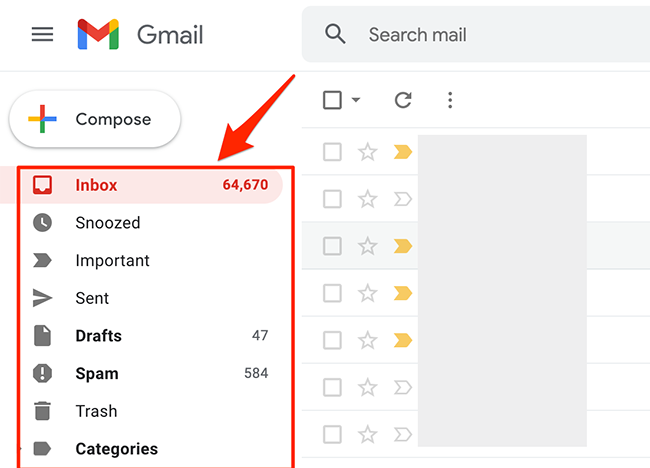
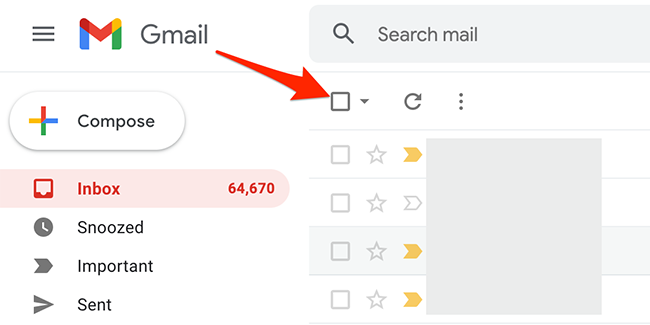
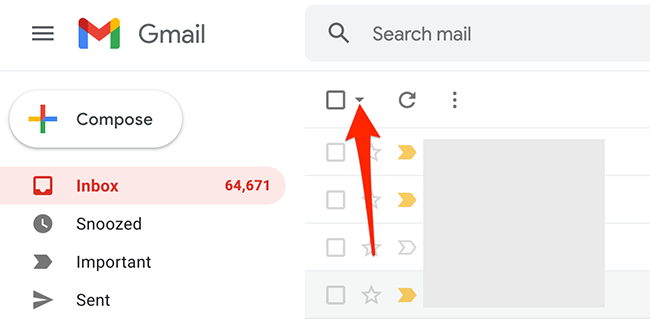
- В верхней панели списка писем нажмите на значок «Выделить» — это квадратный значок в строке инструментов.
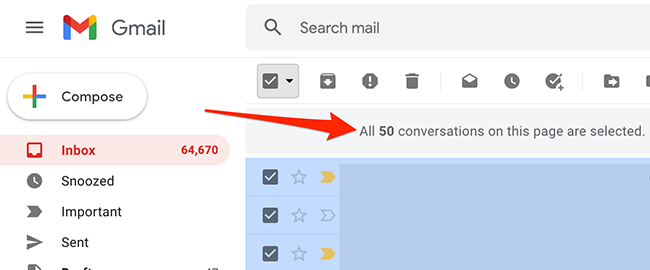
- Gmail выделит все письма, видимые на текущей странице. Вверху появится подтверждающее сообщение, например «Выделены все X бесед на этой странице».
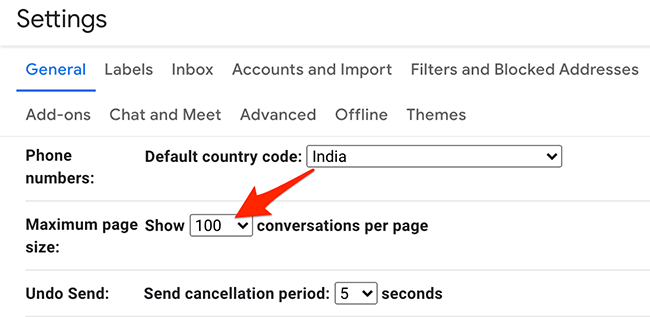
Совет. Чтобы на одной странице показывалось больше писем и тем самым упростить массовые операции, увеличьте размер страницы в настройках Gmail.
Шаги для изменения количества писем на странице
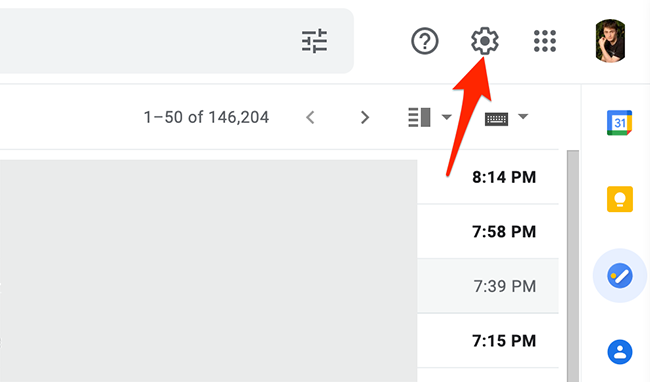
- Нажмите на значок настроек в правом верхнем углу Gmail.
- В блоке «Быстрые настройки» выберите «Просмотреть все настройки».

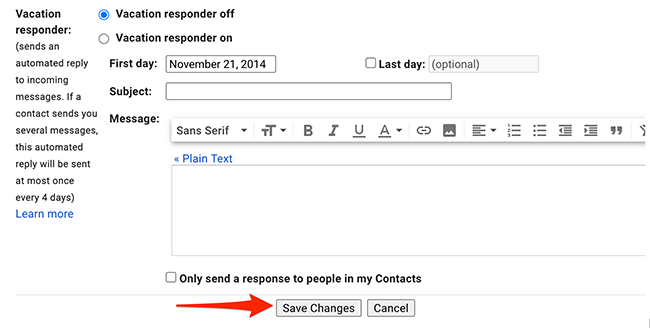
- На вкладке Общие найдите параметр Максимальный размер страницы и выберите 10, 15, 20, 25, 50 или 100 писем на страницу. Нажмите Сохранить изменения.
Как выделить все письма в папке
Если нужно выбрать не только письма на текущей странице, но все письма в папке, выполните следующие действия:
- Откройте нужную папку в левой боковой панели.
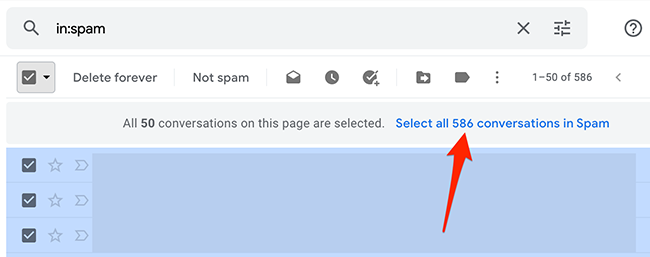
- Нажмите на значок «Выделить» в верхней панели списка писем — Gmail выделит письма, показанные на странице.

- Вверху появится ссылка для расширения выделения. Нажмите на неё: «Выбрать все X бесед в папке» — это расширит выбор на все письма, находящиеся в выбранной папке.
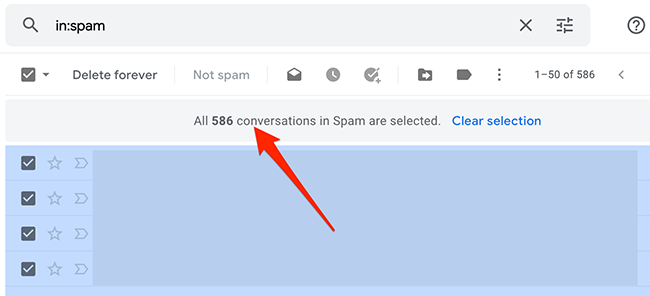
После этого вверху вы увидите подтверждение: «Выделены все X бесед в папке».
Важно. На мобильных приложениях (iOS и Android) нет функции «Выделить всё в папке». Полный контроль по массовому выделению доступен в веб‑версии Gmail.
Как выбрать письма по статусу
Иногда нужно выделить не все письма, а только те, которые отвечают определённому критерию: непрочитанные, прочитанные, отмеченные звёздочкой и т.д. Gmail позволяет это сделать прямо из меню выделения.
- В открытой папке нажмите на стрелку справа от значка «Выделить».
- В выпадающем меню выберите нужный вариант:
- Все — выделяются все письма на странице
- Нет — снимает любые выделения
- Прочитанные — выделяет только прочитанные письма
- Непрочитанные — выделяет только непрочитанные письма
- С пометкой — выделяет письма со звёздочкой
- Без пометки — выделяет письма без звёздочки
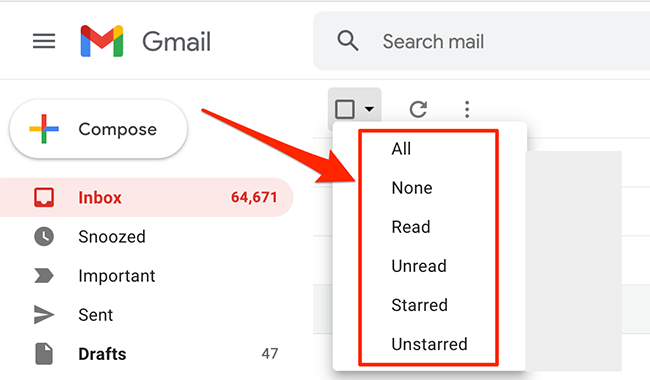
Пример. Если вы хотите удалить все непрочитанные письма, сначала в меню выделения выберите Непрочитанные, затем нажмите кнопку Удалить.
Какие действия можно применить к выбранным письмам
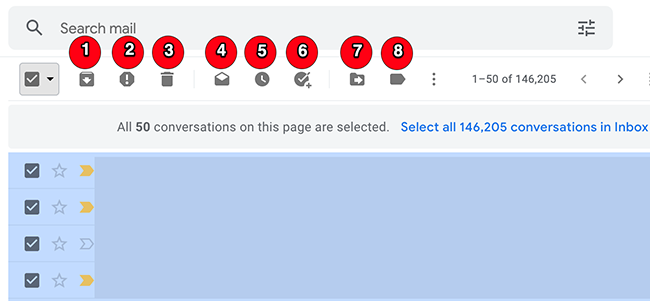
После выделения писем в верхней панели доступны основные действия:
- Архивировать — перемещает письма в архив.
- Пожаловаться как спам — помечает письма как спам.
- Удалить — отправляет письма в корзину.
- Пометить как непрочитанные — меняет статус чтения.
- Отложить — отложить письмо на заданное время.
- Добавить в задачи — создает задачу в Google Tasks.
- Переместить в — переместить в другую папку/метку.
- Метки — применить или удалить метки.
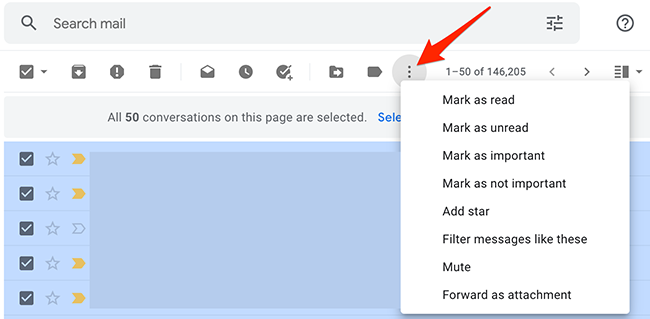
В меню «Ещё» доступны дополнительные операции:
- Пометить как прочитанное
- Пометить как непрочитанное
- Пометить как важное
- Снять пометку важности
- Добавить звезду
- Отфильтровать похожие сообщения
- Отключить уведомления по теме
- Переслать как вложение (.eml)
Совет. Если вы собираетесь удалить или переместить очень много писем, убедитесь, что понимаете последствия: удалённые письма попадают в корзину и будут окончательно удалены через 30 дней, если вы не восстановите их раньше.
Быстрые сочетания клавиш и полезные комбинации
Определённые сочетания клавиш ускоряют работу в Gmail. Чтобы использовать горячие клавиши, сначала включите их в настройках Gmail: Настройки → Общие → Горячие клавиши → Включить.
Ключевые сочетания:
- k / j — перейти к следующему/предыдущему письму в списке
- x — выделить или снять выделение с текущего письма
- затем a — выделить все
- затем n — снять выделение
- e — архивировать выбранные письма
Если сочетания не работают, проверьте, включены ли горячие клавиши в ваших настройках браузера и нет ли конфликтующих расширений.
Пошаговый плейбук для массовых операций (SOP)
Цель: безопасно и быстро архивировать или удалить большое количество писем.
Шаг 0. Подготовка
- Сделайте копию важных писем или экспортируйте их через Google Takeout, если вы не уверены.
- Определите критерий отбора: папка, непрочитанные, за определённый период, с конкретной меткой.
Шаг 1. Фильтрация
- Используйте строку поиска Gmail для уточнения выборки. Примеры запросов:
- is:unread — все непрочитанные
- has:attachment — все письма с вложениями
- from:example@example.com — письма от конкретного отправителя
- before:2023/01/01 — письма до указанной даты
Шаг 2. Первичная проверка
- Отфильтруйте и просмотрите первые 50–100 писем, чтобы убедиться, что критерий корректен.
Шаг 3. Массовое выделение
- Нажмите значок «Выделить», затем при появлении ссылки выберите «Выбрать все X бесед, соответствующих этому запросу» (если доступно).
Шаг 4. Применение операции
- Нажмите Архивировать или Удалить. Если действие обратимо, составьте план восстановления.
Шаг 5. Проверка
- Проверьте папки Архив и Корзина, убедитесь, что ничего важного не потеряно.
Критерии приёмки
- Все письма, соответствующие критерию, перемещены в целевую папку.
- Наибольшая важная корреспонденция сохранена и при необходимости экспортирована.
Ролики и роли
- Для администратора G Suite: проверьте политики хранения и настройки пользователей, возможна центральная миграция.
- Для пользователя: работайте в своей учётной записи и заранее делайте экспорт при сомнениях.
Частые проблемы и способы их решения
Проблема 1. Не могу выделить все письма в папке
- Убедитесь, что вы используете веб‑версию Gmail. Мобильные приложения ограничены.
- Если список очень длинный, дайте время браузеру подгрузить все метаданные; при медленном соединении часть операций может не сработать.
Проблема 2. Сочетания клавиш не работают
- Проверьте, включены ли горячие клавиши в настройках Gmail.
- Отключите расширения браузера, которые могут перехватывать клавиши.
Проблема 3. Письма не отображаются после удаления
- Проверьте папку «Корзина» и папку «Архив». Удалённые письма остаются в корзине 30 дней.
Проблема 4. Ошибочно удалил важные письма
- Если прошло меньше 30 дней, восстановите письма из Корзины. Если времени прошло больше — восстановление возможно только из резервных копий или экспортов, если они были созданы заранее.
Когда эти методы не подходят и альтернативы
- Если нужно работать с миллионами писем или делать сложную миграцию, используйте инструменты миграции Google Workspace или сторонние решения для массового переноса и бэкапа.
- Для корпоративных политик хранения и удаления обращайтесь к администратору домена.
Шпаргалка фильтров и запросов поиска
- is:unread — непрочитанные
- is:read — прочитанные
- has:attachment — с вложениями
- from:email@example.com — от отправителя
- to:email@example.com — полученные от адреса
- newer_than:7d — моложе 7 дней
- older_than:1y — старше года
Комбинации: is:unread has:attachment before:2024/01/01
Итог и рекомендации
- Для простых массовых операций используйте кнопку «Выделить» и затем ссылку для выбора всех бесед в папке.
- Для выборки по критериям сначала примените поисковый запрос, затем расширьте выделение на все результаты.
- Всегда проверяйте выборку на небольшой выборке перед масштабным удалением или перемещением.
Важно. Мобильные приложения Gmail не поддерживают выделение всех писем в папке — для массовых действий открывайте веб‑версию на компьютере.
Короткая шпаргалка по действиям
- Быстро: открыть папку → нажать «Выделить» → нажать «Выбрать все X бесед в папке» → нажать нужную операцию.
- По статусу: стрелка у «Выделить» → выбрать «Непрочитанные» или другой критерий → применить действие.
Краткое резюме
- Gmail позволяет выбирать письма на странице, всю папку или по статусу.
- Веб‑версия предоставляет полный набор инструментов для массовых операций.
- Перед радикальными действиями делайте фильтрацию и проверку, при необходимости экспортируйте данные.
Сопутствующие материалы
Если вы переносите почту между аккаунтами, у Google есть инструменты для импорта старых писем в новый аккаунт. Для детальной миграции ознакомьтесь с инструкцией по импорту учётной записи в Gmail.
Если нужно, я могу подготовить пошаговый чеклист в формате таблицы для печати, шаблон поисковых запросов под конкретный кейс или краткую версию статьи для социальных сетей.

Похожие материалы

Несколько аккаунтов Skype: Multi Skype Launcher

Журнал для работы: повысить продуктивность

Персональные звуки уведомлений на Android

Скачивание шоу Hulu для офлайн‑просмотра

Microsoft Start: персонализированная новостная лента
