
Непонятный платёж от Apple — как выяснить, за что списали деньги
Быстрое содержание
- Пошаговый план: как найти платёж
- Что означают разные дескрипторы в выписке
- Чек-листы для владельца учётной записи и для родителей
- Образцы сообщений в поддержку Apple и банк
- Дерево принятия решения: оспаривать или сначала проверить
Почему появляются непонятные списания от Apple
Apple может выставлять платёж по разным причинам. Кратко — это покупки (одноразовые платежи) и подписки (повторяющиеся платежи). Иногда один платёж в выписке представляет собой агрегированную сумму за несколько товаров, купленных в разное время. Чаще всего причина — забытая подписка, семейный доступ, покупка в стороннем приложении, или платёж за физический товар, оформленный на ваш Apple ID.
Короткие определения терминов:
- Подписка — автоматическое повторяющееся списание за сервис или приложение.
- Покупка — одноразовый платёж за приложение, медиа или товар.
- Дескриптор — текст, который отображается в банковской выписке рядом со списанием.
Какие бывают дескрипторы в выписке и что они значат
Типичные дескрипторы в выписке:
- APPLE.COM/BILL, ITUNES.COM/BILL — общее обозначение покупок в экосистеме Apple (App Store, iTunes, покупки в приложениях).
- APPLE MUSIC, APPLE TV+, APPLE ID — подписки на сервисы Apple.
- APP STORE/THIRD PARTY — покупки внутри приложения, выставленные сторонним разработчиком через систему Apple.
- APPLE.COM/SHOP — заказ оборудования или аксессуаров на Apple.com.
Важно: одинаковая строка в выписке может соответствовать разным операциям. Поэтому всегда сверяйте сумму и дату с историей покупок в Apple ID.
Шаг 1. Поймите тип списания (покупка или подписка)
- Посмотрите дескриптор и сумму в выписке.
- Сравните дату списания с вашим календарём — возможно, это автоматическое ежегодное продление.
- Подумайте о семейном доступе: кто ещё имеет доступ к вашему способу оплаты.
Совет: если сумма небольшая (например, менее 10–15 единиц валюты), это часто внутриигровая покупка или подписка уровня «люкс» в приложении.
Шаг 2. Проверьте историю покупок на iPhone или iPad
Следуйте этим шагам:
- Откройте «Настройки».
- Нажмите ваше имя вверху экрана, затем выберите «Медиа и покупки» (или «iTunes и App Store» в старых версиях iOS).
- Нажмите на Apple ID и выберите «Просмотреть Apple ID» в появившемся окне.
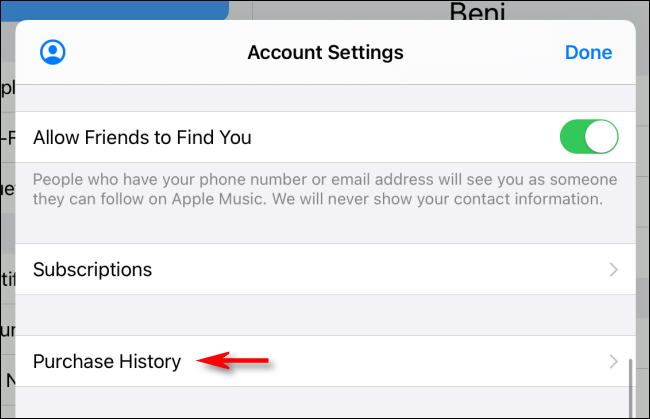
- Выберите «История покупок».
В списке отображаются операции, сгруппированные по датам. Откройте нужную запись, чтобы увидеть детали и отдельные позиции. Если общая сумма совпадает со списанием в вашей выписке — вы нашли источник.
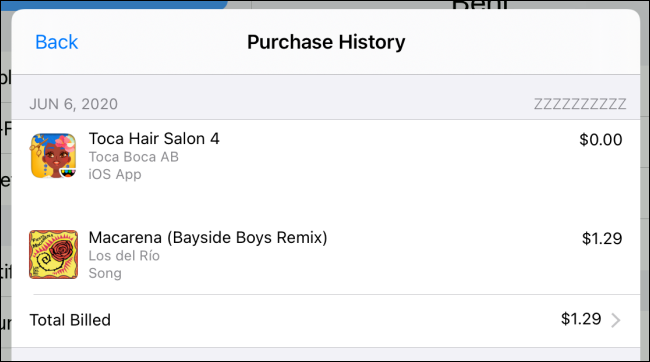
Совет по поиску: используйте фильтр по времени или пролистывайте записи за последние 60–90 дней, если списание недавнее.
Шаг 3. Проверьте подписки в Apple ID
Подписки — частая причина неожиданных списаний. Так вы их проверите на iPhone/iPad:
- Откройте «Настройки» и нажмите своё имя.
- Выберите «Подписки».
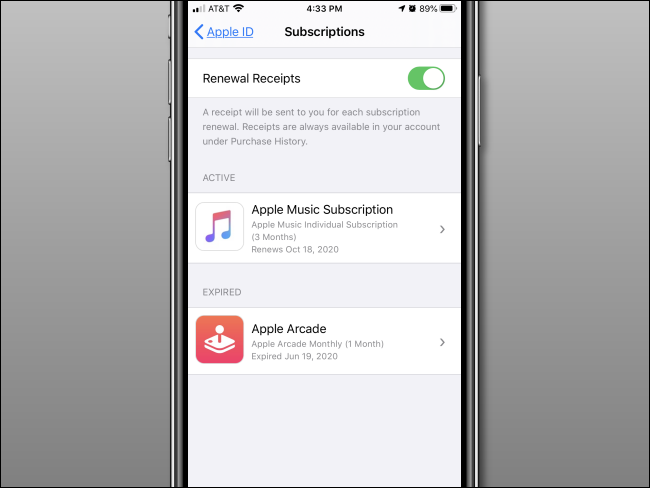
В списке видно название сервиса, период списания и следующую дату списания. Нажмите на подписку, чтобы отменить её или посмотреть историю оплат.
Как проверить подписки на Mac:
- Откройте Mac App Store и нажмите имя учётной записи в левом нижнем углу.
- Нажмите «Посмотреть информацию» в верхней части окна.
- В разделе «Подписки» нажмите «Управлять», затем «Изменить» рядом с интересующей подпиской.
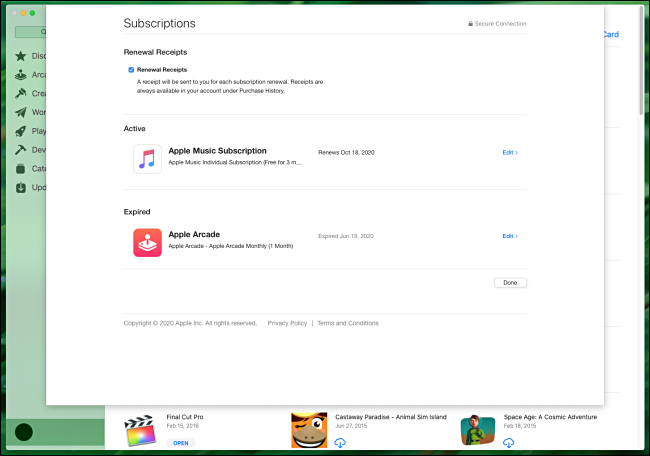
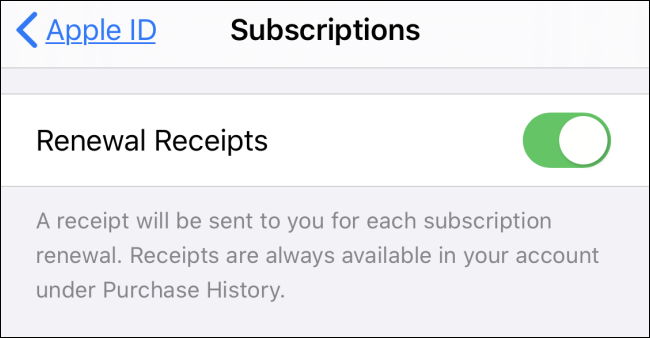
Важно: включите получение писем о продлении подписок. В iPhone в Apple ID > Подписки вы увидите переключатель «Квитанции о продлении» — включите его, если выключено.
Шаг 4. Проверьте историю заказов на Apple.com (аппаратные покупки)
Если списание связано с покупкой устройства или аксессуара, проверьте страницу статуса заказов Apple. На сайте можно увидеть заказы за последние 18 месяцев. Войдите под тем Apple ID, который использовался при покупке, и сверяйте суммы и даты.
Совет: если заказ оформлял другой человек (например, член семьи), уточните у него детали перед обращением в банк.
Шаг 5. Что делать, если вы не нашли платёж в своей учётной записи
- Проверьте все Apple ID, которыми вы когда-либо пользовались. У многих людей есть рабочий и личный аккаунт.
- Спросите членов семьи — при включённом «Семейном доступе» покупки других участников могут выставляться на ваш счёт.
- Осмотрите электронную почту — ищите письма от Apple с темой «Квитанция» или «Receipt».
- Если всё равно не понятно, обратитесь в поддержку Apple.
Если поддержка Apple не помогает и вы уверены в мошенничестве, свяжитесь с банком и подайте спорную операцию. Помните: chargeback может привести к блокировке учётной записи, поэтому используйте его как последний шаг.
Практическая методика расследования (мини-методология)
- Соберите данные: дата, сумма, дескриптор из выписки, скриншот выписки.
- Проверьте историю покупок и подписок в каждом Apple ID, который вы используете.
- Сверьте данные с почтой: найдите квитанции на сумму и дату.
- Уточните у членов семьи или коллег, кто мог оформить покупку.
- Если не нашли, свяжитесь с поддержкой Apple, предоставив скриншоты и детали.
- Если Apple подтверждает мошенничество — обратитесь в банк с заявлением о спорной операции.
Чек-лист: что подготовить перед звонком в поддержку или банку
- Скриншот выписки с выделенным списанием.
- Дата списания и точная сумма.
- Возможные Apple ID, под которыми вы покупали.
- Скриншоты истории покупок и подписок из учётной записи (если есть).
- Информация о членах семьи с доступом к покупкам.
Образцы сообщений: как написать в поддержку Apple
Короткое сообщение для чата или письма:
“Здравствуйте. Я заметил(а) списание APPLE.COM/BILL на [дата] на сумму [сумма]. Я не могу найти это в истории покупок моего Apple ID. Пожалуйста, помогите определить источник списания или укажите, на какой Apple ID оно оформлено.”
Образец запроса в банк при подозрении на мошенничество:
“Запрашиваю оспорить операцию [дата, сумма, дескриптор]. Я проверил(а) историю покупок в Apple ID и не нашёл(а) операции, подтверждающей этот платёж. Прошу начать процедуру расследования и вернуть сумму, если операция будет признана мошеннической.”
Рольовые чек-листы
Владелец учётной записи:
- Проверить подписки и историю покупок на всех устройствах.
- Включить уведомления о продлении подписок.
- Обновить пароль и включить двухфакторную аутентификацию.
Родитель:
- Проверить семейный доступ и настройки покупок для детей.
- Настроить подтверждение покупок и PIN для покупок в приложениях.
Служба безопасности компании:
- Проверить корпоративные Apple ID и привязанные платёжные методы.
- Провести аудит доступа и ролей, проверить подписки на корпоративные сервисы.
Когда не стоит сразу обращаться в банк: примеры
- Если списание совпадает с суммой и датой в истории покупок — спор не нужен.
- Если вы давно пользовались подпиской и забыли про автоматическое продление.
- Если покупку сделал член семьи и не уведомил вас.
Если вы сомневаетесь, сначала свяжитесь с Apple Support — они чаще всего быстро помогают обнаружить, к какому аккаунту относится платёж.
Когда стоит обращаться в банк немедленно
- Если Apple подтвердил, что списание не связано с любым вашим Apple ID.
- Если есть доказательства мошеннической активности на карте.
- Если вы уверены, что карта скомпрометирована.
Дерево принятия решения
flowchart TD
  A[Нашли запись в истории Apple?] -->|Да| B[Совпадает сумма и дата?]
  A -->|Нет| C[Проверить другие Apple ID и письма]
  B -->|Да| D[Это легитимная покупка — не оспаривать]
  B -->|Нет| C
  C --> E[Связаться с поддержкой Apple, предоставить доказательства]
  E --> F[Apple подтверждает мошенничество?]
  F -->|Да| G[Обратиться в банк для оспаривания]
  F -->|Нет| H[Продолжить расследование с Apple]
Типичные ошибки и когда поиск терпит неудачу
- Проверка не того Apple ID. Многие люди имеют несколько учётных записей.
- Игнорирование писем-уведомлений от Apple, они могли попадать в спам.
- Ожидание точного совпадения суммы: Apple иногда объединяет покупки в один счёт.
Советы по предотвращению неожиданных списаний
- Включите двухфакторную аутентификацию и регулярное обновление пароля.
- Включите запрос подтверждения покупок для семейных членов и детей.
- Периодически проверяйте подписки (раз в 1–3 месяца).
- Настройте уведомления о продлениях подписок.
Критерии приёмки (как понять, что проблема решена)
- Вы идентифицировали запись в истории покупок с точной суммой и датой.
- Или Apple официально подтвердил мошенничество и дал инструкции.
- Или банк провёл расследование и вернул средства в случае мошенничества.
Полезные примечания
Важно: перед оспариванием операции убедитесь в отсутствии записи в любой используемой учётной записи Apple. Chargeback без предварительной проверки может привести к осложнениям с учётной записью.
Если вы думаете, что кто-то из вашей семьи или коллег совершил покупку, сначала выясните и спросите — это быстрее и безопаснее, чем спор с банком.
Короткое резюме
Если обнаружили непонятное списание от Apple — проверяйте историю покупок и подписок в каждом используемом Apple ID, просматривайте почту на предмет квитанций, уточняйте у членов семьи. Если следы не найдены, собирайте доказательства и обращайтесь в поддержку Apple. Только после подтверждённого мошенничества обращайтесь в банк.
Важное: сохраняйте скриншоты и даты, это ускорит расследование и повысит шанс успешного возвращения средств.

Похожие материалы

Несколько аккаунтов Skype: Multi Skype Launcher

Журнал для работы: повысить продуктивность

Персональные звуки уведомлений на Android

Скачивание шоу Hulu для офлайн‑просмотра

Microsoft Start: персонализированная новостная лента
