
Как в Outlook посмотреть, кто приглашён на собрание
Outlook показывает статус ответов на приглашения через функцию отслеживания. Организатор открывает событие в Календарь, нажимает Отслеживание → Просмотреть статус отслеживания и видит, кто принял, отклонил или не ответил. В Microsoft 365 участники могут просматривать список ответов через веб-интерфейс, даже если они не организаторы.
Outlook Calendar полезен для планирования и управления встречами. После отправки приглашений важно проверить, кто подтвердил участие, кто отказался и кто ещё не ответил. Ниже — подробная инструкция и дополнительные советы по печати, уведомлениям и альтернативным способам проверки.
Как посмотреть, кто приглашён на собрание в Outlook
1. Проверка статуса ответов через Отслеживание
- Откройте Outlook и перейдите в Календарь.
- Дважды щёлкните по нужной встрече в календаре, чтобы открыть окно события.
- Нажмите кнопку Отслеживание.
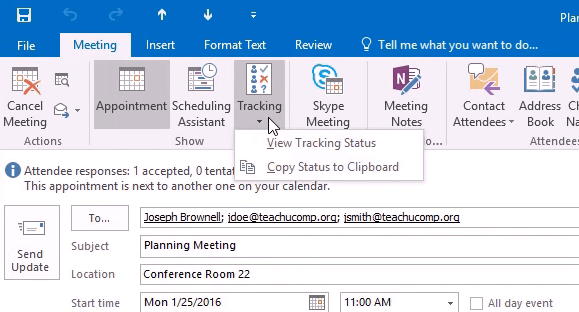
- Выберите Просмотреть статус отслеживания.
- Откроется список участников встречи. В колонке «Ответ» будет видно, кто принял, отклонил или не ответил на приглашение.
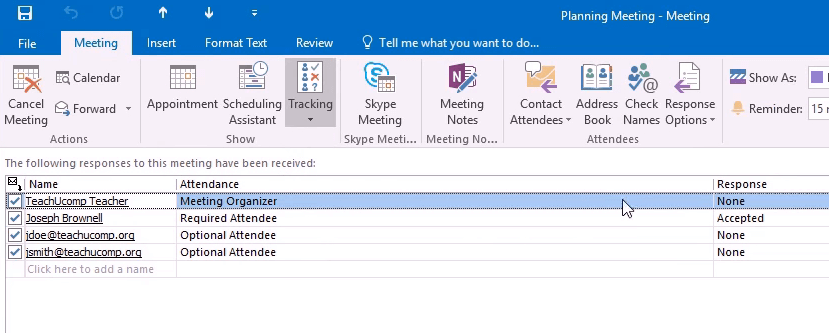
- Если участник не ответил, вы можете связаться с ним по адресу электронной почты, который также отображается в списке.
Важно: чтобы увидеть список ответов, вы должны быть организатором встречи (за исключением случаев с Microsoft 365 — см. ниже).
2. Как распечатать список участников встречи
- Перейдите в Календарь и откройте событие двойным щелчком.
- Нажмите Отслеживание и выберите Копировать статус в буфер обмена.
- Откройте Excel и вставьте (Ctrl + V) скопированный список статусов.
- В Excel выберите Файл > Печать, чтобы распечатать список участников и их ответы.
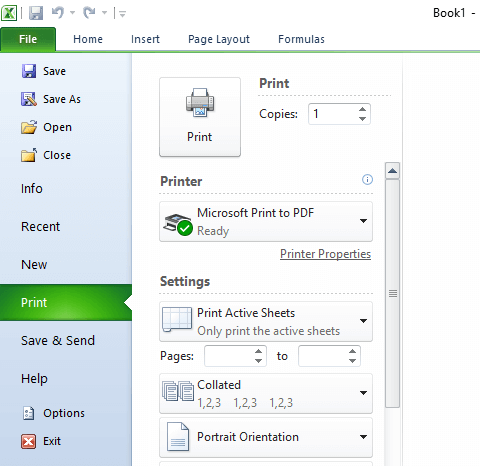
Этот способ удобен, если вам нужен распечатываемый отчёт или архив ответов.
Что делать, если вы не организатор встречи
Поведение зависит от версии Outlook:
- Microsoft 365 (веб): вы можете открыть событие, нажать Просмотреть событие и развернуть список для просмотра индивидуальных ответов. Просмотреть событие полезно, когда нужен быстрый просмотр статусов без прав организатора.
- Outlook для настольных версий (2016, 2019, 2021 и т. п.): обычно только организатор видит полную колонку ответов. Если вы не видите ответы, обратитесь к организатору или попросите его поделиться списком.
Процедура для веб-версии:
- Откройте Outlook в браузере и перейдите в Календарь.
- Выберите событие.
- Нажмите Просмотреть событие и разверните список участников, чтобы увидеть их ответы.
Частые задачи и сценарии
Обновить описание встречи, не отправляя уведомления участникам
Если вы внесли опечатку в описание и не хотите беспокоить участников новым уведомлением, откройте событие и сохраните изменения локально, но учтите: Outlook обычно предлагает отправить обновление всем. Альтернативы описаны ниже.
Напомнить не ответившим участникам
Если некоторые участники не ответили, разумно отправить вежливое напоминание. Ниже — шаблон письма, который можно отправить прямо из Outlook:
Тема: Напоминание о встрече «[Название встречи]» — просьба подтвердить участие
Здравствуйте, [Имя],
Планируемая встреча «[Название встречи]» состоится [дата и время]. Пожалуйста, подтвердите своё участие, чтобы мы знали численность.
Спасибо, [Ваше имя]
Используйте персонализацию и краткость — так выше шанс на быстрый ответ.
Альтернативные способы и когда метод может не сработать
- Если вы не являетесь организатором и используете настольную версию Outlook (не Microsoft 365 в браузере), вы, скорее всего, не увидите колонку с ответами.
- Если организатор удалил список участников или отправил встречу как «Совещание с отсутствием списка», информация может быть недоступна.
- В корпоративных настройках администратор может ограничить проставление статуса ответов или скрывать адреса участников.
Альтернативы:
- Попросите организатора экспортировать статус через копирование в Excel и прислать файл.
- Если вы администратор Microsoft 365, можно запросить аудит или журнал активности почты, но это требует прав администратора.
Контрольная памятка для организатора (шаги)
- Перед отправкой проверьте список приглашённых и их права (обязательно/необязательно).
- После отправки: периодически проверяйте Отслеживание для обновления статусов.
- За 24–48 часов до встречи напомните неответившим участникам.
- При необходимости распечатайте список через Excel для отчётности.
Контрольная памятка для участника (шаги)
- Откройте приглашение в календаре и подтвердите (Принять/Отклонить/Временно).
- Если не уверены, задайте вопрос организатору прямо в приглашении (ответить организатору).
- Для веб-версии Microsoft 365 проверьте статус через Просмотреть событие.
Критерии приёмки
- Организатор может открыть событие и увидеть колонку «Ответ» с пометками Принято/Отклонено/Нет ответа.
- Распечатанный список содержит имена/адреса и статус ответов.
- Веб-пользователь Microsoft 365, не являющийся организатором, может просмотреть ответы через просмотр события.
Советы по безопасности и конфиденциальности
- Не пересылайте список участников внешним получателям без согласия — он может содержать личные e‑mail адреса.
- В корпоративных встречах учитывайте политику организации по обработке персональных данных.
Быстрые подсказки (Cheat sheet)
- Путь для организатора: Календарь → открыть событие → Отслеживание → Просмотреть статус отслеживания.
- Печать: Отслеживание → Копировать статус в буфер обмена → Excel → Файл > Печать.
- Веб (Microsoft 365): Календарь → выбрать событие → Просмотреть событие → развернуть список.
Когда стоит обратиться к администратору
- Если участники скрыты или адреса не отображаются.
- Если корпоративные политики блокируют просмотр статусов.
- Если нужен экспорт больших объёмов приглашений для отчётности.
Короткое резюме
Проверка статусов приглашений в Outlook проста для организатора: используйте кнопку Отслеживание. Для неорганизаторов доступность списка зависит от версии Outlook — веб‑версия Microsoft 365 даёт больше гибкости. Для печати удобно копировать статус в Excel и распечатывать оттуда.
Важно: уважайте приватность участников и следуйте внутренним правилам обработки адресов.
Читать далее о смежных темах:
- Microsoft предлагает обход для Gmail, блокирующий письма Outlook как спам
- Как использовать реакции Outlook в письмах
- Как изменить шрифт в Outlook на Windows, macOS и Web
- Как быстро удалить дубликаты писем в Outlook
- Как сообщить о фишинговом письме в Outlook

Похожие материалы

Несколько аккаунтов Skype: Multi Skype Launcher

Журнал для работы: повысить продуктивность

Персональные звуки уведомлений на Android

Скачивание шоу Hulu для офлайн‑просмотра

Microsoft Start: персонализированная новостная лента
