
Как определить и исправить утечки памяти на Mac с помощью Монитора активности
Краткое объяснение
Монитор активности — системная утилита macOS, показывающая процессы и их потребление ресурсов. Вкладка «Память» отображает, сколько оперативной памяти использует каждое приложение и служба. Если «Memory Used» превышает «Physical Memory», система использует виртуальную память (swap), что замедляет работу.
Важно: под «утечкой памяти» обычно понимают ситуацию, когда приложение постепенно накапливает всё больше занятой памяти и не освобождает её, даже если нагрузки нет.
Как открыть Монитор активности (быстрые шаги)
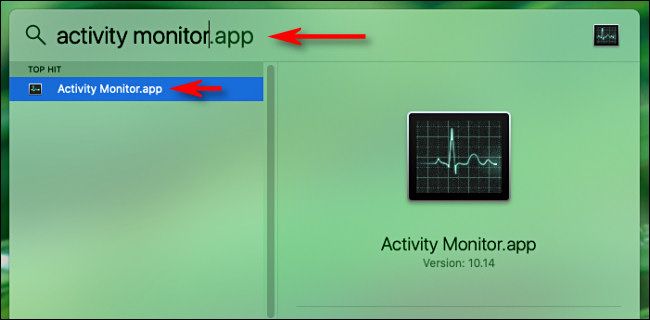
- Нажмите Command + точка (.) или нажмите значок поиска в строке меню (Spotlight).
- Введите «Монитор активности» и нажмите Enter.
Поиск процессов, потребляющих память
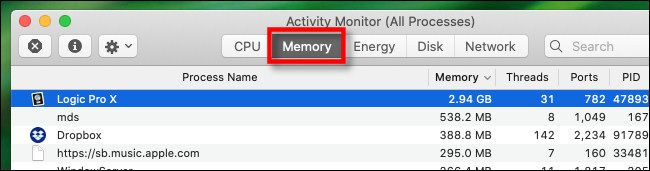
- В Мониторе активности откройте вкладку «Память».
- Внизу окна смотрите блок суммарных показателей: сколько памяти используется и сколько физически установлено. Если «Memory Used» больше, чем «Physical Memory», macOS задействует swap.
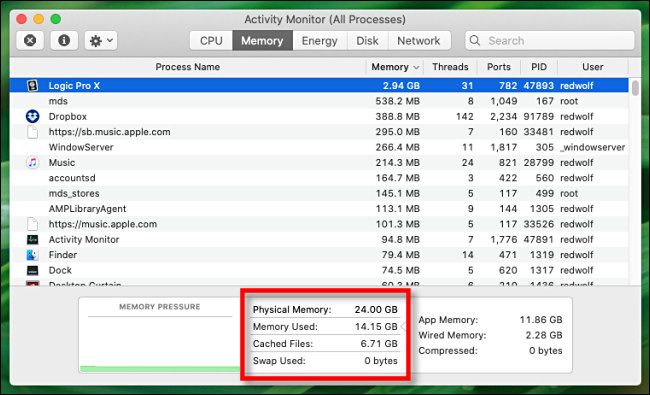
- Нажмите на заголовок столбца «Память», чтобы отсортировать процессы по убыванию использования.
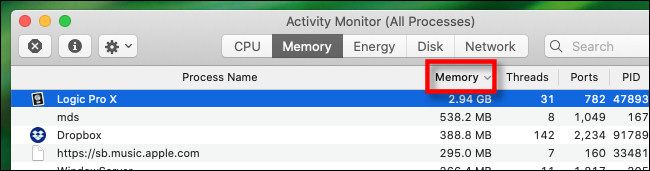
- Просмотрите список сверху вниз. Оцените, какие процессы потребляют много памяти и соответствуют ли они вашей текущей работе.
Когда большой расход памяти — нормально
- Тяжёлые редакторы видео/аудио, виртуальные машины, базы данных и крупные проекты в IDE могут законно требовать много RAM.
- Если вы явно выполняете ресурсоёмкую задачу, высокое потребление не обязательно указывает на проблему.
Когда велик расход памяти — проблема
- Процесс использует всё больше памяти без видимой причины (память растёт во времени).
- Лёгкие приложения (например, заметочник) внезапно потребляют гигабайты.
- Система медленно отвечает, сползает использование swap, вы видите сообщение «Your system has run out of application memory».
Как безопасно завершить проблемный процесс
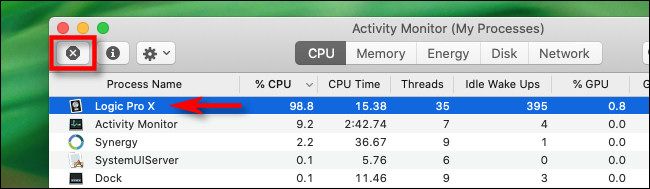
- В списке выберите процесс.
- Нажмите кнопку «X» в левом верхнем углу окна Монитора активности.
- В появившемся диалоговом окне выберите «Принудительно завершить».
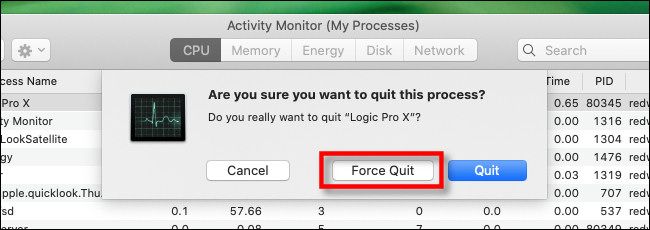
Примечание: принудительное завершение может привести к потере несохранённых данных в этом приложении. Сначала попытайтесь сохранить работу внутри приложения, если это возможно.
Шаги по устранению проблем с памятью — мини-методология
- Снимите начальную картину: откройте «Память» и зафиксируйте процессы с наибольшим использованием.
- Сортировка и наблюдение: отсортируйте по «Память» и наблюдайте 5–10 минут за изменениями.
- Локализация: если конкретное приложение растёт в потреблении — обновите/перезапустите его.
- Временное решение: принудительное завершение зависшего процесса.
- Долгосрочное решение: очистите диск, обновите macOS и приложения, рассмотрите апгрейд RAM.
- Проверка: перезагрузите Mac и снова проверьте вкладку «Память».
Альтернативные подходы
- Использовать встроенную очистку хранилища в macOS (в «О программе Mac» → «Хранилище» → «Управлять»).
- Анализировать логи Console для системных ошибок, связанных с конкретными приложениями.
- Запустить безопасный режим (Safe Mode) для проверки работы macOS без сторонних расширений.
- Использовать сторонние утилиты только от проверенных разработчиков, если нужен более подробный анализ.
Практические эвристики и правила принятия решений
- Если приложение постоянно использует >30–50% памяти и вы не выполняете ресурсоёмких задач — подозревайте проблему.
- Первое действие: сохранить работу и перезапустить приложение. Если не помогло — принудительно завершите.
- Если после перезагрузки проблема возвращается — проверьте обновления приложения и macOS.
- Если проблема проявляется в браузере — закройте вкладки и сбросьте расширения по очереди.
Чек‑лист пользователя (быстрое руководство)
- Закрыть ненужные приложения и вкладки браузера.
- Обновить проблемное приложение.
- Перезагрузить Mac и снова проверить использование памяти.
- Освободить место на диске (удалить большие файлы, временные данные).
- Если доступно — увеличить физическую память (RAM) или заменить устройство на более мощное.
Чек‑лист для администратора / специалиста по поддержке
- Просмотреть логи системы в Console для ошибок или исключений по PID.
- Запустить диагностику Apple Diagnostics (удерживать D при загрузке).
- Проверить наличие обновлений macOS и критических патчей.
- Оценить требования рабочих нагрузок — достаточно ли установленной RAM.
- При необходимости собрать дамп памяти для дальнейшего анализа.
Факто‑бокс: что важно помнить
- Монитор активности показывает «Memory Used» и «Physical Memory». Если первое выше второго — используется swap.
- Swap помогает продолжить работу системы, но гораздо медленнее физической RAM.
- Перезагрузка решает многие временные утечки, но не заменяет обновления или апгрейд, если нагрузка постоянна.
Примеры, когда стандартный подход не поможет
- Повреждённые системные библиотеки или драйверы могут требовать переустановки macOS.
- Аппаратные проблемы с памятью (ошибки модулей RAM) потребуют диагностики и замены модулей.
- Если это серверная нагрузка или специальные приложения (виртуальные машины, контейнеры), простое закрытие процессов может быть неприемлемо — нужен план миграции или масштабирования.
Диагностическое дерево (упрощённый)
flowchart TD
  A[Система медленная / сообщение об отсутствии памяти] --> B{Быстро ли растёт использование памяти?}
  B -- Да --> C[Идентифицировать процесс в Мониторе активности]
  B -- Нет --> D[Проверить свободное место на диске]
  C --> E{Процесс ожидаем или нет}
  E -- Ожидаемый --> F[Оставить, мониторить при необходимости]
  E -- Неожидаемый --> G[Сохранить работу и принудительно завершить процесс]
  G --> H[Обновить приложение / macOS]
  H --> I{Проблема решена}
  I -- Да --> J[Наблюдать]
  I -- Нет --> K[Освободить диск / рассмотреть апгрейд RAM]
  D --> K
Глоссарий — один абзац ключевых терминов
- RAM: оперативная память, быстрая и временная область хранения данных для активных процессов.
- Swap (виртуальная память): часть диска, используемая как временная память, медленнее RAM.
- PID: идентификатор процесса в системе.
Короткие советы по безопасности и приватности
- Перед установкой сторонних инструментов для анализа памяти проверяйте разработчика и отзывы.
- Не давайте утилитам доступ к ключевым файлам и паролям без необходимости.
Краткое резюме
Если Mac регулярно «съедает» память: определите виновника через Монитор активности, остановите проблемный процесс, обновите ПО и очистите диск. Если проблема постоянна — рассмотрите апгрейд RAM или профессиональную диагностику.
Часто задаваемые вопросы
Можно ли безопасно завершать системные процессы?
Некоторые системные процессы критичны; их завершение может привести к нестабильности. Перед принудительным завершением проверьте название процесса и назначение — если сомневаетесь, поищите описание процесса в интернете или обратитесь в поддержку.
Поможет ли перезагрузка навсегда?
Перезагрузка временно освобождает память и устраняет многие утечки, но не исправит дефектные приложения или конфигурации. Для долгосрочного решения — обновления, очистка диска или апгрейд RAM.
Короткая версия для анонса: Если ваш Mac часто исчерпывает память, используйте Монитор активности, чтобы найти и остановить проблемные приложения. Если закрытие не помогает — освобождайте диск, обновляйте ПО и подумайте об апгрейде RAM.

Похожие материалы

Несколько аккаунтов Skype: Multi Skype Launcher

Журнал для работы: повысить продуктивность

Персональные звуки уведомлений на Android

Скачивание шоу Hulu для офлайн‑просмотра

Microsoft Start: персонализированная новостная лента
